Visão geral
Neste guia, você pode aprender como criar um aplicativo web React que usa a pilha MERN. A pilha MERN é um framework de desenvolvimento web que usa MongoDB, Express, React e nó.js e consiste nas seguintes camadas:
Camada de banco de dados: o MongoDB fornece armazenamento e recuperação de dados.
Camada de aplicativos: Express e Node.js compõem o nível intermediário da lógica do lado do servidor.
Camada de apresentação: o React implementa a interface do usuário e as interações do lado do cliente.
Por que usar MongoDB em um aplicativo React?
Ao armazenar os dados do seu aplicativo React no MongoDB, você pode usar o modelo de dados de documento para criar expressões de query complexas. A flexibilidade do document model permite que você armazene estruturas de dados aninhadas e itere rapidamente no design do seu aplicativo. Você também pode expandir seu aplicativo usando as funcionalidades de dimensionamento horizontal no MongoDB.
A pilha MERN com MongoDB oferece suporte a aplicativos que exigem estruturas de dados dinâmicas e em evolução. Como resultado, esse framework é bem projetado para aplicativos do mundo real, como dashboards tempo real ou aplicativos de uma página que atualizam o conteúdo continuamente.
Tutorial de início rápido
Este tutorial mostra como criar um aplicativo web usando a pilha MERN. O aplicativo acessa dados de restaurantes de amostra, realiza query nos dados e exibe os resultados em um site hospedado localmente. O tutorial também inclui instruções para se conectar a um cluster hospedado no MongoDB Atlas e acessar e exibir dados de seu banco de dados.
Dica
Se você preferir se conectar ao MongoDB usando o driver Node.js sem React, consulte o guia Introdução ao driver Node.js.
Configurar seu projeto
Siga as etapas nesta seção para instalar as dependências do projeto, criar um cluster do Atlas e configurar os diretórios do aplicativo.
Verifique os pré-requisitos
Para criar o aplicativo Quick Start, você precisa do seguinte software instalado em seu ambiente de desenvolvimento:
Pré-requisitos | Notas |
|---|---|
Baixe a versão LTS mais recente ou a versão mais recente. | |
Editor de código | Este tutorial utiliza Visual Studio Code, mas você pode utilizar o editor de sua escolha. |
Aplicativo de terminal e shell | Para usuários do MacOS, use o Terminal ou um aplicativo semelhante. Para usuários do Windows, use o PowerShell. |
Criar um cluster MongoDB Atlas
O MongoDB Atlas é um banco de dados em nuvem gerenciado que hospeda suas implantações do MongoDB. Se você não tiver uma implantação do MongoDB, poderá criar um cluster do MongoDB gratuitamente (nenhum cartão de crédito necessário) concluindo o tutorial MongoDB Get Started. O tutorial de Introdução ao MongoDB também demonstra como carregar conjuntos de dados de amostra em seu cluster, incluindo o banco de dados sample_restaurants usado neste tutorial.
Para se conectar ao cluster MongoDB, você deve usar um URI de conexão. Para aprender como recuperar seu URI de conexão, veja a seção Adicionar sua string de conexão do tutorial de Introdução ao MongoDB.
Importante
Salve sua string de conexão em um local seguro.
Crie seus diretórios de projeto
Execute o seguinte comando no seu terminal para criar um diretório para seu projeto denominado react-quickstart:
mkdir react-quickstart cd react-quickstart
Em seguida, execute os seguintes comandos a partir do diretório react-quickstart para criar uma pasta para o backend denominada server e inicializar o arquivo package.json:
mkdir server cd server npm init -y
Modifique seu arquivo package.json
Navegue até o arquivo package.json no diretório react-quickstart/server. Para usar os módulos ECMAScript, o formato padrão para empacotar código JavaScript para reutilização, substitua a linha existente que especifica o campo "type" pela seguinte linha:
"type": "module",
Execute o seguinte comando para instalar as dependências mongodb, express e cors:
npm install mongodb express cors
Este comando instala o MongoDB, o framework web Express e o pacote cors nó.js que permite o compartilhamento de recursos entre origens.
Configurar o servidor
Após configurar a estrutura e as dependências do projeto, siga as etapas desta seção para configurar seu servidor da web e conectar-se ao MongoDB.
Configure seu servidor web Express
Execute o seguinte comando no diretório react-quickstart/server para criar um arquivo chamado server.js:
touch server.js
New-Item -ItemType File server.js
Cole o seguinte código no arquivo:
import express from "express"; import cors from "cors"; import restaurants from "./routes/restaurant.js"; const PORT = process.env.PORT || 5050; const app = express(); app.use(cors()); app.use(express.json()); app.use("/restaurant", restaurants); // start the Express server app.listen(PORT, () => { console.log(`Server listening on port ${PORT}`); });
Este arquivo é o ponto de entrada para o seu back-end. Ele inicia um servidor Express, permite o compartilhamento de recursos de origem cruzada (CORS) para que seu cliente React possa chamar o servidor e monta as rotas definidas em routes/restaurant.js no caminho /restaurant. Você cria o arquivo routes/restaurant.js em uma etapa posterior.
Definir variáveis de ambiente
Execute o seguinte comando no diretório server para criar um arquivo chamado config.env:
touch config.env
New-Item -ItemType File config.env
Adicione as seguintes variáveis ao arquivo:
MONGODB_URI=<connection URI> PORT=5050
Substitua o espaço reservado <connection URI> pelo URI de conexão que você salvou em uma etapa anterior.
Conecte seu servidor ao banco de dados
Execute os seguintes comandos do diretório server para criar uma nova pasta chamada db que contém um arquivo connection.js:
mkdir db touch db/connection.js
mkdir db New-Item -ItemType File db/connection.js
Cole o código abaixo no arquivo connection.js :
import { MongoClient } from "mongodb"; const uri = process.env.MONGODB_URI || ""; const client = new MongoClient(uri); try { // Connect the client to the server await client.connect(); // Send a ping to confirm a successful connection await client.db("admin").command({ ping: 1 }); console.log( "Pinged your deployment. You successfully connected to MongoDB!" ); } catch(err) { console.error(err); } let db = client.db("sample_restaurants"); export default db;
Este arquivo se conecta à sua implantação do MongoDB, acessa o banco de dados sample_restaurants e testa a conexão com o banco de dados. Ele exporta a conexão com o banco de dados como db. Na próxima etapa, o arquivo routes/restaurant.js importa essa conexão db de ../db/connection.js para fazer query no banco de dados.
Criar pontos de extremidade de API do servidor
Execute os seguintes comandos do diretório server para criar uma nova pasta chamada routes que contém um arquivo restaurant.js:
mkdir routes touch routes/restaurant.js
mkdir routes New-Item -ItemType File routes/restaurant.js
Cole o código abaixo no arquivo restaurant.js :
import express from "express"; import db from "../db/connection.js"; // Creates an instance of the Express router, used to define our routes const router = express.Router(); // Gets a list of all the restaurants router.get("/", async (req, res) => { let collection = await db.collection("restaurants"); let results = await collection.find({}).toArray(); res.send(results).status(200); }); // Lists restaurants that match the query filter router.get("/browse", async (req, res) => { try { let collection = await db.collection("restaurants"); let query = { borough: "Queens", name: { $regex: "Moon", $options: "i" }, }; let results = await collection.find(query).toArray(); res.send(results).status(200); } catch (err) { console.error(err); res.status(500).send("Error browsing restaurants"); } }); export default router;
Este arquivo importa a conexão db de db/connection.js, acessa a coleção restaurants no banco de dados sample_restaurants e define os seguintes pontos de extremidade GET:
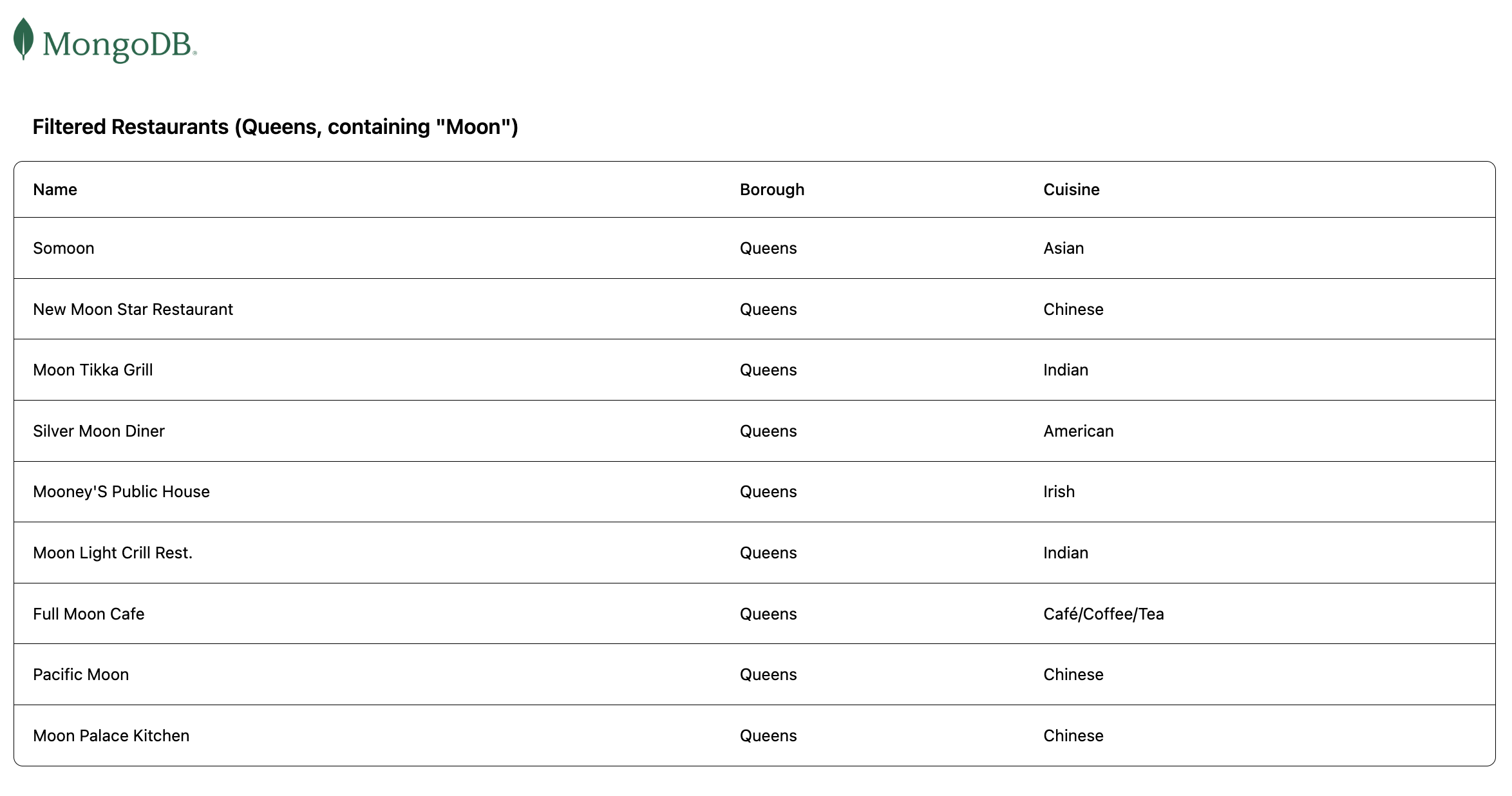
/: recupera todos os restaurantes da coleção de amostras/browse: recupera restaurantes que correspondem aos critérios de query, que aplica um filtro para restaurantes em Queens que contêm a palavra"Moon"no nome
Configurar o cliente
Depois de configurar o servidor do aplicativo, siga as etapas desta seção para configurar o React e adicionar os componentes do cliente.
Adicione o modelo do React
Navegue até o diretório react-quickstart . Em seguida, execute o seguinte comando para adicionar os arquivos de modelo React usando Vite:
npm create vite@latest client
Este comando solicita que você responda a uma série de perguntas de configuração. Para cada pergunta, escolha as seguintes respostas no menu suspenso:
Selecione um framework: React
Selecione uma variante: JavaScript
Usar rolldown-vite (experimental)?: Não
Instalar com npm e começar agora?: Não
Após executar o comando, seu projeto tem um diretório client que contém andaime do lado do cliente.
Instalar o Tailwind CSS
Este aplicativo de amostra usa o framework Tailwind CSS para formatação da IU. Navegue até o diretório client e execute o seguinte comando para instalar o Tailwind CSS:
npm install tailwindcss @tailwindcss/vite
Após instalar, navegue até seu arquivo vite.config.js. Adicione o plugin @tailwindcss/vite atualizando as declarações de importação e a array plugins, conforme mostrado nas linhas destacadas:
import { defineConfig } from 'vite' import react from '@vitejs/plugin-react' import tailwindcss from '@tailwindcss/vite' // https://vite.dev/config/ export default defineConfig({ plugins: [ react(), tailwindcss() ], })
Em seguida, substitua o conteúdo do arquivo client/src/index.css pela seguinte declaração de importação:
@import "tailwindcss";
Configure o roteador do React
Navegue até o arquivo client/src/main.jsx e cole o seguinte código:
import * as React from "react"; import * as ReactDOM from "react-dom/client"; import { createBrowserRouter, RouterProvider } from "react-router-dom"; import App from "./App"; import RestaurantList from "./components/RestaurantList"; import "./index.css"; const router = createBrowserRouter([ { path: "/", element: <App />, children: [ { path: "/", element: <RestaurantList />, }, ], }, { path: "/browse", element: <App />, children: [ { path: "/browse", element: <RestaurantList />, }, ], }, ]); ReactDOM.createRoot(document.getElementById("root")).render( <React.StrictMode> <RouterProvider router={router} /> </React.StrictMode>, );
Este arquivo é o ponto de entrada para o seu cliente. Ele importa o componente de layout App e o componente RestaurantList, configura o roteamento do lado do cliente e define as seguintes rotas:
/: Renderiza o componenteRestaurantList, que chama o ponto de extremidade da API/restaurant/para exibir todos os restaurantes/browse: Renderiza o componenteRestaurantList, que chama o ponto de extremidade da API/restaurant/browsepara exibir restaurantes filtrados
Criar os componentes
Execute os seguintes comandos a partir do diretório client para criar uma nova pasta denominada components que contém dois arquivos:
mkdir src/components cd src/components touch Navbar.jsx RestaurantList.jsx
mkdir src/components cd src/components New-Item -ItemType File Navbar.jsx New-Item -ItemType File RestaurantList.jsx
O arquivo Navbar.jsx configura uma barra de navegação que vincula aos componentes necessários. Cole o seguinte código neste arquivo:
import { NavLink } from "react-router-dom"; export default function Navbar() { return ( <div> <nav className="flex justify-between items-center mb-6"> <NavLink to="/"> <img alt="MongoDB logo" className="h-10 inline" src="https://d3cy9zhslanhfa.cloudfront.net/media/3800C044-6298-4575-A05D5C6B7623EE37/4B45D0EC-3482-4759-82DA37D8EA07D229/webimage-8A27671A-8A53-45DC-89D7BF8537F15A0D.png" ></img> </NavLink> </nav> </div> ); }
O arquivo RestaurantList.jsx é o componente de visualização dos restaurantes e recupera e exibe as informações do restaurante. Ele envia solicitações para os pontos de extremidade da API /restaurant definidos em server/routes/restaurant.js. Cole o seguinte código neste arquivo:
import { useEffect, useState } from "react"; import { useLocation } from "react-router-dom"; const Restaurant = (props) => ( <tr className="border-b transition-colors hover:bg-muted/50 data-[state=selected]:bg-muted"> <td className="p-4 align-middle [&:has([role=checkbox])]:pr-0"> {props.restaurant.name} </td> <td className="p-4 align-middle [&:has([role=checkbox])]:pr-0"> {props.restaurant.borough} </td> <td className="p-4 align-middle [&:has([role=checkbox])]:pr-0"> {props.restaurant.cuisine} </td> </tr> ); export default function RestaurantList() { const [restaurants, setRestaurants] = useState([]); const location = useLocation(); // Fetches the restaurants from the database useEffect(() => { async function getRestaurants() { // Determines which endpoint to call based on current route const endpoint = location.pathname === "/browse" ? "http://localhost:5050/restaurant/browse" : "http://localhost:5050/restaurant/"; const response = await fetch(endpoint); if (!response.ok) { const message = `An error occurred: ${response.statusText}`; console.error(message); return; } const restaurants = await response.json(); setRestaurants(restaurants); } getRestaurants(); return; }, [location.pathname]); // Maps each restaurant on the table function restaurantList() { return restaurants.map((restaurant) => { return <Restaurant restaurant={restaurant} key={restaurant._id} />; }); } // Retrieves the dynamic title based on current route const getTitle = () => { return location.pathname === "/browse" ? 'Filtered Restaurants (Queens, containing "Moon")' : "All Restaurants"; }; // Displays the restaurants table return ( <> <h3 className="text-lg font-semibold p-4">{getTitle()}</h3> <div className="border rounded-lg overflow-hidden"> <div className="relative w-full overflow-auto"> <table className="w-full caption-bottom text-sm"> <thead className="[&_tr]:border-b"> <tr className="border-b transition-colors hover:bg-muted/50 data-[state=selected]:bg-muted"> <th className="h-12 px-4 text-left align-middle font-medium text-muted-foreground [&:has([role=checkbox])]:pr-0"> Name </th> <th className="h-12 px-4 text-left align-middle font-medium text-muted-foreground [&:has([role=checkbox])]:pr-0"> Borough </th> <th className="h-12 px-4 text-left align-middle font-medium text-muted-foreground [&:has([role=checkbox])]:pr-0"> Cuisine </th> </tr> </thead> <tbody className="[&_tr:last-child]:border-0"> {restaurantList()} </tbody> </table> </div> </div> </> ); }
Por fim, navegue até o arquivo client/src/App.jsx. Esse arquivo é o componente de layout principal e garante que o componente Navbar renderiza no topo de cada página acima do componente filho. Cole o seguinte código neste arquivo:
import { Outlet } from "react-router-dom"; import Navbar from "./components/Navbar"; const App = () => { return ( <div className="w-full p-6"> <Navbar /> <Outlet /> </div> ); }; export default App;
Execute seu aplicativo
Por fim, siga as etapas nesta seção para executar seu aplicativo e visualizar os dados renderizados do restaurante.
Execute o aplicativo do servidor
Navegue até o diretório react-quickstart/server e execute o seguinte comando para iniciar o servidor:
node --env-file=config.env server
Se bem-sucedido, este comando gera as seguintes informações:
Pinged your deployment. You successfully connected to MongoDB! Server listening on port 5050
Executar o aplicativo cliente
Em uma janela de terminal separada, navegue até o diretório react-quickstart/client. Execute o seguinte comando para iniciar o cliente React:
npm run dev
Se bem-sucedido, este comando gera as seguintes informações:
VITE v7.2.4 ready in 298 ms ➜ Local: http://localhost:5173/ ➜ Network: use --host to expose ➜ press h + enter to show help
Abra o site do aplicativo
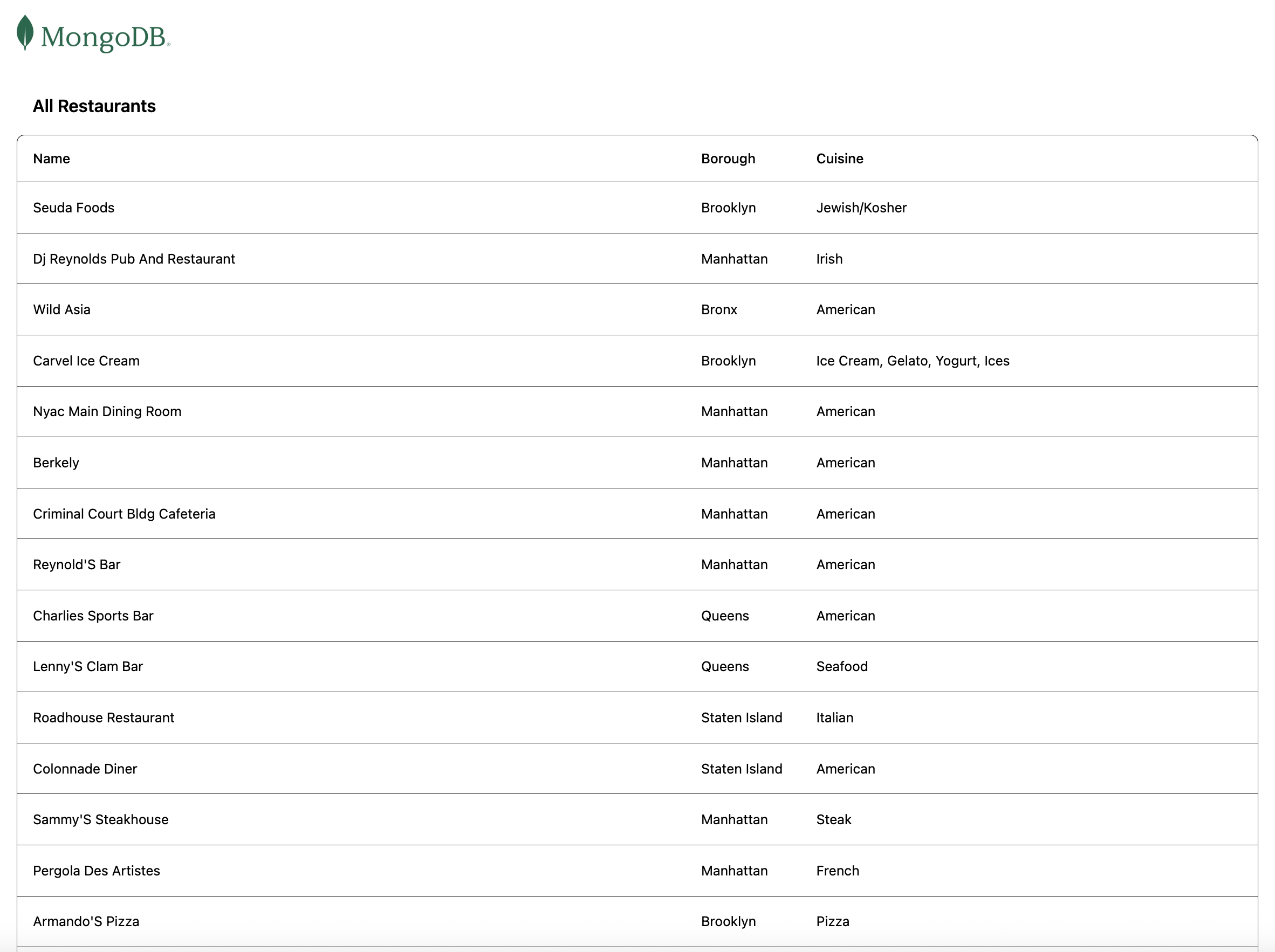
Abra a http://localhost:5173/ URL, recuperado da etapa anterior. A página de destino inicial exibe uma lista de todos os restaurantes na coleção sample_restaurants.restaurants:
Em seguida, navegue até o http://localhost:5173/browse URL para visualizar os restaurantes que correspondem à query de campo name e borough:
Parabéns por concluir o tutorial de início rápido!
Depois de concluir essas etapas, você tem um aplicativo web React que se conecta à implantação do MongoDB, executa uma query em dados de restaurante de amostra e renderiza um resultado recuperado.
Solução de problemas
Se você encontrar problemas ao concluir este tutorial, revise os seguintes problemas e soluções comuns.
Erros de conexão
Se o terminal do servidor imprimir um erro de conexão em vez da mensagem Pinged your deployment., verifique o seguinte:
O valor
MONGODB_URIno seu arquivoconfig.envcorresponde à string de conexão do Atlas e inclui seu nome de usuário e senha do banco de dados.Você carregou o conjunto de dados
sample_restaurantsem seu cluster.
CORS Errors
Se o console do navegador mostrar um erro de CORS quando o cliente fizer uma solicitação de dados, confirme se o arquivo server.js chama app.use(cors()) antes das definições de rota.
Nenhum dado exibido
Se a página da web carregar, mas nenhum restaurante aparecer, confirme se o servidor e o cliente estão sendo executados ao mesmo tempo em janelas de terminal separadas. O cliente React busca dados do servidor em http://localhost:5050, portanto, o servidor deve estar em execução para que os dados sejam exibidos.
Conflitos de porta
Se o servidor não iniciar porque a porta 5050 já está em uso, altere o valor PORT no seu arquivo config.env. Se você alterar a porta do servidor, atualize os URLs do ponto de extremidade em RestaurantList.jsx para corresponder. Se a porta do cliente 5173 estiver em uso, o Vite selecionará automaticamente a próxima porta disponível e imprimirá o URL no terminal.
Recursos adicionais
Para saber mais sobre React, MongoDB e a pilha MERN, consulte os seguintes recursos: