This guide shows you how to create an application that uses the Go driver to connect to a MongoDB Atlas cluster. If you prefer to connect to MongoDB using a different driver or programming language, see our list of official MongoDB drivers.
O driver Go permite que você se conecte e se comunique com clusters MongoDB a partir de um aplicativo Go.
O MongoDB Atlas é um serviço de banco de dados em nuvem totalmente gerenciado que hospeda seus dados em clusters MongoDB. Neste guia, mostramos como começar a usar seu próprio cluster gratuito (nenhum cartão de crédito necessário).
Siga as etapas abaixo para conectar seu aplicativo Go com um cluster do Atlas MongoDB.
Configurar seu projeto
Use o Go Mod para iniciar um projeto
Crie um novo diretório e inicialize seu projeto utilizando go mod.
mkdir go-quickstart cd go-quickstart go mod init go-quickstart
Adicionar MongoDB como dependência
Utilize go get para adicionar o driver Go como dependência.
go get go.mongodb.org/mongo-driver/mongo
Adicionar outras dependências
Use go get para adicionar quaisquer dependências adicionais. Este início rápido utiliza o pacote godotenv para ler uma cadeia de conexão do MongoDB de uma variável de ambiente para evitar o embedding de credenciais dentro do código fonte.
go get github.com/joho/godotenv
Criar um cluster MongoDB
Configurar um cluster gratuito no Atlas
After setting up your Go project dependencies, create a MongoDB cluster where you can store and manage your data. Complete the MongoDB Get Started guide to set up a new Atlas account, free cluster, load datasets, and interact with the data.
After completing the steps in the Atlas guide, you should have a new MongoDB cluster deployed in Atlas, a new database user, and sample datasets loaded into your cluster.
Conecte-se ao seu cluster
Nesta etapa, você cria e executa um aplicativo que usa o driver Go para se conectar ao cluster MongoDB e executar uma query sobre os dados de amostra.
Você passa instruções para o driver sobre onde e como se conectar ao cluster do MongoDB em uma cadeia de caracteres chamada cadeia de conexão. Essa cadeia inclui informações sobre o nome do host ou o endereço IP e a porta do seu cluster, o mecanismo de autenticação, as credenciais do usuário, quando aplicável, e outras opções de conexão.
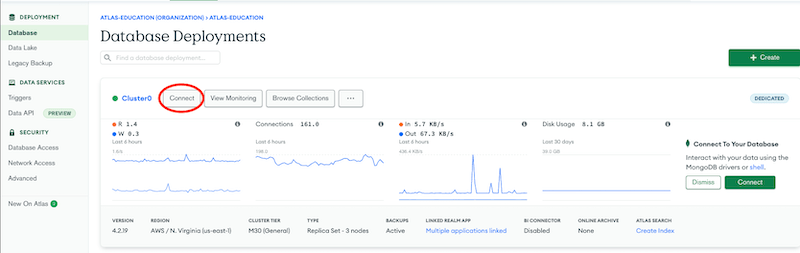
Para recuperar a connection string do cluster e do usuário criados na etapa anterior, faça login na sua conta do Atlas e navegue até a seção Database e clique no botão Connect do cluster ao qual deseja se conectar, conforme mostrado abaixo.
Prossiga para a etapa Connect Your Application e selecione o driver Go. Em seguida, clique no botão Copy para copiar a connection string para a área de transferência, conforme mostrado abaixo.
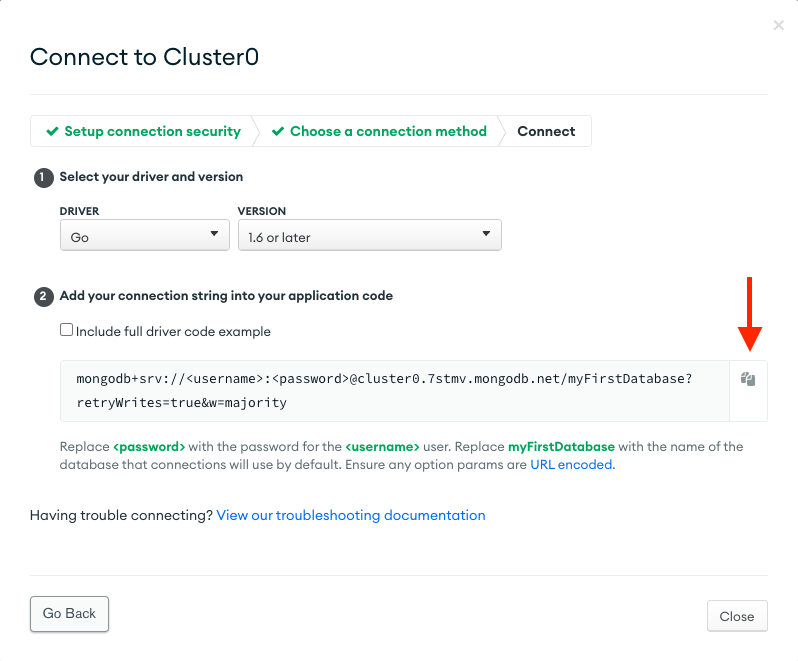
Salve sua cadeia de conexão do Atlas em um local seguro que você pode acessar para a próxima etapa.
Para saber mais sobre como se conectar ao driver Go por meio do Atlas, consulte o guia de conexão do driver Atlas e selecione Go no menu suspenso Selecione a linguagem .
Consulte seu cluster MongoDB a partir de seu aplicativo
Em seguida, crie um arquivo para conter seu aplicativo denominado main.go no diretório base do seu projeto. Utilize o seguinte código de amostra para executar uma consulta no seu conjunto de dados de amostra no MongoDB Atlas.
Especifique sua cadeia de conexão do MongoDB Atlas como o valor da variável uri, ou crie uma variável de ambiente denominada MONGODB_URI e configure a cadeia de conexão do Atlas como seu valor.
export MONGODB_URI='<your atlas connection string>'
Observação
Certifique-se de substituir a seção "<password>" da cadeia de conexão pela senha que você criou para o usuário que tem permissões do atlasAdmin.
package main import ( "context" "encoding/json" "fmt" "log" "os" "github.com/joho/godotenv" "go.mongodb.org/mongo-driver/bson" "go.mongodb.org/mongo-driver/mongo" "go.mongodb.org/mongo-driver/mongo/options" ) func main() { if err := godotenv.Load(); err != nil { log.Println("No .env file found") } uri := os.Getenv("MONGODB_URI") docs := "www.mongodb.com/pt-br/docs/drivers/go/current/" if uri == "" { log.Fatal("Set your 'MONGODB_URI' environment variable. " + "See: " + docs + "usage-examples/#environment-variable") } client, err := mongo.Connect(context.TODO(), options.Client(). ApplyURI(uri)) if err != nil { panic(err) } defer func() { if err := client.Disconnect(context.TODO()); err != nil { panic(err) } }() coll := client.Database("sample_mflix").Collection("movies") title := "Back to the Future" var result bson.M err = coll.FindOne(context.TODO(), bson.D{{"title", title}}). Decode(&result) if err == mongo.ErrNoDocuments { fmt.Printf("No document was found with the title %s\n", title) return } if err != nil { panic(err) } jsonData, err := json.MarshalIndent(result, "", " ") if err != nil { panic(err) } fmt.Printf("%s\n", jsonData) }
Execute o código de amostra com o seguinte comando a partir da sua linha de comando:
go run main.go
Quando você executa main.go, ele deve gerar os detalhes do filme do conjunto de dados de amostra, que se parece com o seguinte:
{ "_id": "...", "genres": [ "Adventure", "Comedy", "Sci-Fi" ], "plot": "A young man is accidentally sent 30 years into the past...", "title": "Back to the Future" }
Se você não receber nenhum resultado ou um erro, verifique se configurou corretamente a variável de ambiente e se carregou o conjunto de dados de amostra no cluster MongoDB Atlas.
Dica
If your output is empty, ensure you have loaded the sample datasets into your cluster.
Depois de concluir esta etapa, você deve ter um aplicativo funcional que use o driver Go para se conectar ao cluster MongoDB, executar uma query nos dados de amostra e imprimir o resultado.
Próximos passos
Saiba como ler e modificar dados usando o driver Go em nosso guia CRUD de Fundamentos ou como executar operações comuns em nossos Exemplos de Uso.