MongoDB 플레이그라운드를 사용하여 데이터베이스와 컬렉션을 생성할 수 있습니다.
전제 조건
아직 완료하지 않은 경우, 다음 사전 요구 사항을 완료해야 MongoDB 플레이그라운드로 데이터베이스 또는 collection을 만들 수 있습니다:
데이터베이스 및 collection 만들기
MongoDB for VS Code를 사용하여 배포서버에 연결한 후 왼쪽 탐색을 사용하여 다음으로 이동합니다.
활성 연결을 선택하고 나타나는 아이콘을 클릭하세요.
MongoDB 플레이그라운드는 데이터베이스와 일반 collection 또는 Time series 컬렉션을 생성하기 위한 템플릿 양식으로 자동으로 열립니다.
const database및const collection에 데이터베이스 및 컬렉션의 이름을 입력합니다.만들려는 collection의 양식에 주석을 달지 않습니다.
collection의 사양에 따라 collection 필드를 채웁니다.
플레이그라운드를 실행하려면 VS Code의 오른쪽 상단에 있는 탐색 모음에서 Play Button을 클릭합니다.
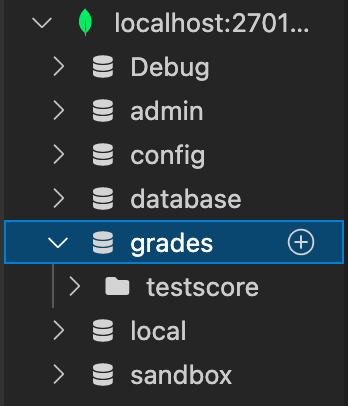
플레이그라운드를 실행한 후 왼쪽 탐색은 생성된 활성 연결 아래에 나열된 새 데이터베이스로 업데이트됩니다. 새 데이터베이스를 확장하면 새로 생성된 collection을 찾을 수 있습니다.
팁
컬렉션 에 문서를 추가하려면 VS Code 로 문서 만들기를 참조하세요.
MongoDB 플레이그라운드를 사용하여 시계열 컬렉션을 만드는 방법에 학습 보려면 VS Code 로 Time Series 컬렉션 만들기를 참조하세요.
예시
이 예시에서는 grades라는 데이터베이스와 testscores라는 일반 컬렉션을 만듭니다.
이 예시를 사용하려면 MongoDB 플레이그라운드의 템플릿으로 시작하세요.
const database = 'grades'; const collection = 'testscores'; use(database); db.createCollection(collection);
예시:
const database데이터베이스의 이름grades을 선언합니다.const collectioncollection의 이름testscores을 선언합니다.use(database)새grades데이터베이스를 만듭니다.db.createCollection(collection)grades데이터베이스 내에testscorescollection을 생성합니다.
Play Button을 누르면 데이터베이스 및 collection의 생성을 확인하기 위해 MongoDB for VS Code Playground Results.json 에 다음과 같은 결과가 표시됩니다.
{ "ok": 1 }
grades 데이터베이스 및 testscores 컬렉션도 왼쪽 탐색에 나타납니다.