AI 에이전트의 경우: 문서 인덱스 https://www.mongodb.com/ko-kr/docs/llms.txt에서 확인할 수 있습니다 — 모든 URL 경로에 .md를 추가하면 모든 페이지의 마크다운 버전을 사용할 수 있습니다.
Make the MongoDB docs better! We value your opinion. Share your feedback for a chance to win $100.
MongoDB Branding Shape
Click here >
Docs Menu

특정 언어로 파이프라인 내보내기

집계 파이프라인 빌더를 사용하여 완성된 파이프라인을 포맷하고 내보낼 수 있습니다. 애플리케이션에서 사용할 파이프라인을 선택한 언어로 내보낼 수 있습니다.

파이프라인을 다음 언어로 내보낼 수 있습니다.

  • C#

  • Go

  • Java

  • Node

  • PHP

  • Python

  • Ruby

  • Rust

1
  1. 아직 표시되지 않은 경우 탐색 표시줄의 Organizations 메뉴에서 프로젝트가 포함된 조직을 선택합니다.

  2. 아직 표시되지 않은 경우 내비게이션 바의 Projects 메뉴에서 프로젝트를 선택합니다.

  3. 사이드바에서 Database 제목 아래의 Data Explorer를 클릭합니다.

    데이터 탐색기 가 표시됩니다.

중요: 클러스터 이름을 클릭하여 Cluster 사이드바를 연 다음 제목 아래에 Data Explorer 있는 Shortcuts 를 클릭할 수도 있습니다.
2
  1. 컬렉션을 선택합니다.

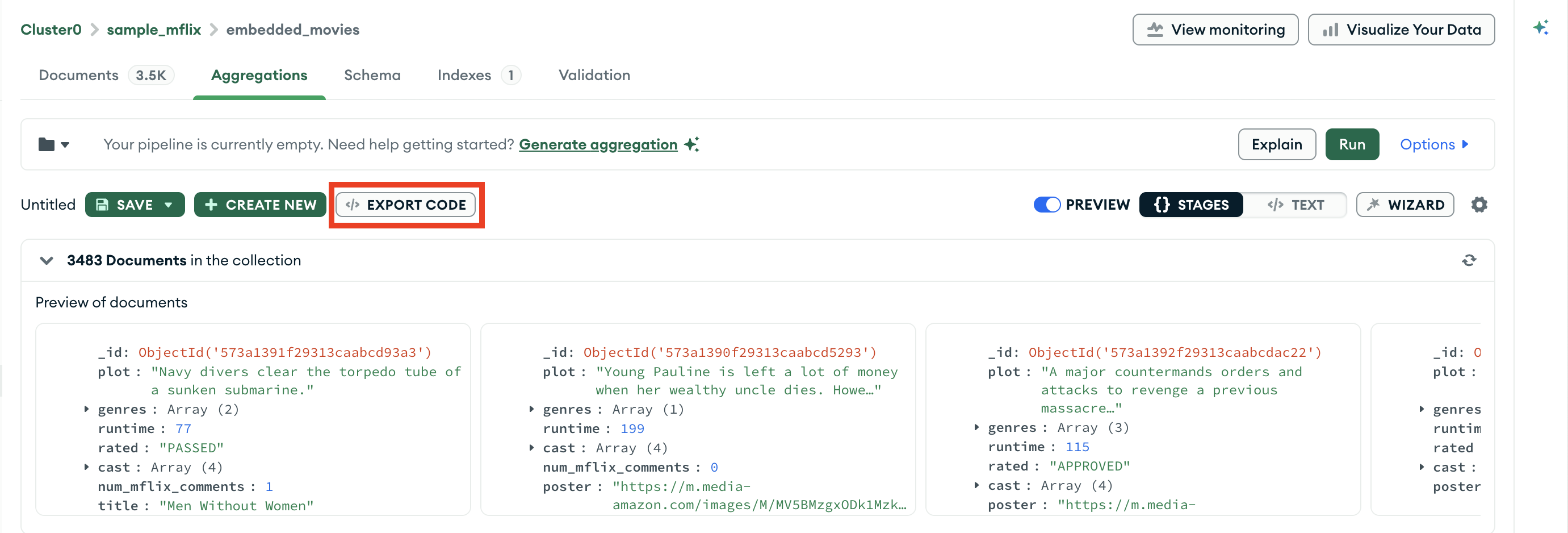
  2. 집계 파이프라인 창에서 Export Code 버튼을 클릭하여 파이프라인 내보내기 카드를 엽니다.

집계 빌더 내보내기 버튼
클릭하여 확대
3

카드 오른쪽에서 Exported Pipeline 아래의 드롭다운 메뉴를 클릭하고 원하는 프로그래밍 언어를 선택합니다.

내보내기 카드 왼쪽의 My Pipeline 창에는 파이프라인 이 mongosh 구문으로 표시됩니다. 오른쪽의 Exported Pipeline 창에는 선택한 프로그래밍 언어 파이프라인 이 표시됩니다.

4

선택한 프로그래밍 언어에 대한 가져오기 명령문을 포함하려면 Include Import Statements 확인란을 클릭합니다.

5

선택한 프로그래밍 언어에 대한 애플리케이션 코드를 포함하려면 Include Driver Syntax 확인란을 클릭합니다. 드라이버 구문을 포함하는 경우 복사 가능한 코드에는 프로젝트, 정렬, 최대 시간(ms), 데이터 정렬, 건너뛰기제한 옵션이 반영됩니다.

6

파이프라인 오른쪽 상단의 아이콘을 클릭하여 선택한 프로그래밍 언어에 대한 파이프라인을 복사합니다. 이제 애플리케이션에서 생성한 파이프라인을 통합하고 실행할 수 있습니다.