Overview
En este tutorial, puedes aprender a integrar MongoDB Search, una funcionalidad avanzada de búsqueda de texto completo, en una aplicación Ruby on Rails.
Luego de completar este tutorial, tendrás una funcionalidad de búsqueda completamente funcional integrada en tu aplicación Rails, permitiéndote encontrar información de manera eficiente.
Requisitos previos
El tutorial se basa en una aplicación de plantilla que puedes descargar desde el repositorio de GitHub mongodb-atlas-with-ruby-on-rails-example ejecutando el siguiente comando:
git clone https://github.com/mongodb-developer/mongodb-atlas-with-ruby-on-rails-example.git
Luego, realiza las siguientes acciones de configuración:
Cree un clúster de MongoDB Atlas. Para saber cómo crear un clúster, consulte Configura tu proyecto paso de la guía de inicio rápido de Rails.
Actualizar la aplicación
config/mongoid.ymlarchivo con su propia cadena de conexión y establecer la base de datos por defecto eninspiration, como se muestra en la siguiente configuración de ejemplo:development: clients: default: uri: mongodb+srv://<username>:<password>@<host>/inspiration Inicie la aplicación Rails ejecutando el comando
rails servery luego complete la New Idea formulario de entrada para insertar algunos datos de muestra en la coleccióninspiration.ideas.Tip
Datos de muestra
Para lograr la funcionalidad de búsqueda demostrada más adelante en el tutorial, inserte documentos de muestra que contengan algunos términos superpuestos en los campos
nameodescription.Crea un índice MongoDB Search en Compass o la Interfaz de Usuario de Atlas llamado
inspirationcon asignaciones dinámicas (por defecto). Para obtener más información sobre cómo crear índices de MongoDB Search, consulte la sección Índices de MongoDB Search de la guía Índices.
Pasos
Configura la funcionalidad MongoDB Search en tu modelo Mongoid.
Primero, actualice el modelo Idea para gestionar las consultas de búsqueda de MongoDB en la colección ideas definiendo el método search en el modelo. El método self.search(query) define un método de clase llamado search que toma un solo argumento query y devuelve los resultados de la búsqueda.
Abra el archivo app/models/idea.rb y reemplace su contenido con el siguiente código:
class Idea include Mongoid::Document include Mongoid::Timestamps field :name, type: String field :description, type: String field :picture, type: String def self.search(query) aggregation_pipeline = [ { "$search": { "index": "inspiration", "text": { "query": query, "path": ['name', 'description'] }, "sort": { "score": { "$meta": "searchScore" } } } }, { "$limit": 20 } ] results = collection.aggregate(aggregation_pipeline) search_results = results.to_a search_results.map do |result| Idea.new( id: result["_id"], name: result["name"], description: result["description"], picture: result["picture"] ) end end end
Cuando llamas a idea.search("<example query>"), Mongoid realiza las siguientes acciones:
Realiza una búsqueda de texto completo utilizando el índice
inspiration.Ejecuta la query en los campos
nameydescription.Ordena los resultados por sus puntuaciones de relevancia.
Limita el número de resultados a
20para mejorar el rendimiento de las consultas en colecciones grandes.
La variable search_results convierte luego los resultados en bruto de MongoDB en un arreglo de hashes que puede asignarse a instancias de modelo de Idea y renderizarse en tus archivos de vista.
Agrega una acción de búsqueda en tu controlador.
Ahora que has definido la funcionalidad de la Consulta de Búsqueda en el modelo Idea, debes añadir una acción para iniciar las consultas.
Abre el archivo app/controllers/ideas_controller.rb y añade la siguiente acción a tu IdeasController antes de la declaración private:
def search @query = params[:query] @ideas = @query.present? ? Idea.search(@query) : Idea.all render :display_results end
Ahora, cuando envía una consulta de búsqueda, Mongoid ejecuta el método search en el modelo Idea. Los resultados se muestran entonces en sus archivos de vistas.
Generar el controlador de Búsqueda.
Ejecuta el siguiente comando para generar el SearchesController y el archivo de vista display_results, que gestiona las solicitudes search y muestra los resultados, respectivamente:
rails generate controller Searches display_results
Abre el archivo searches_controller.rb recién creado y reemplaza el contenido con el siguiente código:
class SearchesController < ApplicationController def display_results query = params[:query] @results = Idea.search(query) end end
Abre el archivo app/views/searches/display_results.html.erb y reemplaza el contenido con el siguiente código, que renderiza los resultados de búsqueda:
<div class="search-results"> <h1>Search Results for "<%= params[:query] %>"</h1> <% if @results.empty? %> <p>No ideas found.</p> <% else %> <div class="idea-container"> <% @results.each do |result| %> <div class="idea"> <h2><%= result.name %></h2> <p><%= truncate(result.description, length: 150) %></p> <img src="<%= result.picture %>" alt="<%= result.name %>" /> <p><%= link_to "View", idea_path(result.id) %></p> </div> <% end %> </div> <% end %> </div> <%= link_to "Back", ideas_path %>
Luego, agregue el siguiente código a su archivo app/assets/stylesheets/application.css para incluir un estilo básico para los resultados de búsqueda:
.search-results { width: 80%; margin: 0 auto; } .idea-container { display: flex; flex-direction: column; } .idea { padding: 20px; border-bottom: 2px solid #ccc; border-radius: 10px 10px 0 0; margin-bottom: 10px; } .idea h2 { margin: 0; } .idea p { margin: 0; } .idea img { width: 100px; height: auto; display: block; } ul { list-style-type: none; padding: 0; }
Crea el formulario de búsqueda.
Para habilitar las consultas de búsqueda directamente en tu aplicación, abre el archivo app/views/ideas/index.html.erb y agrega el siguiente código:
<%= form_tag(search_results_path, method: :get, class: "form-inline") do %> <div class="input-group mb-3"> <%= text_field_tag :query, params[:query], placeholder: "Search Ideas...", class: "form-control" %> <div class="input-group-append"> <%= submit_tag "Search", class: "btn btn-primary text-white" %> </div> </div> <% end %>
Añade el siguiente estilo a tu archivo application.css para la barra de búsqueda:
.input-group { width: 100%; } .btn-primary { background-color: #007bff; border-color: #007bff; color: white; } .btn-primary:hover { background-color: #0056b3; border-color: #004085; }
Actualizar las rutas de la aplicación para consultas de búsqueda.
Reemplace la ruta existente en el archivo config/routes.rb con la siguiente ruta para mostrar los resultados de la búsqueda:
Rails.application.routes.draw do root to: "ideas#index" resources :ideas get '/search_results', to: 'searches#display_results', as: "search_results" end
Inicia tu aplicación y ejecuta consultas de búsqueda.
En el directorio de su proyecto, ejecute el siguiente comando para iniciar su aplicación:
rails server
Navega a http://127.0.0.1:3000/ para ver la página de destino.
Para enviar una query, escribe un término o frase en la barra de búsqueda y luego haz clic en el botón Search. La siguiente imagen muestra los resultados de búsqueda para el término "outdoor":

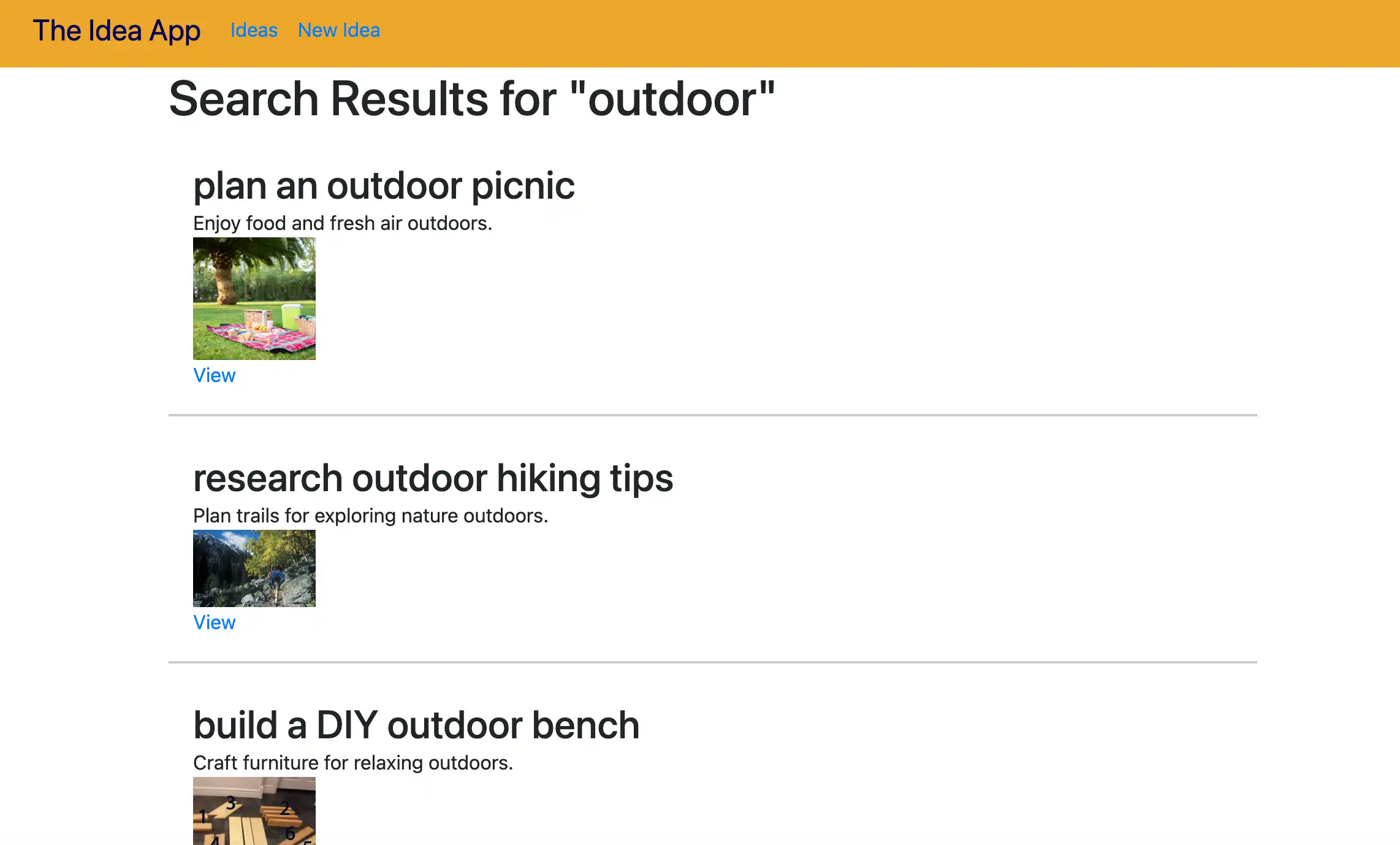
Los resultados de la búsqueda dependen de los documentos en tu base de datos. A medida que la complejidad de tus datos aumenta, es posible que debas realizar consultas más avanzadas para acotar los resultados. Para obtener más información sobre las diferentes MongoDB Search queries y ver ejemplos, consulte la Query Reference en la documentación de Atlas.
Conclusión
En este tutorial aprendiste a integrar la funcionalidad de MongoDB Search en una aplicación Rails. Esta integración mejora la usabilidad y la funcionalidad a la vez que incrementa la interacción de los usuarios.
Para conocer más sobre cómo realizar queries en Mongoid, consulta las guías de Interactuar con Datos.