Overview
En esta guía, puedes aprender a crear una aplicación web de Mongoid que utiliza Sinatra como framework web. Sinatra es un lenguaje específico de dominio (DSL) para crear aplicaciones web en Ruby. Las aplicaciones de Sinatra son sencillas de configurar y pueden proporcionar un procesamiento de solicitudes más rápido que otros frameworks.
La aplicación en este tutorial consta de las siguientes capas:
Capa de base de datos: MongoDB proporciona almacenamiento y recuperación de datos.
Capa de aplicación: Sinatra maneja las solicitudes HTTP, las rutas y el procesamiento lógico.
Capa de presentación: las plantillas Embedded Ruby renderizan los datos del restaurante en las páginas web.
Tip
Para aprender a integrar Mongoid en una aplicación existente, consulta la guía Agregar Mongoid a una aplicación existente.
¿Por qué usar MongoDB con Mongoid y Sinatra?
Al integrar MongoDB con Mongoid y Sinatra, se puede usar el Object-Document Mapper (ODM) de Mongoid para interactuar con el flexible modelo de documentos de MongoDB. Mongoid proporciona una alternativa ligera al ORM Active Record de Rails, y se puede aprovechar la flexibilidad de esquemas de MongoDB mientras se utiliza el enfoque minimalista de Sinatra para controlar fácilmente cómo se modelan y muestran los datos.
Tutorial de inicio rápido
Este tutorial te muestra cómo compilar una aplicación web que utilice Ruby y Sinatra. La aplicación accede a datos de muestra de restaurantes, query los datos y muestra los resultados en un sitio alojado localmente. El tutorial también incluye instrucciones para conectarse a un clúster de MongoDB alojado en MongoDB Atlas y acceder y mostrar datos desde tu base de datos.
Configurar el proyecto
Sigue los pasos de esta sección para instalar las dependencias del proyecto, crear un clúster de Atlas y configurar la estructura de la aplicación.
Verificar los requisitos previos.
Antes de crear la aplicación Quick Start, instala el siguiente software en tu entorno de desarrollo:
Requisito previo | notas |
|---|---|
Usa la versión 3.1 o posterior. | |
Este es un gestor de paquetes para Ruby. | |
Editor de código | Usa el editor de código de tu preferencia. |
Aplicación de terminal y shell | Para los usuarios de MacOS, use Terminal o una aplicación similar. Para usuarios de Windows, utilizar PowerShell. |
Crea un clúster de MongoDB Atlas.
MongoDB Atlas es un servicio de base de datos en la nube completamente gestionado que aloja tus implementaciones de MongoDB. Si no tienes una implementación de MongoDB, puedes crear un clúster de MongoDB de forma gratuita al completar el Tutorial de Introducción a MongoDB. El tutorial para comenzar con MongoDB también muestra cómo cargar conjuntos de datos de muestra en tu clúster, incluyendo la base de datos sample_restaurants que se usa en este tutorial.
Para conectarte a tu clúster de MongoDB, debes usar un URI de conexión. Para saber cómo recuperar tu URI de conexión, consulta la sección Agrega tu cadena de conexión del tutorial Primeros pasos de MongoDB.
Importante
Guarda tu cadena de conexión en una ubicación segura.
Especifique la base de datos de destino en su cadena de conexión.
Al conectarse a un clúster de Atlas, se debe especificar la base de datos con la que se desea interactuar como la base de datos predeterminada en la cadena de conexión. Debe añadir el nombre de la base de datos a su cadena de conexión después del nombre de host y antes de las opciones de conexión.
El siguiente ejemplo especifica la sample_restaurants base de datos objetivo en una cadena de conexión de muestra:
mongodb+srv://user0:pass123@mongo0.example.com/sample_restaurants?retryWrites=true&w=majority
La cadena de conexión de muestra incluye la base de datos después del nombre del host mongo0.example.com y antes de las opciones de conexión retryWrites y w.
Crear un Gemfile y añadir gemas.
Todas las aplicaciones Ruby deben tener un Gemfile que enumere los gemas requeridas. Ejecute el siguiente comando para crear un Gemfile en su aplicación:
touch Gemfile
A continuación, ejecuta los siguientes comandos para agregar e instalar las gemas requeridas en el Gemfile:
bundle add mongoid sinatra rackup webrick bundle install
Configurar el Back-End
Después de configurar la estructura del proyecto y las dependencias, sigue los pasos de esta sección para conectarte a MongoDB y configurar tus modelos de datos.
Configure tu conexión a MongoDB.
En tu directorio my-sinatra-app, crea un subdirectorio config. Luego, crea un archivo en este subdirectorio llamado mongoid.yml.
Pega el siguiente código en el archivo mongoid.yml:
development: clients: default: uri: <connection string>
Reemplace el marcador de posición <connection string> con el URI de conexión que guardó en un paso anterior. Verifique que el URI incluya el nombre de la base de datos sample_restaurants.
Cree el archivo de la aplicación.
En tu directorio my-sinatra-app, crea un archivo llamado app.rb. Pega el siguiente contenido en el archivo app.rb para cargar las gemas necesarias y tu archivo de configuración:
require 'sinatra' require 'mongoid' Mongoid.load!(File.join(File.dirname(__FILE__), 'config', 'mongoid.yml'))
Cree un modelo de datos.
En el archivo app.rb, crea un modelo llamado Restaurant agregando el siguiente código:
class Restaurant include Mongoid::Document field :name, type: String field :cuisine, type: String field :borough, type: String end
El modelo Restaurant representa la colección restaurants en la base de datos sample_restaurants. Define los campos name, cuisine y borough para almacenar los datos de los restaurantes.
Agrega rutas personalizadas.
En el archivo app.rb, añada las siguientes rutas para mostrar los datos del restaurante:
get '/' do @restaurants = Restaurant.all erb :index end get '/browse' do @restaurants = Restaurant .where(name: /Moon/i).and(borough: "Queens") erb :browse end
La ruta / muestra todos los restaurantes, mientras que la ruta /browse query los restaurantes en Queens que tienen "Moon" en su nombre usando una coincidencia sin distinguir mayúsculas o minúsculas.
Configure el Front End
Después de configurar la capa de datos, sigue los pasos indicados en esta sección para crear plantillas de la interfaz de usuario.
Crea la plantilla de diseño principal.
En tu directorio my-sinatra-app, crea un subdirectorio llamado views.
Luego, crea un archivo en el subdirectorio views llamado layout.erb y pega el siguiente código:
<!DOCTYPE html> <html> <head> <title>Restaurant Directory</title> <style> body { font-family: Arial, sans-serif; margin: 0; padding: 20px; background-color: #a8d5ba; } .header { text-align: center; margin-bottom: 30px; } .nav { text-align: center; margin-bottom: 20px; } .nav a { text-decoration: none; color: #6a9bd2; margin: 0 10px; font-size: 16px; } .container { max-width: 1200px; margin: 0 auto; background: white; padding: 20px; border-radius: 10px; } .restaurant-grid { display: grid; grid-template-columns: repeat(auto-fill, minmax(300px, 1fr)); gap: 20px; margin-top: 20px; } .restaurant-card { background: #f8f9fa; padding: 20px; border-radius: 8px; border: 1px solid #ddd; } .restaurant-card h3 { margin-top: 0; color: #333; } .cuisine-tag { background: #4a9d5f; color: white; padding: 4px 8px; border-radius: 4px; font-size: 12px; display: inline-block; } </style> </head> <body> <div class="header"> <h1>Restaurant Directory</h1> </div> <div class="nav"> <a href="/">All Restaurants</a> <a href="/browse">Browse Filtered Restaurants</a> </div> <div class="container"> <%= yield %> </div> </body> </html>
Este archivo es una plantilla Embedded Ruby (ERB). Estas plantillas incluyen HTML con código Ruby embebido que se utiliza para generar contenido HTML dinámico.
Crea la vista de la lista de restaurantes.
En el subdirectorio views, cree un archivo llamado index.erb y pegue el siguiente código:
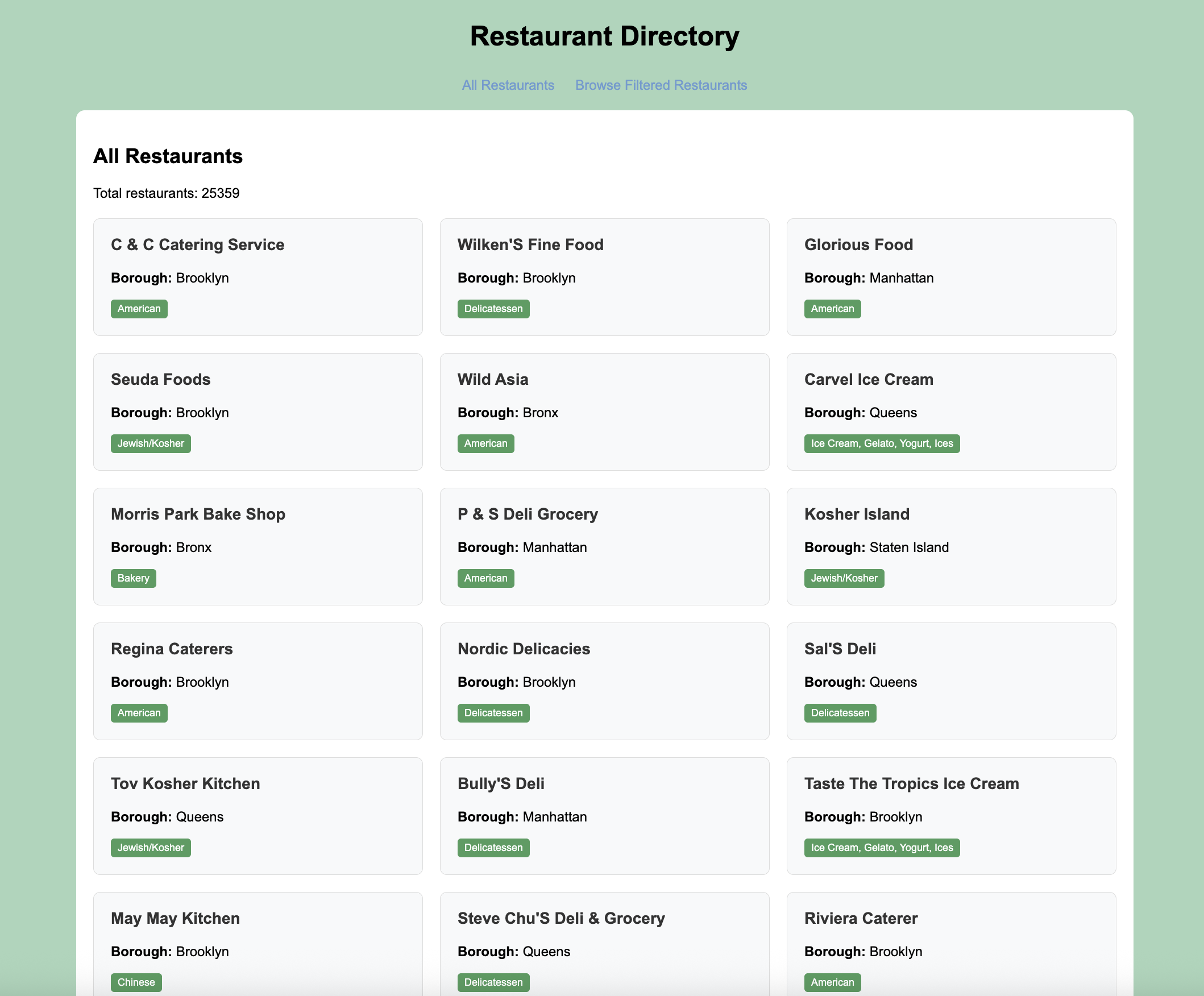
<h2>All Restaurants</h2> <p>Total restaurants: <%= @restaurants.count %></p> <div class="restaurant-grid"> <% @restaurants.each do |restaurant| %> <div class="restaurant-card"> <h3><%= restaurant.name %></h3> <p><strong>Borough:</strong> <%= restaurant.borough %></p> <span class="cuisine-tag"><%= restaurant.cuisine %></span> </div> <% end %> </div>
Este archivo de vista muestra todos los restaurantes en una estructura de cuadrícula en la interfaz de usuario de la aplicación.
Crear la vista filtrada.
En el subdirectorio views, cree un archivo llamado browse.erb y pegue el siguiente código:
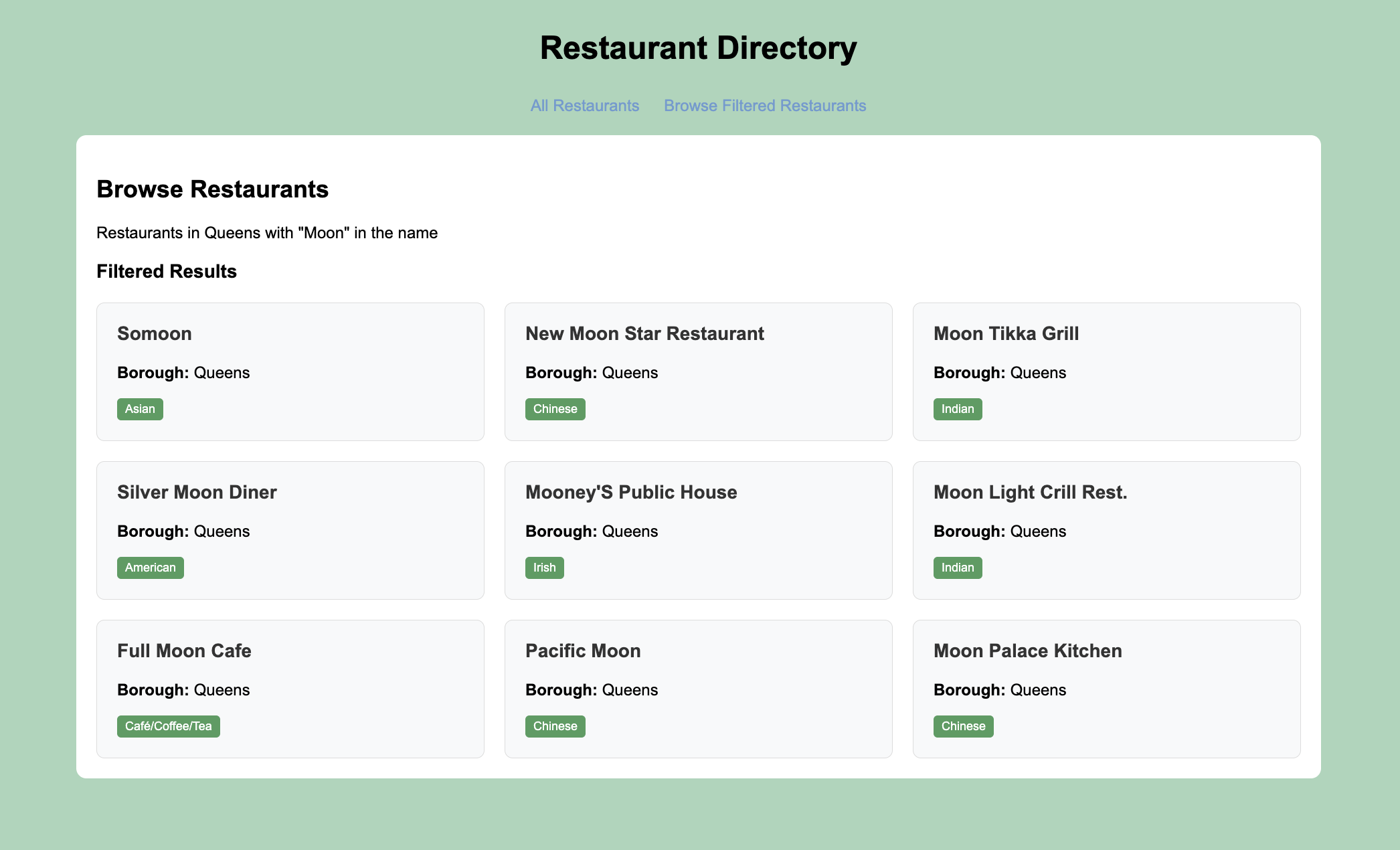
<h2>Browse Restaurants</h2> <p>Restaurants in Queens with "Moon" in the name</p> <h3>Filtered Results</h3> <div class="restaurant-grid"> <% @restaurants.each do |restaurant| %> <div class="restaurant-card"> <h3><%= restaurant.name %></h3> <p><strong>Borough:</strong> <%= restaurant.borough %></p> <span class="cuisine-tag"><%= restaurant.cuisine %></span> </div> <% end %> </div>
Este archivo de vista muestra los restaurantes de la ruta personalizada browse, que filtra los restaurantes en Queens que tienen "Moon" en su nombre.
Ejecutar la aplicación
Por último, sigue los pasos de esta sección para ejecutar tú aplicación web y explorar los datos del restaurante mediante la interfaz del navegador.
Inicia la aplicación de Sinatra.
Navegue hasta el directorio de su proyecto y ejecute el siguiente comando:
bundle exec ruby app.rb
Este comando inicia un servidor web en el puerto 4567, el puerto por defecto de Sinatra. Si tiene éxito, la salida del comando se asemeja al siguiente ejemplo:
[2024-10-01 12:36:49] INFO WEBrick 1.8.2 [2024-10-01 12:36:49] INFO ruby 3.2.5 (2024-07-26) [arm64-darwin23] == Sinatra (v4.0.0) has taken the stage on 4567 for development with backup from WEBrick [2024-10-01 12:36:49] INFO WEBrick::HTTPServer#start: pid=79176 port=4567
Abre la aplicación web.
Abra http://localhost: en su navegador web. La página de inicio muestra todos los restaurantes de la4567 sample_restaurants.restaurants colección, en el orden en que aparecen en la base de datos:
Luego, haz clic en el enlace Browse Filtered Restaurants para ver los restaurantes en Queens que tienen "Moon" en su nombre:
¡Felicitaciones por completar el tutorial de inicio rápido de Sinatra! Una vez que completes estos pasos, tendrás una aplicación web Ruby y Sinatra que se conecta a tu implementación de MongoDB, ejecuta consultas en datos de muestra de restaurantes y muestra los resultados en una interfaz web alojada localmente.
Recursos adicionales
Para aprender más sobre Ruby, Sinatra, Mongoid y MongoDB, consulte los siguientes recursos:
Sinatra documentación
Documentación del lenguaje Ruby
Utilice el módulo de documentos en su modelo: Aprenda a personalizar sus modelos de Mongoid.
Operaciones CRUD: Aprenda a interactuar con sus datos de MongoDB utilizando modelos de Mongoid.
Tip
Otros tutoriales de frameworks
Si prefieres usar Rails como tu framework web, consulta la guía Integrar Mongoid con Ruby on Rails.