El plugin de MongoDB para IntelliJ está actualmente en vista previa pública.
Para instalar el MongoDB para IntelliJ plugin desde el JetBrains Marketplace, sigue los pasos de esta página.
Antes de comenzar
Asegúrese de instalar IntelliJ IDEA Ultimate 2024.3 o una versión posterior.
Para comprobar su versión actual de IntelliJ IDEA, abra el
IntelliJ IDEA menú del sistema y haz clic en About IntelliJ IDEA.
Pasos
1
Abre el menú Configuración.
Abre el menú Sistema IntelliJ IDEA y haz clic en Settings.
De forma alternativa, presione Cmd + , en macOS o Ctrl + Alt + S en Windows y Linux.
2
Muestre la configuración de Plugins.
En la columna de navegación de la izquierda, haz clic en Plugins.
3
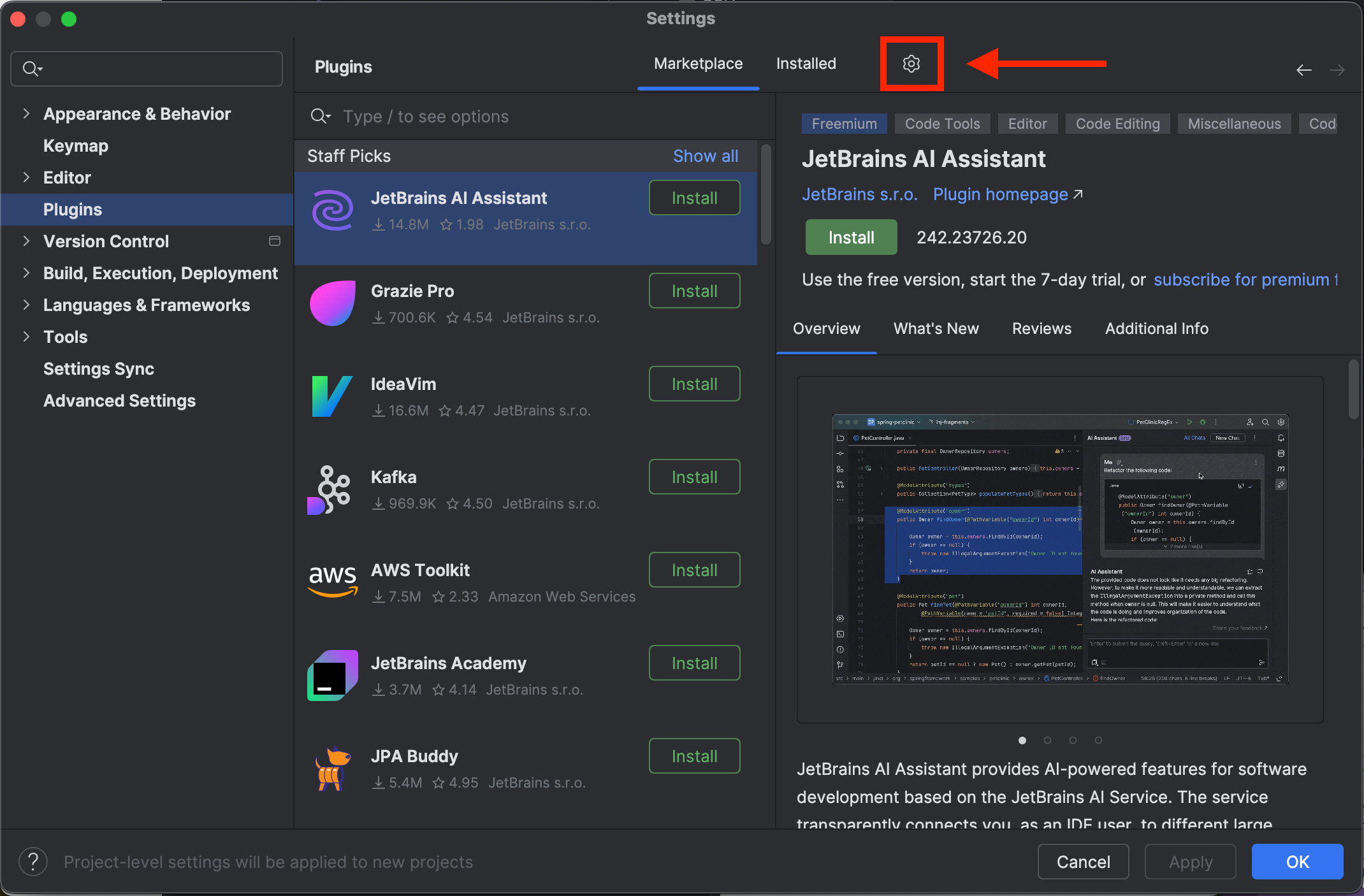
Abre la ventana modal de Repositorios de plugins personalizados.
Haz clic en el icono de engranaje junto a la pestaña Installed para abrir un menú desplegable. En el menú desplegable, selecciona Manage Plugin Repositories.
4
Agregar un nuevo repositorio.
En el modal Custom Plugin Repositories, haz clic en el icono + para agregar un nuevo repositorio.
Pega la siguiente URL:
https://plugins.jetbrains.com/plugins/beta/list
5
Haz clic en OK y reinicia el IDE.
Después de reiniciar la IDE, abra el menú Settings y hacer clic en Plugins nuevamente.
6
Busca el plugin de MongoDB.
En la pestaña Marketplace de la configuración Plugins, busca MongoDB.
Importante
Asegúrate de descargar solo el plugin oficial de MongoDB de MongoDB Inc en JetBrains Marketplace.
7
Haz clic en el botón Instalar.
Después de instalar el plugin de IntelliJ, haga clic en OK.