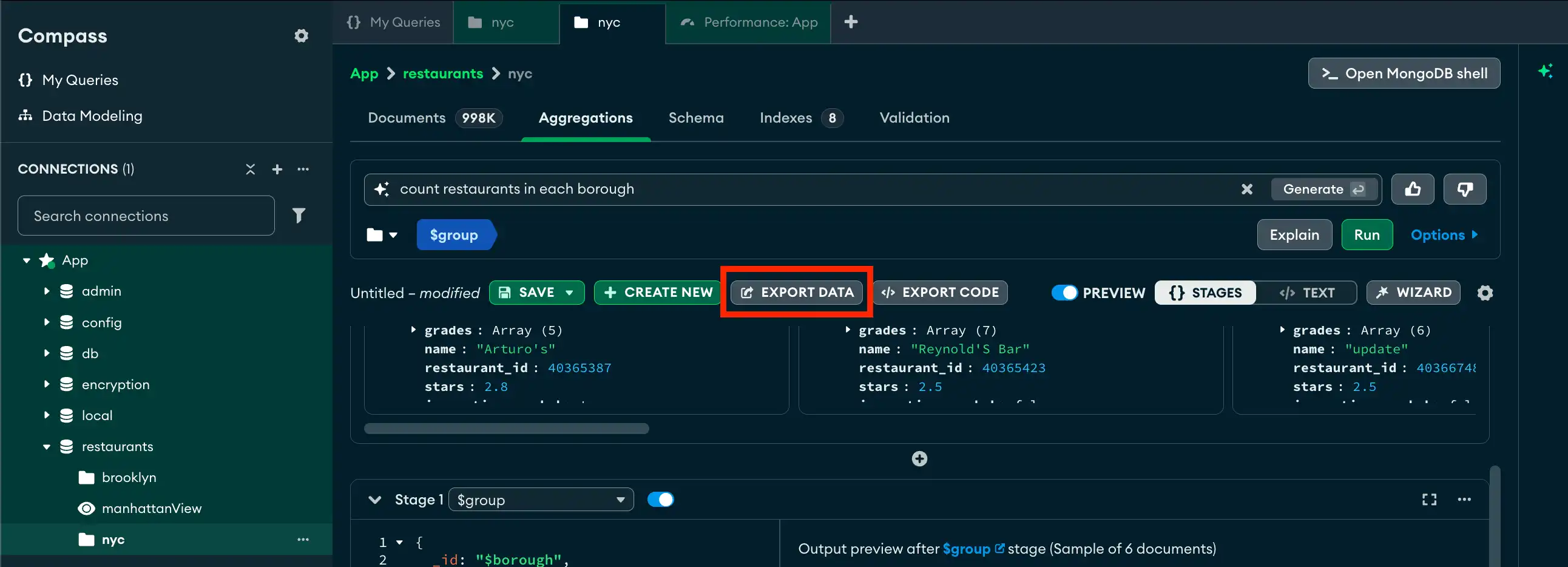
read acceso a nivel de base de datos y habilitar el Opción desolo lectura en Compass.Para usar tus datos agregados en otras herramientas externas, puedes exportar tus resultados de la canalización de MongoDB Compass como un archivo JSON o CSV.
Acerca de esta tarea
Evite utilizar exportaciones de archivos CSV para hacer copias de seguridad de sus datos. Los archivos CSV pueden perder información sobre los tipos y no son adecuados para realizar copias de seguridad de tus datos.
Pasos

(Opcional) Elija una opción de formato JSON avanzado
Si eliges exportar sus datos como un archivo JSON, puedes abrir el menú desplegable Advanced JSON Format y seleccionar uno de los siguientes formatos JSON extendidos:
JSON Format | Descripción | Documento de muestra | |||||||||||
|---|---|---|---|---|---|---|---|---|---|---|---|---|---|
JSON extendido por defecto | Un formato de string que evita cualquier pérdida de información de tipo BSON. Esta es la configuración por defecto de Compass. | | |||||||||||
JSON extendido relajado | Un formato de string que enfatiza la legibilidad y la interoperabilidad a costa de la preservación de tipos. Es decir, la conversión del formato relajado a BSON puede perder información sobre el tipo de datos. ADVERTENCIA: Este formato no se recomienda para la integridad de los datos. | | |||||||||||
JSON extendido canónico | Un formato de string que enfatiza la preservación del tipo a costa de la legibilidad y la interoperabilidad. Es decir, la conversión de canónico a BSON generalmente preservará la información de tipo, excepto en ciertos casos específicos. | |