Tiempo para completar: 5 minutos
Al visualizar qué artículos se venden con más frecuencia en cada tienda, puede ayudar a garantizar que cada tienda tenga un inventario adecuado de los artículos que es más probable que se agoten. Un grupo Elgráfico de columnas crea un grupo dentro del gráfico para cada ubicación de tienda y muestra columnas dentro de cada grupo que reflejan las ventas relativas de cada artículo.
Construye la gráfica
Seleccione el tablero de instrumentos.
Desde Dashboards página, selecciona el tablero donde quieres agregar una nueva gráfica. Para obtener instrucciones sobre cómo configurar un tablero, consulta Tableros.
Selecciona el sample_supplies.sales fuente de datos.
En el modal Select Data Source que aparece:
Haz clic en la pestaña Project.
Haz clic en el nombre de la implementación que contiene la fuente de datos de muestra.
Haz clic en la base de datos
sample_supplies. Aparecen las fuentes de datos de la base de datos.
Haz clic en Select sobre la fuente de datos
sales.
Agrega los campos deseados a los canales de codificación adecuados.
Arrastra el campo
storeLocational canal de codificación X Axis. El canal de codificación X Axis dicta qué campo se debe utilizar al crear los grupos de columnas.Ejemplo
Canal de codificación del eje X
El uso de
storeLocationpara este canal de codificación nos permite visualizar un grupo de artículos por ubicación de tienda.En la sección Fields, haz clic en el campo
itemspara expandir el objetoitemsy ver sus propiedades.Arrastra el campo
items.nameal canal de codificación Y Axis. El canal de codificación Y Axis determina qué campo se usa para la gráfica agregación.Ejemplo
Canal de codificación de eje Y
El uso de
items.namepara este canal de codificación nos permite agregar y contar los artículos vendidos en cada ubicación.En el menú desplegable Array Reductions, selecciona Unwind array.
En el menú desplegable Aggregate, selecciona count.
Ejemplo
Contar
La opción count cuenta las incidencias de cada nombre de artículo luego de desenrollar el arreglo
itemsy las muestra en la gráfica agrupadas por ubicación de la tienda.Para más información sobre el comando de agregación
$count, consulta la documentación de agregación de conteo.Arrastra el campo
items.nameal canal de codificación Series.Ejemplo
Canal de Codificación de la Serie
El canal de codificación Series determina cómo dividir cada grupo del gráfico. Cada miembro de la serie se convierte en una columna dentro del grupo, por lo que cada nombre de artículo se convierte en una columna dentro del grupo de ubicación de la tienda.
En el menú desplegable Series Array Reductions, selecciona Unwind array.
Su gráfico ahora debería verse más o menos así:

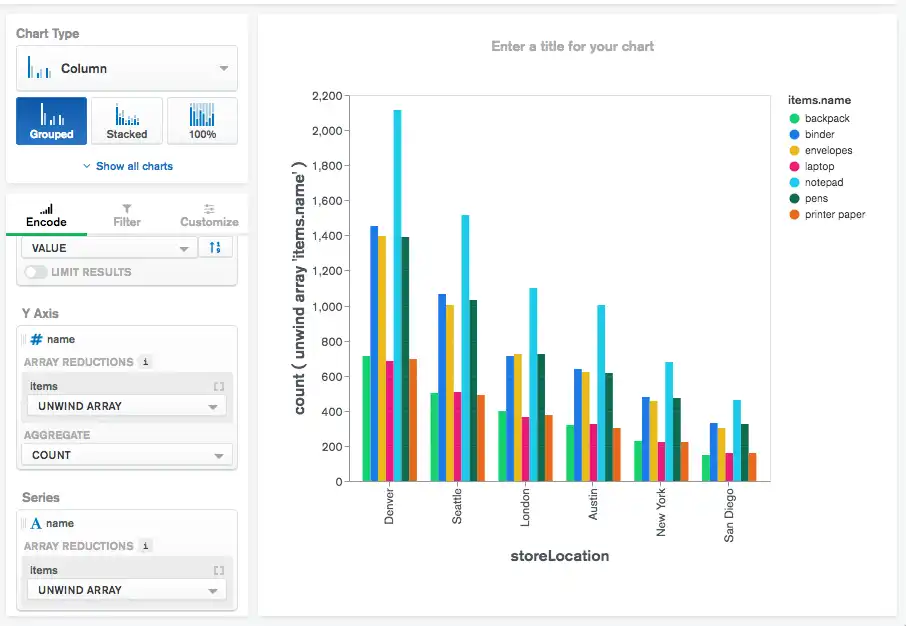
Las ventas de artículos parecen estar distribuidas de manera bastante uniforme según la ubicación de la tienda. Observa, según esta gráfica, que notepads son el artículo más común vendido en todas las tiendas, lo cual es información útil al surtir cada tienda con su inventario.

Próximos pasos
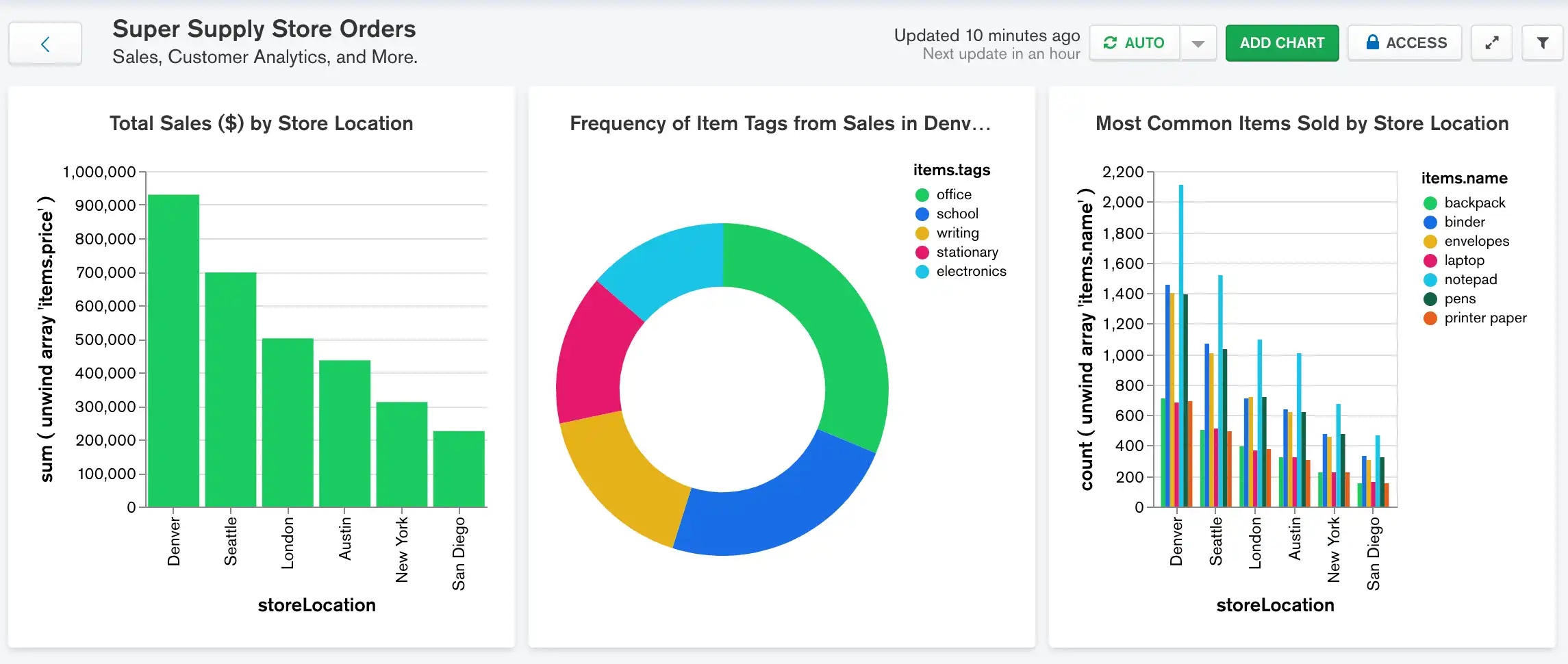
Ahora que tenemos algunos gráficos, el panel está empezando a estar un poco sobrecargado. Continúe con la siguiente sección del tutorial para ver cómo podemos reorganizar y redimensionar los gráficos para que el panel sea más fácil de entender.