Tiempo para completar: 5 minutos
Al observar los campos de datos disponibles en el esquema, parte de la información más valiosa que puedes transmitir gira en torno a la ganancia. Puede que quieras saber cómo se están desempeñando varias tiendas, específicamente si hay alguna tienda que esté significativamente por debajo o por encima del desempeño en comparación con otras.
A La gráfica de columnas funciona bien para este tipo de visualización porque se puede comparar fácilmente la ganancia de cada tienda en función del tamaño de cada columna.
Construye la gráfica
Seleccione el tablero de instrumentos.
Desde Dashboards página, selecciona el tablero donde quieres agregar una nueva gráfica. Para obtener instrucciones sobre cómo configurar un tablero, consulta Tableros.
Selecciona el sample_supplies.sales fuente de datos.
En el modal Select Data Source que aparece:
Haz clic en la pestaña Project.
Haz clic en el nombre de la implementación que contiene la fuente de datos de muestra.
Haz clic en la base de datos
sample_supplies. Aparecen las fuentes de datos de la base de datos.
Haz clic en Select sobre la fuente de datos
sales.
Seleccionar el tipo de gráfica
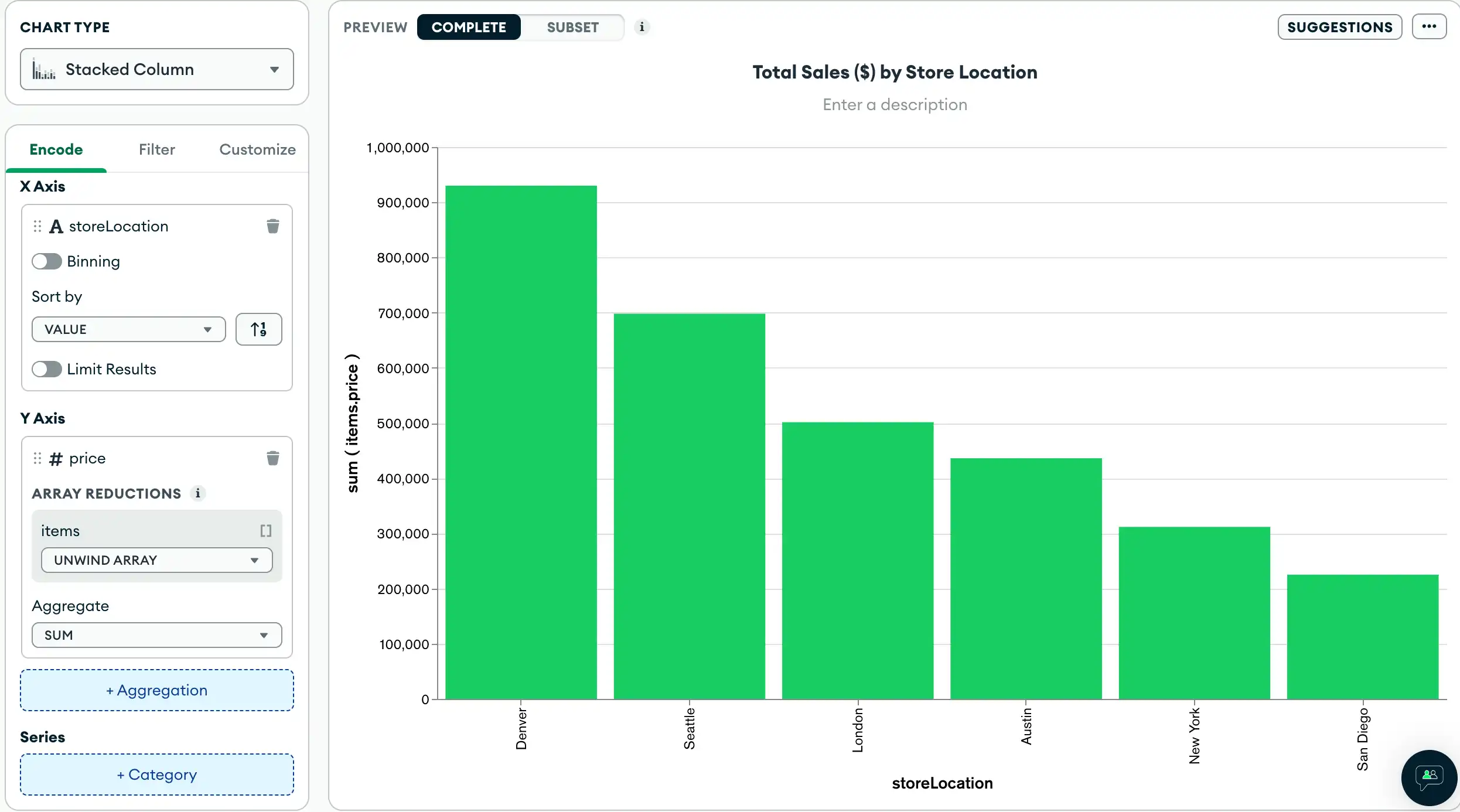
En el menú desplegable Chart Type, selecciona Stacked Column.
Para renderizar una columna apilada gráfica, Atlas Charts crea una barra o columna para cada valor único en el campo de canal de codificación category.
Agrega los campos deseados a los canales de codificación adecuados.
Arrastra la propiedad
storeLocationde la sección Fields de la vista constructor de gráficas al canal de codificación X Axis.Esto le indica a Atlas Charts que cree una columna para cada valor
storeLocationen el conjunto de datos.Nota
Atlas Charts infiere el tipo de dato de cada campo y provee símbolos para determinar fácilmente estos tipos de dato al construir tu gráfica. Estos símbolos pueden ayudar a asegurar que tu gráfica se renderice como esperas usando los tipos de datos adecuados para cada canal de codificación. Por ejemplo, el ícono de calendario al lado del campo
saleDatesignifica que este campo es una marca de tiempo.En la sección Fields, haz clic en el campo
itemspara expandir el objetoitemsy ver sus propiedades.Arrastra el campo
items.priceal canal de codificación Y Axis.Esto indica a Atlas Charts que debe usar el campo
items.pricepara la gráfica agregación.En el menú desplegable items debajo de Array Reductions, seleccione Unwind array.
Las reducciones de arreglos dictan cómo procesar un arreglo para que sus elementos puedan visualizarse. La opción desenrollar arreglo crea un nuevo documento para cada elemento del arreglo, de modo que el precio de cada artículo se suma al total de esa almacenar.
En el menú desplegable Aggregate, selecciona sum.
El $operador de agregación sum suma los precios de todos los artículos por tienda para mostrar la gráfica.
Ponle un título a tu gráfica.
Pasa el cursor sobre el título de tu gráfica, en el centro de la gráfica, y haz clic en el ícono de lápiz.
Copie lo siguiente en el campo del título de la gráfica:
Total Sales ($) by Store Location Haga clic en la marca de verificación para guardar su título.
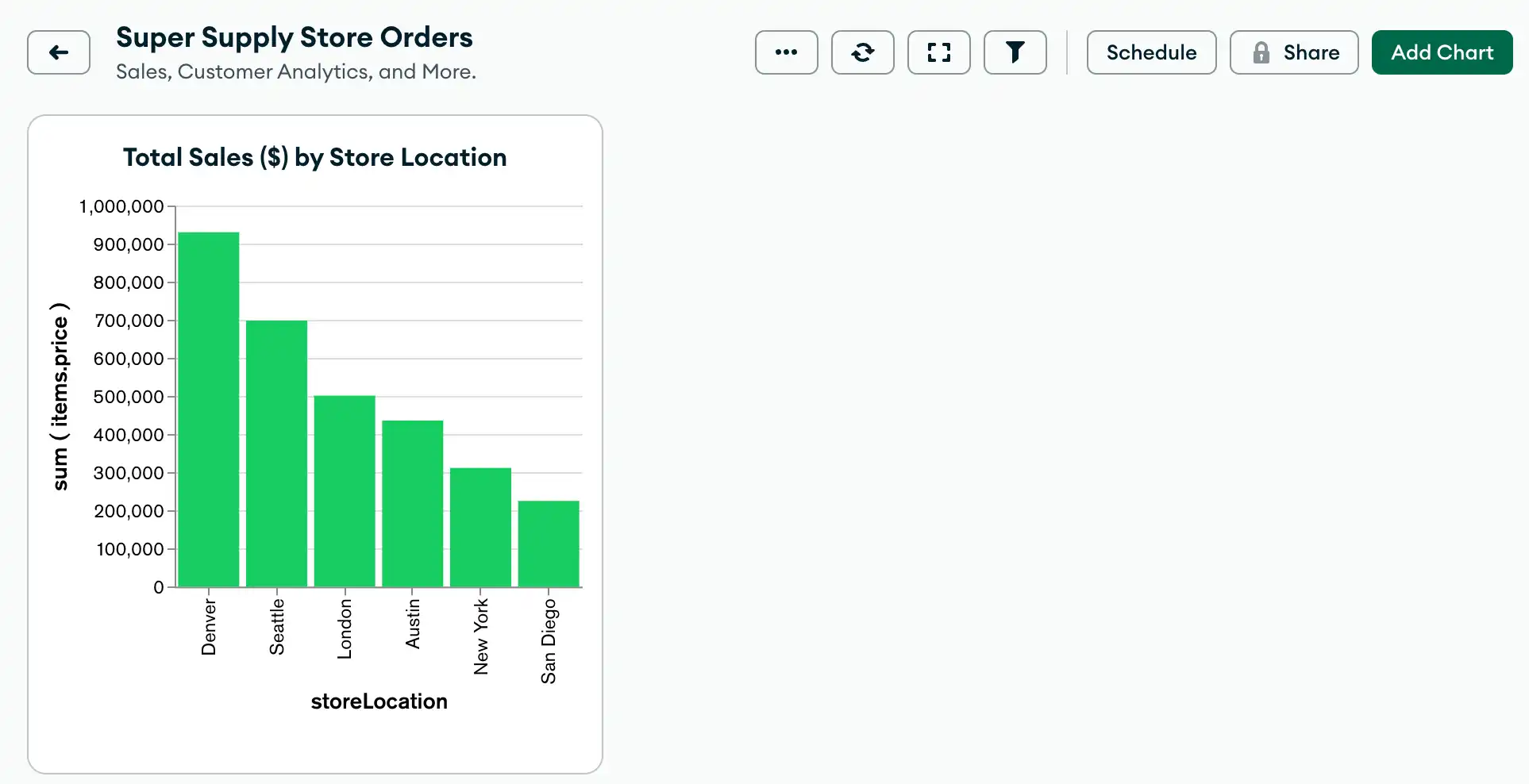
Su gráfico ahora debería verse más o menos así:
![Constructor de gráficas de barras apiladas]() haga clic para ampliar
haga clic para ampliarObserva que las tiendas que generan más ganancia son las ubicaciones
DenverySeattle.


Próximos pasos
Ahora que contamos con una visualización que muestra una visión general de la ganancia por sucursal, cabe preguntarse qué tipo de artículo está vendiendo más cada sucursal. La siguiente sección del tutorial ilustra cómo construir una gráfica de dona para analizar los nombres de las etiquetas de los artículos que se venden.