Puedes programar las opciones del gráfico dentro de un iframe añadiendo etiquetas de estilo en línea y parámetros de query a la URL del gráfico. Las etiquetas de estilo en línea te permiten especificar opciones de visualización como altura, anchura, color de segundo plano y anchura del borde. Los parámetros de query le permiten especificar un intervalo de actualización para su gráfica, así como un tema de visualización claro u oscuro.
Configurar el comportamiento de actualización y almacenamiento en caché de datos
La autoRefresh query parameter es un booleano que permite configurar la gráfica para que se actualice automáticamente.
El parámetro de consulta maxDataAge es un entero que le permite:
Determinar el intervalo en el que se actualiza el gráfico si
autoRefreshestrue.Configura la edad máxima de los datos para cargar desde la caché al cargar o actualizar manualmente la gráfica si
autoRefreshesfalseo se omite.Para saber cómo Atlas Charts carga datos desde la memoria caché al cargar o actualizar el gráfico según los valores
autoRefreshymaxDataAge, consulte Comportamiento de actualización y cacheo de datos.
Use las opciones en el Unauthenticated pestaña en el cuadro de diálogo Embed Chart para personalizar el valor autoRefresh en el fragmento de iframe.
Ejemplo
El siguiente iframe incorpora un gráfico que se actualiza automáticamente cada 60 segundos según lo definido por los parámetros de consulta autoRefresh=true y maxDataAge=60:
<iframe style="border: none;border-radius: 2px;box-shadow: 0 2px 10px 0 rgba(70, 76, 79, .2);" width="640" height="480" src=" {charts-host}/embed/charts?id=b3ca720f-4b4a-40b4-a726-e7dc0c49aa1c& autoRefresh=true&maxDataAge=60"></iframe>
Considerations
La duración mínima de la caché es de 60 segundos. Si
autoRefreshestruey se especifica un valor demaxDataAgemenor que 60, el gráfico se actualiza cada 60 segundos.Si especificas un valor
maxDataAgeque no sea un número entero o menor que-1, se devuelve un error.Si tu fuente de datos requiere una firma verificada, la validez de la firma (incluida la fecha de caducidad) se comprueba en cada actualización. Si la fecha de caducidad de la firma ha pasado, la página web host debe regenerar una nueva firma para continuar representando las gráficas. Para ejemplos de código que utilizan firmas verificadas, consulta Ejemplos de inserción de Atlas Charts en GitHub.
Ejemplo
Si
autoRefreshestrue, la duración de la caché es de un minuto (maxDataAge=60), y la fecha de caducidad de la firma es dentro de una hora, la gráfica se actualiza cada minuto durante una hora. Una vez transcurrida una hora, la gráfica no se mostrará y se mostrará un error ya que la firma ya no es válida. La página web host debe regenerar una nueva firma para reanudar la renderización de la gráfica.
Especificar un tema de visualización
Utiliza el parámetro de query theme para seleccionar un tema de visualización:
light:Los ejes y el texto del gráfico están optimizados para su presentación sobre un fondo claro o blanco.dark:Los ejes y el texto del gráfico están optimizados para su presentación sobre un fondo oscuro o negro.
Elegir un valor theme solo actualiza el iframe snippet que se usa para embeber la gráfica en su aplicación. La gráfica no se guarda con una valor theme. La gráfica se renderiza con el tema claro por defecto. Los gráficos incorporados que no incluyen el parámetro de tema también se renderizan con el tema claro.
Nota
Elegir el tema light o dark no cambia la paleta de colores que utilizan los elementos de los datos de la gráfica. Todas las gráficas y marcas se muestran usando la paleta por defecto o la paleta personalizada que el autor del gráfico seleccionó.
Por ejemplo, si se elige una barra de gráfica para renderizar en negro, elegir el tema dark no cambiará el color de esta barra para hacerla más visible en un segundo plano oscuro.
Personalizar las opciones de visualización
Atlas Charts añade propiedades de estilo en línea al snippet de iframe que copies de la Interfaz de Usuario, añadiendo un color de fondo y un borde con sombra de caja a la gráfica incrustada según el tema que hayas seleccionado:
lighttemabackground:#FFFFFFdarktemabackground:#21313Cborder:noneborder-radius:2pxbox-shadow:0 2px 10px 0 rgba(70, 76, 79, .2)width:640height:480
Cambia los valores de las propiedades de estilo en línea para modificar la visualización de la gráfica incrustada en tu aplicación.
Color de segundo plano
Cambie el valor de la
backgroundpropiedad a cualquier valor compatible con labackgroundpropiedad CSS para mostrar el gráfico. Consulte la documentación web de MDN para obtener más información.Cambia la propiedad
backgroundatransparentpara mostrar la gráfica con un fondo transparente, permitiendo que el fondo de la aplicación se muestre a través de la gráfica.Elimina la propiedad
backgroundpara utilizar el color de fondo predeterminado del tema que elijas:#FFFFFFpara el temalight(por defecto), o#21313Cpara el temadark.
Borde del gráfico
Modifica o remueve las siguientes propiedades para personalizar o remover el borde de la gráfica:
borderborder-radiusbox-shadow
Tema de Visualización
Puedes cambiar el valor del parámetro de query
themeen el snippet del iframe después de pegarlo en tu aplicación. Si lo haces, asegúrate de ajustar las propiedades de estilo en línea del iframe para que coincidan con el tema que elijas.
Ejemplo
Si cambias el theme de light a dark, ajusta el valor de la propiedad background en el **snippet** del iframe para mostrar el gráfico sobre un fondo oscuro.
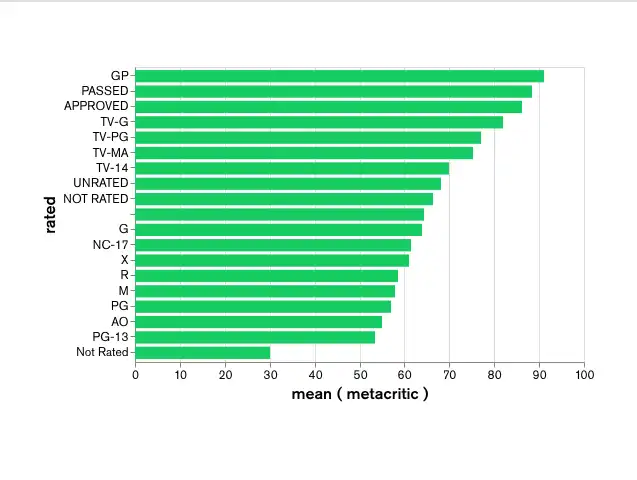
gráfica con tema light con tema por defecto light background de #FFFFFF:

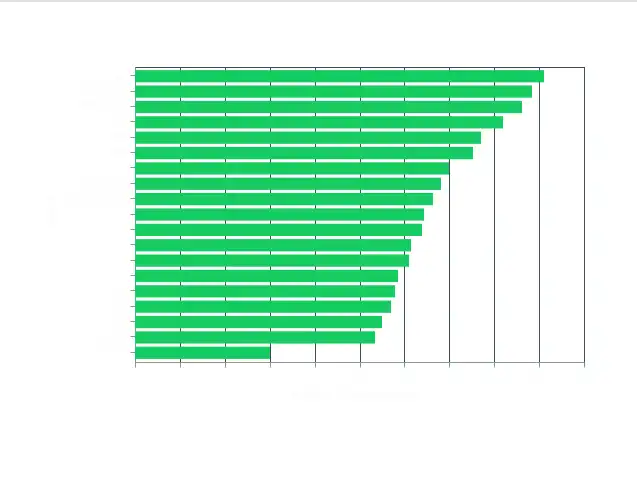
gráfica con tema dark con tema por defecto light background de #FFFFFF:
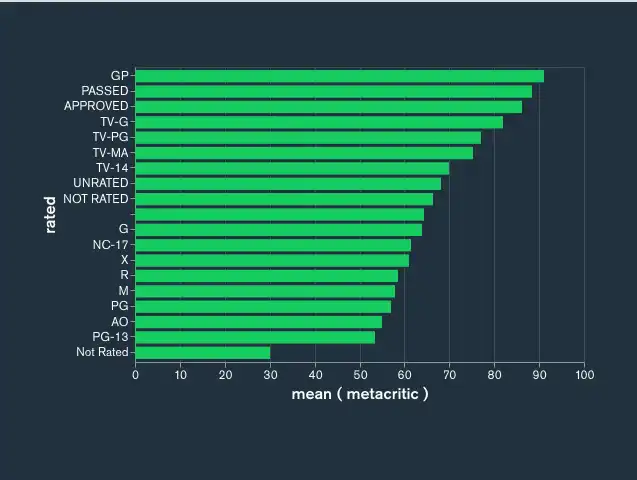
gráfica con tema dark con tema por defecto dark background de #21313C:
Ejemplo de Iframe
El siguiente iframe integra un gráfico con el tema dark y las propiedades de estilo en línea predeterminadas del tema dark. El código está formateado para facilitar su lectura.
<iframe style=" background: #21313C;border: none;border-radius: 2px; box-shadow: 0 2px 10px 0 rgba(70, 76, 79, .2);" width="640" height="480" src=" https://charts.mongodb.com/charts-crllr/embed/charts?id=a1b2c3d4-a1b2-c3d4-9766-47b0b2daaff3& theme=dark "></iframe>
remover el logotipo de MongoDB
Utilice el parámetro de consulta attribution con un valor de false para mostrar su gráfico incrustado sin el logotipo MongoDB.
El siguiente fragmento de iframe representa un gráfico que no muestra el logotipo MongoDB:
<iframe style="background: #FFFFFF;border: none;border-radius: 2px; box-shadow: 0 2px 10px 0 rgba(70, 76, 79, .2);" width="640" height="480" src=" https://charts.mongodb.com/mongodb-charts-twsqq/embed/charts ?id=a1b2c3d4-a1b2-c3d4-9766-47b0b2daaff3& theme=light& attribution=false "></iframe>