Canales de codificación del gráfico de anillos
Los gráficos de rosquilla proporcionan lo siguiente canales de codificación:
Canal de Codificación | Descripción |
|---|---|
Etiqueta | La category canal de codificación. Atlas Charts crea un segmento en el donut para cada valor único de este campo. El canal de codificación Label admite agrupación en bins para campos numéricos y de fechas. El canal soporta ordenamiento y limitación para campos de tipo string. |
Arc | El canal de codificación aggregation. Atlas Charts agrega este campo en función del método de agregación seleccionado. Este campo determina el tamaño de cada segmento del círculo. Si no agregas un campo al canal Label, puedes agregar varios campos al canal Arc. Atlas Charts crea un segmento para cada campo codificado. |
Casos de uso
Las gráficas de dona son ideales para brindar a los lectores una visión rápida de la distribución proporcional de un conjunto de datos. Utilice gráficas de dona cuando la tendencia general de los datos sea más importante que los valores de datos precisos. Las gráficas de anillos son especialmente útiles cuando hay un bajo número de categorías para visualizar, porque es más fácil comparar menos segmentos del círculo para ver qué valores conforman la mayor parte del total.
Considera usar gráficas de donas para mostrar:
La proporción de clientes de tiendas que realizan pedidos en la tienda frente a los que lo hacen en línea
La proporción de diversos recursos exportados por un país
Las elecciones realizadas durante varios juegos de piedra, papel o tijera
Nota
Aunque puedes limitar tus datos para reducir el número de categorías en la visualización, esto puede no ser la mejor opción para los gráficos de dona. La finalidad de las gráficas de anillas es mostrar cada valor como una proporción del total, por lo que excluir categorías podría dar lugar a una visualización engañosa que refleje proporciones inexactas.
Si limita sus datos, los gráficos de anillos habilitan la Show "All Others" opción de forma predeterminada. Esta opción crea la categoría "Todos los demás" que representa la suma de los valores omitidos y garantiza que los valores del gráfico se muestren como una proporción del total.
Cuando busques comparar valores de datos individuales, en lugar de mostrar los valores como una proporción del total, considera usar una gráfica de columnas o de barras.
Opciones de personalización
Las siguientes opciones de personalización son específicas para las gráficas de rosquilla. Para ver todas las opciones de personalización disponibles, consulte Personalizar Charts.
Mostrar u ocultar las etiquetas de categoría
Puedes determinar si Charts muestra etiquetas de texto para las categorías en tus gráficas de dona.
Para configurar esta opción:
Abre el panel Personalizar de tu gráfica.
En la sección General, establezca el interruptor de alternancia Data Category Labels en la configuración deseada.
Nota
Cuando habilita una o ambas configuraciones Data Value Labels Data Category Labels o en un gráfico de anillos con muchas categorías, los gráficos solo representan etiquetas para las categorías de mayor valor.
Mostrar u ocultar etiquetas de valores de datos
Puede dictar si Charts muestra etiquetas de texto para los valores de datos. Las etiquetas de valor de datos muestran los valores exactos de tus puntos de datos.
Para configurar esta opción:
Abre el panel Personalizar de tu gráfica.
En la sección General, establezca el interruptor de alternancia Data Value Labels en la configuración deseada.
Para personalizar el formato del número en la etiqueta de datos, modifica la configuración de Formateo de número para el campo correspondiente.
Mostrar valor o etiquetas porcentuales
Se puede decidir si una Gráfica de dona muestra los valores de los datos como valores brutos o porcentajes. Por defecto, las etiquetas de valores de datos muestran los valores sin procesar de tus puntos de datos. Para valores porcentuales en Donut Charts, el valor total es el valor total de toda la gráfica. Las etiquetas de porcentaje siempre se redondean a un decimal y no se adhieren a la configuración de Formato de números.
Para configurar esta opción:
Abre el panel Personalizar de tu gráfica.
En la sección General, activa el interruptor Data Value Labels si está apagado.
Selecciona Show Value o Show Percentage del menú desplegable.
Ejemplos
Gráfica de dona usando el conteo
El siguiente gráfico visualiza los datos de ventas de una tienda simulada de suministros de oficina. Cada documento de la colección representa una venta individual, que contiene información sobre los artículos vendidos y el cliente que realizó la compra. Este gráfico de anillos muestra los recuentos proporcionales de los tres métodos de compra que ofrece la tienda:

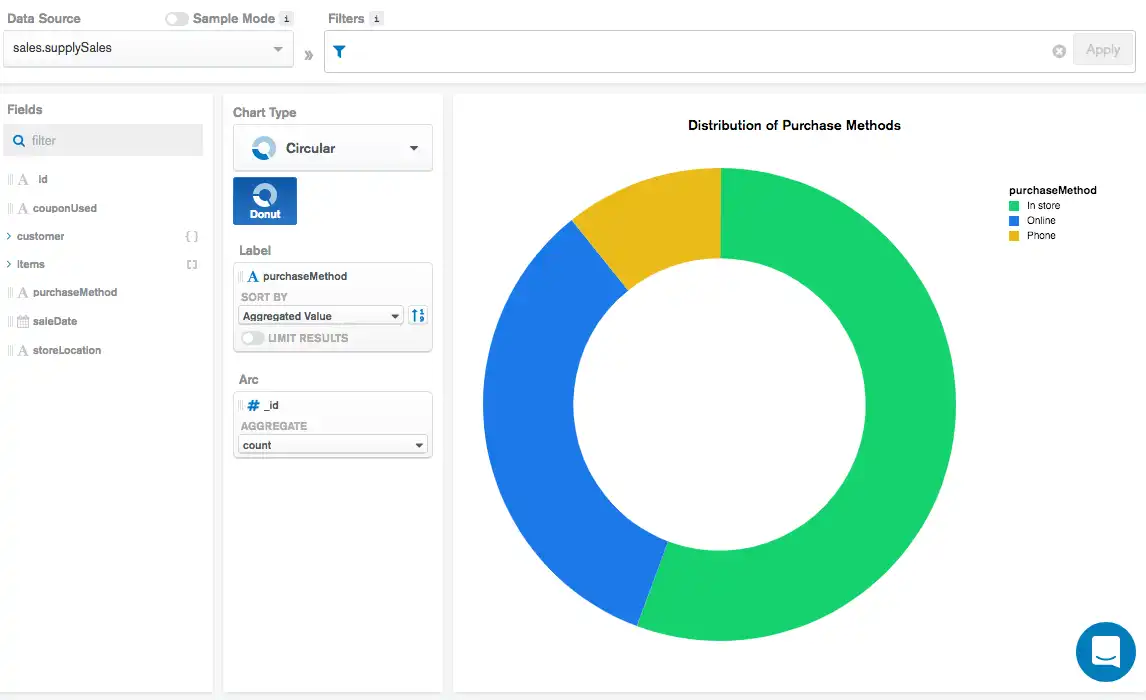
El campo Label de purchaseMethod Indica a Atlas Charts que cree un segmento circular para cada valor único en el campo purchaseMethod. Atlas Charts proporciona cada segmento según el valor agregado representado en el canal de codificación Arc. En este caso, agregamos para encontrar el total de count documentos con el mismo valor purchaseMethod.
De acuerdo con la visualización, el método de compra más común es In store, seguido de Online.
Nota
En este ejemplo, estamos contando documentos enteros, por lo que no importa qué campo seleccionemos para el campo Arc. No importa en qué campo apliquemos, la visualización seguirá siendo la misma.
Gráfico de anillos usando suma
El siguiente gráfica visualiza los datos de entrenamiento personal. Cada documento en la colección representa una única actividad de entrenamiento, que incluye información sobre el tipo de actividad realizada y la cantidad de tiempo dedicada al ejercicio. Esta gráfica de anillo muestra el tiempo proporcional dedicado a cada actividad de ejercicio:

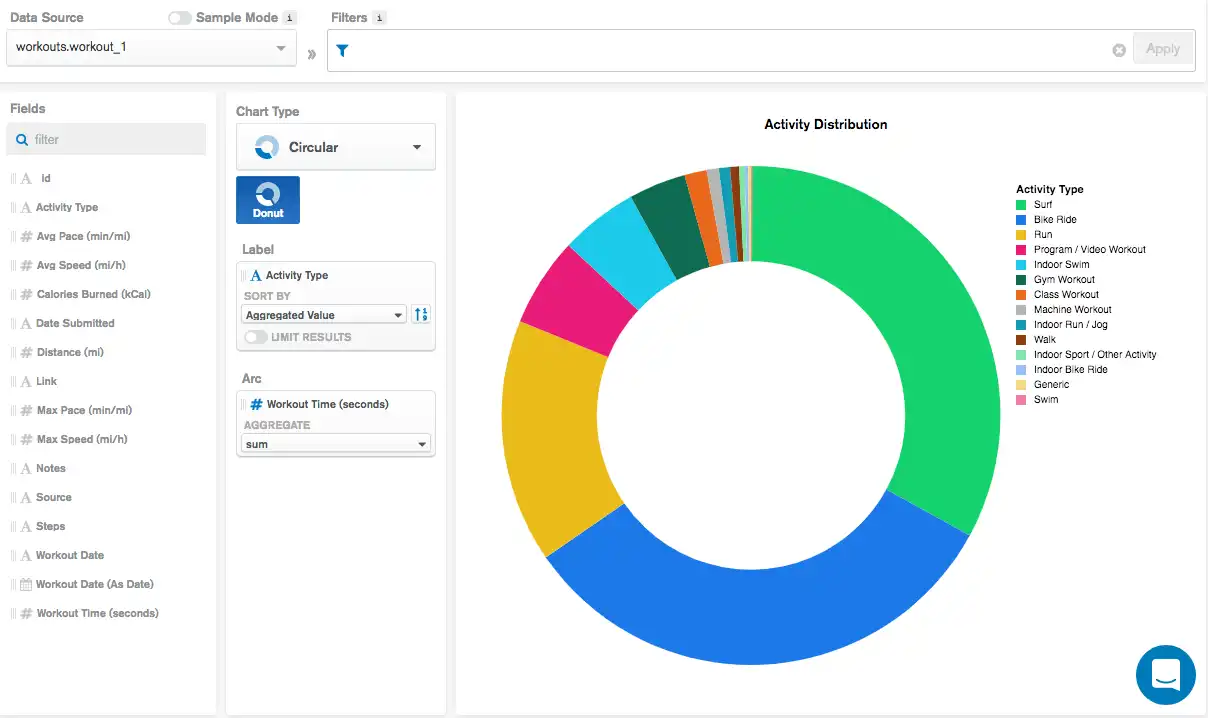
El campo Label de Activity Type indica a Atlas Charts que cree un segmento de círculo para cada valor único en el campo Activity Type. Atlas Charts asigna proporciones a cada segmento según el valor agregado indicado en el canal de codificación Arc. En este caso, agregamos para encontrar el total de sum de los tiempos de entrenamiento para los documentos con el mismo valor de Activity Type.
Vemos, según la visualización, que la actividad con el mayor tiempo total de entrenamiento es Surf, seguida de Bike Ride.
Gráfico de anillos con campos de arco múltiples
El siguiente gráfica visualiza los datos de las propiedades en alquiler. Cada documento de la colección representa una única propiedad de alquiler, que incluye información sobre precios. Esta gráfica de tipo donut muestra el precio promedio de todas las propiedades de la colección para una renta diaria, semanal y mensual:

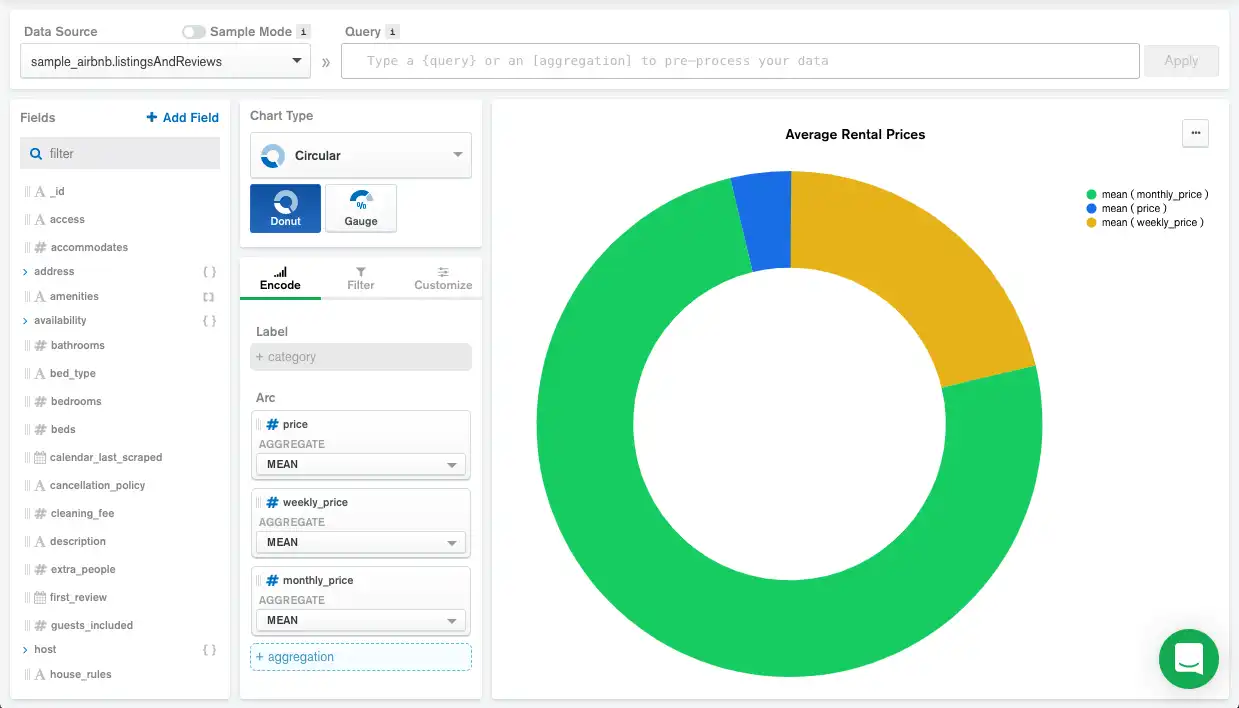
Debido a que no hay campo Label, Atlas Charts crea un segmento circular para cada campo Arc. Atlas Charts utiliza proporciones para cada segmento según el valor agregado representado en el canal de codificación Arc. En este caso, agregamos el precio de mean para todas las propiedades alquiladas por día, semana y mes.
Limitaciones
El tamaño máximo de respuesta a la query para una gráfica de dona es de 5.000 documentos.