Copias de seguridad de clúster de una sola región
Con las copias de seguridad de clústeres de una sola región, Atlas:
Determina el orden de los nodos para intentar realizar una snapshot utilizando el siguiente algoritmo:
Instantáneas en un secundario. 1 Entonces,
Toma un snapshot del nodo con la prioridad más baja si es posible. 2 Entonces,
Snapshots incrementalmente de una snapshot a la siguiente si es posible. 3 Entonces,
Snapshotea nodos léxicamente primero por nombre de host.
1 En caso de empate, Atlas salta al siguiente paso para determinar el nodo que se va a guardar en el snapshot.
2 Si se produce un empate, Atlas favorece entonces al nodo que puede capturarse incrementalmente desde la snapshot anterior (es decir, un nodo que utiliza el mismo disco).
3 Si hay un empate, Atlas favorece el nodo con el nombre de host lexicográficamente más pequeño.
Una vez que se determina el orden de los nodos, intenta realizar un snapshot de un nodo. Si un nodo seleccionado no está saludable, Atlas intenta realizar un snapshot en el siguiente nodo que prefiere.
Almacena las instantáneas en la misma región en la nube que el clúster.
Retiene las snapshot basándose en tu política de retención.
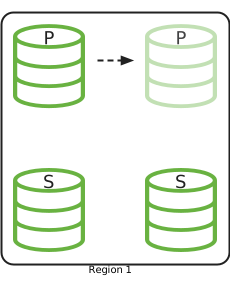
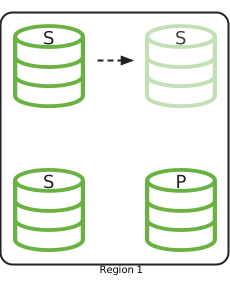
Atlas crea automáticamente un nuevo volumen de almacenamiento de snapshots si el volumen de almacenamiento de snapshots existente se vuelve inválido. Atlas crea el nuevo volumen en la misma región que el primario actual del clúster. Luego, Atlas toma una instantánea de copia completa para mantener la disponibilidad de copias de seguridad y continúa usando ese nodo y su región correspondiente para futuras instantáneas incrementales.
Los eventos que pueden provocar una elección para seleccionar un nuevo nodo para el volumen de almacenamiento de snapshot incluyen:
Cambiando el nivel de clúster de Atlas,
Disminuir el volumen de almacenamiento del clúster de Atlas.
Cambiar la región del clúster de Atlas y
Mantenimiento realizado por Atlas o el proveedor de nube del clúster.
Tip
Para aprender más sobre la retención de snapshots, consulta Cronograma de copia de seguridad, retención y snapshots on-demand.
Copias de seguridad de clústeres multirregionales
Con las copias de seguridad de clúster multiregional, Atlas:
Determina el orden de los nodos para usar el siguiente algoritmo de snapshot:
Snapshots en la región de mayor prioridad, si es posible. 1 Luego,
Instantáneas en un secundario. 2 Entonces,
Toma un snapshot del nodo con la prioridad más baja si es posible. 3 Entonces,
Snapshots incrementalmente de una snapshot a la siguiente si es posible. 4 Entonces,
Snapshotea nodos léxicamente primero por nombre de host.
1 Si hay un empate, Atlas compara según el orden descendente de prioridad.
2 En caso de empate, Atlas salta al siguiente paso para determinar el nodo que se va a guardar en el snapshot.
3 Si se produce un empate, Atlas favorece entonces al nodo que puede capturarse incrementalmente desde la snapshot anterior (es decir, un nodo que utiliza el mismo disco).
4 Si hay un empate, Atlas favorece el nodo con el nombre de host lexicográficamente más pequeño.
Intenta crear un snapshot de un nodo una vez que se ha determinado el orden del nodo. Si un nodo seleccionado no está en buenas condiciones, Atlas intenta snapshot el siguiente nodo que prefiere.
Conserva las instantáneas según tu política de retención.
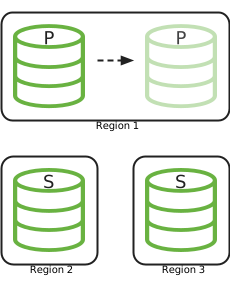
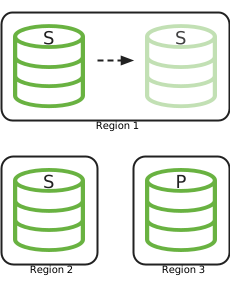
Atlas crea automáticamente un nuevo volumen de almacenamiento de snapshots si el volumen de almacenamiento de snapshots existente se vuelve inválido. Atlas crea el nuevo volumen en la misma región que el primario actual del clúster. Luego, Atlas toma una instantánea de copia completa para mantener la disponibilidad de copias de seguridad y continúa usando ese nodo y su región correspondiente para futuras instantáneas incrementales.
Los eventos que pueden provocar una elección para seleccionar un nuevo nodo para el volumen de almacenamiento de snapshot incluyen:
Cambiando el nivel de clúster de Atlas,
Disminuir el volumen de almacenamiento del clúster de Atlas.
Cambiar la región de mayor prioridad del clúster de Atlas y
Mantenimiento realizado por Atlas o el proveedor de nube del clúster.
Tip
Para aprender más sobre la retención de snapshots, consulta Cronograma de copia de seguridad, retención y snapshots on-demand.
Copias de Seguridad del Clúster Global
Atlas puede respaldar a Clústeres globales utilizando Copias de seguridad en la nube como su método de copia de seguridad. Atlas restaura las particiones en el clúster de origen a las particiones correspondientes en el clúster de destino utilizando el mismo orden especificado en la configuración del clúster.
Ejemplo
shard0 en el clúster de origen se restaura a shard0 en el clúster de destino.
Nota
Si usaste el API para crear tu Clúster Global, las zonas se definen en el replicationSpecs parámetro en el
Crear un clúster y modificar los puntos finales de la API de un clúster.
Si las configuraciones de clúster de los clústeres de origen y de destino no coinciden, los datos de la partición pueden migrar a una zona de proveedor de nube diferente de donde residían en el clúster de origen. Después de que Atlas complete la operación de restauración, el balanceador de MongoDB para el clúster destino migra los datos de vuelta a la zona donde residían en el clúster de origen, si tus clústeres cumplen con los siguientes requisitos:
Ambos clústeres han habilitado un clúster global en la misma colección
Ambos clústeres utilizan la misma clave de fragmento para la colección habilitada para escrituras globales
Nota
Si la colección habilitada para escrituras globales en el clúster de destino no contiene ningún dato, el balanceador MongoDB para el clúster distribuye automáticamente cualquier dato que luego agregue a la colección entre los fragmentos del clúster de destino.
Para activar las escrituras globales en el clúster de destino:
En Atlas, ve a Data Explorer página para tu proyecto.
Si aún no aparece, se debe seleccionar la organización que contiene el proyecto en el menú Organizations de la barra de navegación.
Si aún no se muestra, seleccione su proyecto en el menú Projects de la barra de navegación.
En la barra lateral, haz clic en Data Explorer en la sección Database.
El Data Explorer se muestra.
Copias de seguridad continuas en la nube
Las copias de seguridad en la nube continuas reproducen el registro de operaciones para restaurar un clúster desde un punto particular en el tiempo dentro de una ventana especificada en la Política de copia de seguridad.
Puede optar por habilitar restauraciones de Copia de Seguridad Continua en la Nube. Configura tu ventana continua de copia de seguridad en la nube con el Editor de pólizas de copia de seguridad.
Nota
Habilitar copias de seguridad continuas en la nube aumenta el costo mensual de su clúster.
Para aprender más sobre las implicaciones de costos, consulta facturación.
Las snapshots de su clúster permanecen dentro del servicio de almacenamiento del proveedor de nube bajo la región de mayor prioridad del clúster o partición. Las copias de seguridad de Oplog en los clústeres de AWS utilizan el estándar de cifrado AWS S3 y los clústeres de Google Cloud utilizan el estándar de cifrado Google Cloud Storage.
En clústeres particionados de una sola región y de multiregión, Atlas crea una copia de seguridad separada para cada partición en la región primaria de dicha partición.
Nota
Los clústeres con copias de seguridad en la nube continuas habilitadas almacenan datos de oplog en el almacenamiento de objetos según su proveedor de nube:
S3 para AWS
Azure Blob almacenamiento para Azure
Google Cloud almacenamiento para Google Cloud
Las siguientes acciones eliminan todas las copias de seguridad de registros de operaciones existentes. Todas las instantáneas existentes permanecen intactas, pero Atlas elimina los datos de registros de operaciones previamente conservados cuando:
Deshabilita las copias de seguridad continuas en la nube para tu clúster.
El clúster recibe un número excesivo de escrituras. Procesa una gran cantidad de escrituras, lo que provoca que el registro de operaciones se recupere antes de que la copia de seguridad lo recopile.
Ejemplo
Usted dimensionó su oplog para una hora de su tráfico de escritura habitual, digamos 1000 operaciones.
La actividad de la base de datos genera una gran cantidad de escrituras en el registro de operaciones, digamos 2000 operaciones.
El número de escrituras hace que el registro de operaciones descarte los registros más antiguos. En este ejemplo, se perderían 1000 operaciones.
La copia de seguridad debería recopilar la operación n.° 1, pero en su lugar recopila la n.° 1001.
Si cambias la región de mayor prioridad del cluster o si MongoDB migra los datos de la oplog a una región diferente:
Atlas retiene datos en ambas, la región antigua y la nueva, hasta que la ventana de respaldo continuo en la nube esté representada en la nueva región. Cuando la ventana de copia de seguridad en la nube continua se representa en la nueva región, Atlas borra los datos en la región antigua.
Se le facturará el almacenamiento en la región anterior y en la nueva durante los días posteriores al cambio de región. Debe desactivar la copia de seguridad continua en la nube y volver a activarla para evitar la facturación en ambas regiones.
Nota
Si desactivas la copia de seguridad continua en la nube, Atlas eliminará el historial de copias de seguridad continuas en la nube.
Al usar copias de seguridad continuas en la nube para restaurar un clúster desde un punto anterior, Atlas conserva el registro de operaciones del clúster. Puede usar copias de seguridad continuas en la nube repetidamente para restaurar el clúster a cualquier punto dentro de su ventana de copia de seguridad continua en la nube, excepto entre el momento en que inició una restauración y el momento en que Atlas completa una instantánea después de la restauración.
Coherencia y snapshots
Atlas mantiene coherencia causal cuando toma snapshots, excepto las estadísticas de tamaño que collStats y db.[collection].count() reportan. Es posible que las estadísticas de tamaño que collStats y db.[collection].count() reportan sean inexactas.
Atlas coordina el tiempo en todas las particiones para clústeres, asegurando que las snapshots incluyan todos los documentos escritos en cada partición y nodo en el momento programado de la snapshot.
Ver las instantáneas de copia de seguridad de M10+
Para listar las copias de seguridad en la nube de tu Proyecto y clúster utilizando la Atlas CLI, ejecuta el siguiente comando:
atlas backups snapshots list <clusterName> [options]
Para devolver los detalles de la snapshot que especificaste mediante Atlas CLI, ejecuta el siguiente comando:
atlas backups snapshots describe <snapshotId> [options]
Para aprender más sobre la sintaxis y los parámetros de los comandos anteriores, consulta la documentación de Atlas CLI para lista de snapshots de copias de seguridad de atlas y descripción de snapshots de copias de seguridad de atlas.
Atlas muestra los snapshots existentes para un given clúster en la página Snapshots. Para ver las instantáneas que Atlas ya ha tomado:
En Atlas, vaya a los Backup detalles de su proyecto.
Si aún no aparece, se debe seleccionar la organización que contiene el proyecto en el menú Organizations de la barra de navegación.
Si aún no se muestra, seleccione su proyecto en el menú Projects de la barra de navegación.
En la barra lateral, haz clic en Backup en la sección Database.
Los detalles de la copia de seguridad se muestran.
Haga clic en el enlace del clúster.
Como alternativa, para ver una lista de todos los clústeres M10+ con copia de seguridad en la nube habilitada:
En Atlas, vaya a los Backup detalles de su proyecto.
Si aún no aparece, se debe seleccionar la organización que contiene el proyecto en el menú Organizations de la barra de navegación.
Si aún no se muestra, seleccione su proyecto en el menú Projects de la barra de navegación.
En la barra lateral, haz clic en Backup en la sección Database.
Los detalles de la copia de seguridad se muestran.
Haga clic en el enlace del clúster.
La API de administración de Atlas proporciona diferentes puntos finales para recuperar instantáneas de conjuntos de réplicas e instantáneas de clústeres fragmentados.
Nota
Para supervisar una tarea de restauración de copia de seguridad hasta que finalice, debes tener un acceso Project Read Only o superior para el Proyecto específico.
Para iniciar una tarea de restauración, debe tener acceso de Project Backup Recovery Operator, Project Backup Manager o Project Owner al Proyecto.
Para restauraciones entre organizaciones o proyectos, los permisos requeridos se aplican tanto al origen como al proyecto de destino. Debes tener los permisos necesarios: Project Backup Manager o Project Owner en ambos proyectos para iniciar o gestionar dichas operaciones de restauración.