$search.tracking Solicitudes, Atlas ya no recopilará datos de consultas para mostrarlos en la interfaz de usuario de Atlas y se eliminará la interfaz de usuario para esta función. Si tiene alguna pregunta o necesita más ayuda, comuníquese con nuestro equipo de soporte desde el Portal de Soporte de MongoDB o con su ejecutivo de cuenta.Puede ver las métricas de los términos de consulta de búsqueda de MongoDB rastreados mediante la opción tracking en la interfaz de usuario de Atlas Query Analytics Página del índice que utilizó para consultar el término. Para saber cómo etiquetar términos de búsqueda en sus consultas, consulte Términos de búsqueda de seguimiento.
Esta página describe las métricas que Atlas captura para las consultas rastreadas y cómo ver los análisis de consultas para un índice de búsqueda de MongoDB en la interfaz de usuario de Atlas.
Nota
Debe tener un clúster M10 o superior con MongoDB v5.0 o superior para ver la información de análisis de los términos de búsqueda rastreados en la interfaz de usuario de Atlas. MongoDB Search no rastrea los términos de búsqueda ni muestra análisis de las consultas en clústeres gratuitos y Flex.
Vaya a la página de análisis de consultas
En Atlas, vaya a la Search & Vector Search página de su clúster.
Puedes ir a la página de búsqueda de MongoDB desde la opción Search & Vector Search o desde el Data Explorer.
Si aún no aparece, se debe seleccionar la organización que contiene el proyecto en el menú Organizations de la barra de navegación.
Si aún no se muestra, seleccione su proyecto en el menú Projects de la barra de navegación.
En la barra lateral, haz clic en Search & Vector Search en la sección Database.
Si no tienes clústeres, haz clic en Create cluster para crear uno. Para obtener más información, consulta Crear un clúster.
Si el proyecto tiene varios clústeres, se debe seleccionar el clúster que se desea usar en el menú desplegable Select cluster y luego se debe hacer clic en Go to Search.
Aparece la página de Búsqueda y Búsqueda Vectorial.
Si aún no aparece, se debe seleccionar la organización que contiene el proyecto en el menú Organizations de la barra de navegación.
Si aún no se muestra, seleccione su proyecto en el menú Projects de la barra de navegación.
En la barra lateral, haz clic en Data Explorer en la sección Database.
Expanda la base de datos y seleccione la colección.
Haga clic en la pestaña Indexes para la colección.
Haga clic en el enlace Search and Vector Search en el banner.
Aparece la página de Búsqueda y Búsqueda Vectorial.
Haga clic en el nombre del índice.
La página muestra una descripción general de este índice, incluyendo Index Configurations y Field Mappings en su definición. El lado izquierdo de la página también ofrece opciones de navegación a las siguientes páginas:
Descripcióngeneral del índice: ver la configuración de este índice
Probador de búsqueda: busque en su colección usando este índice
Análisis de consultas: vea los análisis de sus consultas para los términos rastreados que usaron este índice
Ver análisis de consultas para términos de búsqueda rastreados
La página Query Analytics muestra lo siguiente para un rango de fechas predefinido, como el día actual, los últimos 7 días, los últimos 30 días o los últimos 90 días, o un rango personalizado (en UTC) que usted especifique, con una granularidad por día:

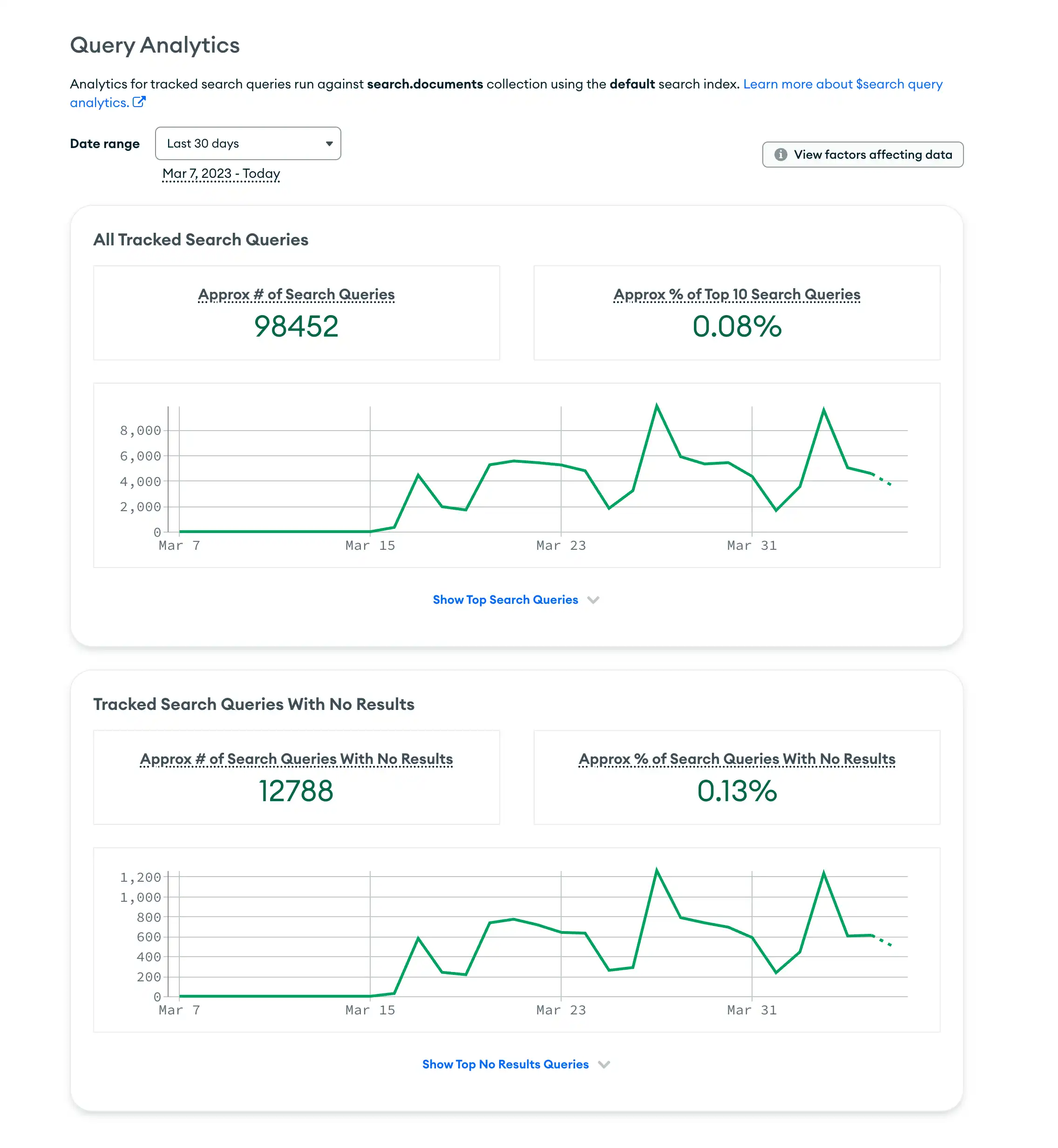
Métricas para todas las consultas de búsqueda rastreadas
En esta sección se muestran las siguientes métricas:
Approx # of Tracked $search Queries - recuento aproximado de consultas que incluyeron
$searchlatrackingopción.Approx % of Top 10 Tracked Queries - porcentaje de consultas con
$searchlatrackingopción que también son las 10 consultas principales.
La sección también muestra un gráfico del número de consultas rastreadas para el rango de fechas seleccionado.
Puede expandir Show Top Search Queries debajo del gráfico para ver las siguientes métricas:
Search Terms | Términos de consulta de búsqueda de MongoDB (uno por fila). |
Approx # | Número aproximado de todas las |
Approx % | Porcentaje aproximado de todas las Por ejemplo, si ejecuta una consulta para
|
View | Enlace para ver las siguientes métricas durante un rango de fechas predefinido o personalizado para el término (en la misma fila):
View factors affecting data Haga clic en para abrir una ventana que muestra los días en los que no se registraron consultas para el término de búsqueda e información sobre los factores que afectan las métricas que MongoDB Search muestra en la página. Para obtener más información, consulte Factores que afectan los datos mostrados. Close Puede hacer clic en para cerrar la ventana. Para obtener más información, consulte cómo Atlas captura los términos de búsqueda. La sección Aggregation pipeline Query muestra lo siguiente:
Haga clic en < Query Analytics para regresar a la página Query Analytics. |
Métricas para consultas sin resultados
Esta sección muestra las siguientes métricas para las consultas para las que Atlas no devolvió ningún resultado para todo el proceso de agregación:
Approx # of Search Queries With No Results - recuento aproximado de consultas con
$searchlatrackingopción para las que MongoDB Search no devolvió resultados.Approx % of Search Queries With No Results - porcentaje aproximado de consultas con
$searchlatrackingopción para las que MongoDB Search no devolvió ningún resultado.
Para el rango de fechas seleccionado, la sección también muestra un gráfico de la cantidad de consultas rastreadas para las cuales MongoDB Search no arrojó ningún resultado.
Puede expandir Show Top No Results Queries debajo del gráfico para ver las siguientes métricas:
Search Terms | Términos de consulta de búsqueda de MongoDB (uno por fila). |
Approx # of Searches | Número aproximado de consultas para el término (en la misma fila). |
Approx % of all Tracked Searches | Porcentaje aproximado de querys rastreadas para el término (en la misma fila). Este es el porcentaje de queries con el término de query, sobre el total de queries, solo en los días en que Atlas capturó la query durante el rango de fechas seleccionado. Por ejemplo, si ejecuta una consulta para
|
View | Enlace para ver las siguientes métricas durante un rango de fechas predefinido o personalizado para el término (en la misma fila):
View factors affecting data Haga clic en para abrir una ventana que muestra los días en los que no se registraron consultas para el término de búsqueda e información sobre los factores que afectan las métricas que MongoDB Search muestra en la página. Para obtener más información, consulte Factores que afectan los datos mostrados. Close Puede hacer clic en para cerrar la ventana. Para obtener más información, consulte cómo Atlas captura los términos de búsqueda. La sección Aggregation pipeline Query muestra lo siguiente:
Haga clic en < Query Analytics para regresar a la página Query Analytics. |
Factores que afectan los datos mostrados
Muchos factores afectan las métricas que se muestran en la página.
Las métricas de consultas de búsqueda de MongoDB se basan en el muestreo, lo que puede afectar la precisión de todas las métricas mostradas.
Además, Atlas tiene un límite en la cantidad de términos de búsqueda únicos que captura diariamente de las $search consultas rastreadas. Una vez que Atlas alcanza el límite, no captura nuevos términos de búsqueda únicos. Si Atlas alcanza el límite, los siguientes factores podrían verse afectados:
El porcentaje aproximado de las principales consultas rastreadas 10
El orden en que Atlas muestra los términos de búsqueda principales
Las métricas individuales de los términos de búsqueda rastreados podrían verse afectadas si Atlas dejara de capturar antes de que se ejecutaran las consultas para un término de búsqueda. En esos días, Atlas no muestra el número de búsquedas de ese término de búsqueda, lo que resulta en un vacío.
Para obtener más información,consulte Comportamiento.
Continuar Aprendiendo
Sigue este video para aprender a usar el análisis de 10 consultas para recuperar métricas de los términos de consulta principales y de aquellos para los que MongoDB Search no devolvió resultados. Aprende también a usar sinónimos para mejorar la búsqueda de términos para los que MongoDB Search no devolvió resultados.
Duración: 7 minutos