Depois de se conectar ao seu sistema usando a Extensão VS Code, use a navegação à esquerda para:
Explore seus bancos de dados, coleções, visualizações somente leitura e documentos.
Crie novos bancos de dados e coleções.
Solte bancos de dados e coleções.
Observação
Se a sua implantação exigir autenticação, seusprivilégios de usuário de banco de dados poderão afetar as ações que você pode executar usando a Extensão VS Code.
Visualize bancos de dados e coleções
Quando você expande uma conexão ativa, a Extensão do VS Code mostra os bancos de dados nesse sistema.
Clique no nome de um banco de dados para visualizar as collections que ele contém.
Clique no nome de uma collection para visualizar seus documentos, esquema e índices.
Observação
A extensão de VS Code fecha todos os documentos quando você fecha o código do Visual Studio.
Visualizar e gerenciar documentos
Importante
Os usuários devem ter a permissão listCollections para visualizar os documentos de uma coleção.
Para procurar seus documentos, expanda sua coleção e clique em Documents. A extensão VS Code abre uma nova aba para sua coleção com uma visualização paginada para navegar pelos seus documentos. Nesta visualização, você pode:
Personalize a ordem de classificação dos documento .
Personalize o número de documentos que aparecem em cada página.
Excluir documentos em massa.
Insira um documento.
Ao passar o mouse sobre um documento individual, você pode:
Clique no ícone Edit Document para abrir a visualização de edição de documento .
Clique no ícone Copy Document para copiar o documento para a área de transferência.
Clique no ícone Clone Document para adicionar um documento duplicado à sua coleção.
Clique no ícone Delete Document para excluir o documento da sua coleção.
Observação
Você pode abrir um JavaScript Playground pré-configurado para pesquisar uma collection passando o mouse sobre o rótulo Documents no painel de navegação e clicando no ícone de que aparece.
Excluir Documentos em Massa
Para excluir todos os documentos na sua coleção:
Na barra de navegação lateral, clique com o botão direito do mouse em Documents e clique em Delete All Documents.
Expanda o menu suspenso Bulk Actions e clique em Delete All Documents.
Insira documentos
Para inserir um documento em sua coleção, clique em Insert Document. Cole seu documento na nova janela e clique em Insert para adicionar o novo documento à sua coleção.
Editar documentos
Para editar um documento:
Abra a visualização de navegação do documento .
Passe o mouse sobre o documento que você deseja editar.
Clique no ícone .
A VS Code Extension abre uma nova aba editável com seu documento no formato de sintaxe do shell. Aqui, você pode fazer edições em seu documento e salvar o arquivo como de costume.
Observação
A exibição do documento de edição VS Code Extension tem como padrão o formato de sintaxe do shell. Para alterá-lo para o formato EJSON, use a configuração Document View and Edit Format nas configurações de código do Visual Studio.
Esquema
O esquema da sua coleção define os campos e tipos de dados dentro da coleção. Devido ao modelo de esquema flexível do MongoDB, documentos diferentes em uma coleção podem conter campos diferentes, e os tipos de dados podem variar dentro de um campo. O MongoDB pode impor a validação do esquema para garantir que seus documentos de coleção tenham a mesma forma.
Quando você expande o esquema de uma coleção, a Extensão de VS Code lista os campos que aparecem nos documentos dessa coleção. Se um campo existir em todos os documentos e seu tipo for consistente em toda a coleção, a Extensão de VS Code exibirá um ícone indicando o tipo de dados desse campo. Passe o mouse sobre o nome do campo para obter uma descrição de texto do tipo de dados do campo.
Gerenciar índices
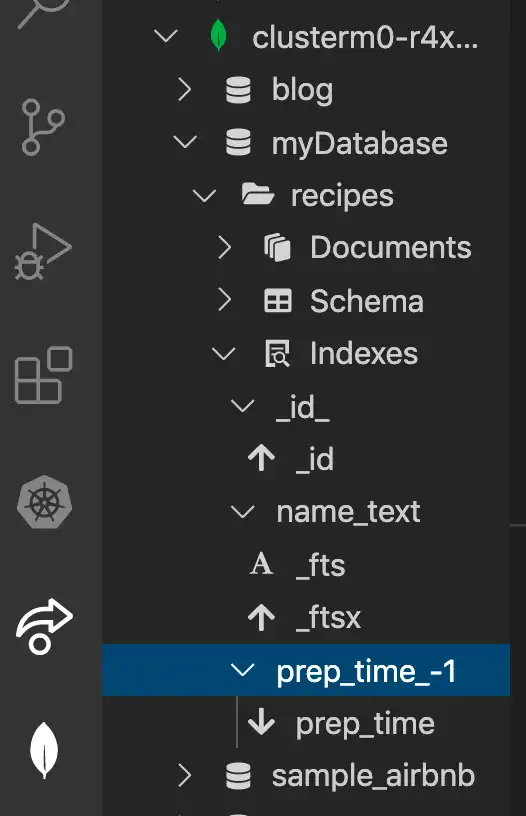
Os índices das suas coleções estão listados sob o título Indexes . Ao expandir um índice, cada chave de índice aparece com um ícone que designa seu tipo. Os tipos de chave de índice incluem:
Ascendente
Descendente
Geoespacial (2d, 2dsphere, geoHaystack)
Text
Hash
Observação
Você pode abrir um Playground do MongoDB pré-configurado para criar um índice passando o mouse sobre o rótulo Indexes no painel de navegação e clicando no ícone que aparece.
Dica
Para saber mais sobre índices MongoDB, consulte o manual do servidor.
Criar um novo banco de dados
Ao criar um novo banco de dados, você deve preenchê-lo com uma coleção inicial.
Passe o mouse sobre a conexão para o sistema onde você deseja que seu banco de dados exista.
Clique em ícone ou clique com o botão direito do mouse e selecione Add Database. A extensão de VS Code abre uma nova guia com
constvariáveis para nomes de banco de banco de dados e coleção.Atualize as variáveis
databaseecollectioncom os nomes do seu banco de dados e coleção.Clique no botão localizado no canto superior direito da guia para executar o script. Se o banco de dados e a coleção ainda não existirem, eles serão criados.
Criar uma nova coleção
Passe o mouse sobre o nome do banco de dados onde você deseja que sua collection exista.
Clique com o botão direito do mouse no nome do banco de dados de dados e selecione Add Collection. A extensão de VS Code abre uma nova guia com
constvariáveis para nomes de banco de banco de dados e coleção.Atualize a variável
collectioncom o novo nome da coleção.Clique no botão localizado no canto superior direito da guia para executar o script. A coleção é criada no banco de dados especificado.
Solte um banco de dados ou coleção
Importante
Eliminar dados do MongoDB é um processo irreversível. Tenha cuidado para descartar apenas os dados que você tem certeza de que deseja excluir e faça backup dos dados conforme necessário.
A eliminação de um banco de dados também elimina todas as coleções e documentos desse banco de dados.
Para descartar um banco de dados ou coleção:
Clique com o botão direito do mouse no banco de dados ou coleção de destino.
Clique em Drop Database ou Drop Collection.
No prompt, digite o nome do banco de dados ou da collection de destino.
Pressione a tecla Enter.
Atualizar dados
Você pode atualizar um sistema, banco de dados de dados ou coleção a qualquer momento para executar queries novamente de seu sistema e preencher a extensão VS Code com os dados mais atualizados.
Para atualizar:
Clique com o botão direito do mouse no sistema, banco de dados ou coleção de destino.
Clique em Refresh.