Atlas 의 집계 파이프라인 빌더를 사용하면 집계 파이프라인 을 만들어 컬렉션 또는 뷰에서 문서를 프로세스 계산된 결과를 반환할 수 있습니다.
이 작업에 대하여
Atlas 집계 파이프라인을 생성할 수 있는 다양한 모드를 제공합니다.
단계 뷰 모드는 선택한 단계에 따라 파이프라인 구문을 미리 로드하는 시각적 파이프라인 편집기입니다.
단계 뷰 모드의 기능인 단계 마법사는 간단한 집계 단계 사용 사례를 위한 템플릿 세트를 제공합니다. 단계 마법사에는 집계 파이프라인을 시작하는 데 도움이 되는 간단한 사용 사례만 포함되어 있습니다.
단계 뷰 모드의 기능인 포커스 모드로 한 번에 하나의 파이프라인 단계를 편집할 수 있습니다. 포커스 모드는 복잡하거나 깊게 중첩된 집계 파이프라인 단계를 관리하는 데 도움이 됩니다.
텍스트 뷰 모드는 원시 파이프라인 구문을 허용하는 텍스트 기반 파이프라인 편집기입니다.
시작하기 전에
집계 파이프라인 빌드 하려면 컬렉션 선택하고 Aggregations 탭 클릭합니다. Atlas 빈 집계 파이프라인 표시됩니다. Preview of Documents in the Collection 섹션에는 선택한 컬렉션 에서 무작위로 샘플링된 10 문서가 표시됩니다.
참고
MongoDB 검색 단계
Atlas 에서 호스팅되는 MongoDB deployment 에 연결하면 집계 파이프라인 빌더에서 Atlas 전용 단계 $ 검색 및 $searchMeta를 사용할 수 있게 됩니다. 이 단계를 사용하여 Atlas 컬렉션에서 전체 텍스트 검색 수행합니다.
단계
집계 파이프라인을 생성하는 방법을 보려면 선택한 뷰 모드에 해당하는 탭을 선택합니다.
Atlas 에서 프로젝트 의 Data Explorer 페이지로 이동합니다.
아직 표시되지 않은 경우 탐색 표시줄의 Organizations 메뉴에서 프로젝트가 포함된 조직을 선택합니다.
아직 표시되지 않은 경우 내비게이션 바의 Projects 메뉴에서 프로젝트를 선택합니다.
사이드바에서 Database 제목 아래의 Data Explorer를 클릭합니다.
데이터 탐색기 가 표시됩니다.


집계 파이프라인 단계 선택
집계 단계 카드의 왼쪽 상단 모서리에서 Select 드롭다운 메뉴를 클릭하고 파이프라인의 첫 번째 단계에 사용할 집계 파이프라인 단계를 선택합니다.

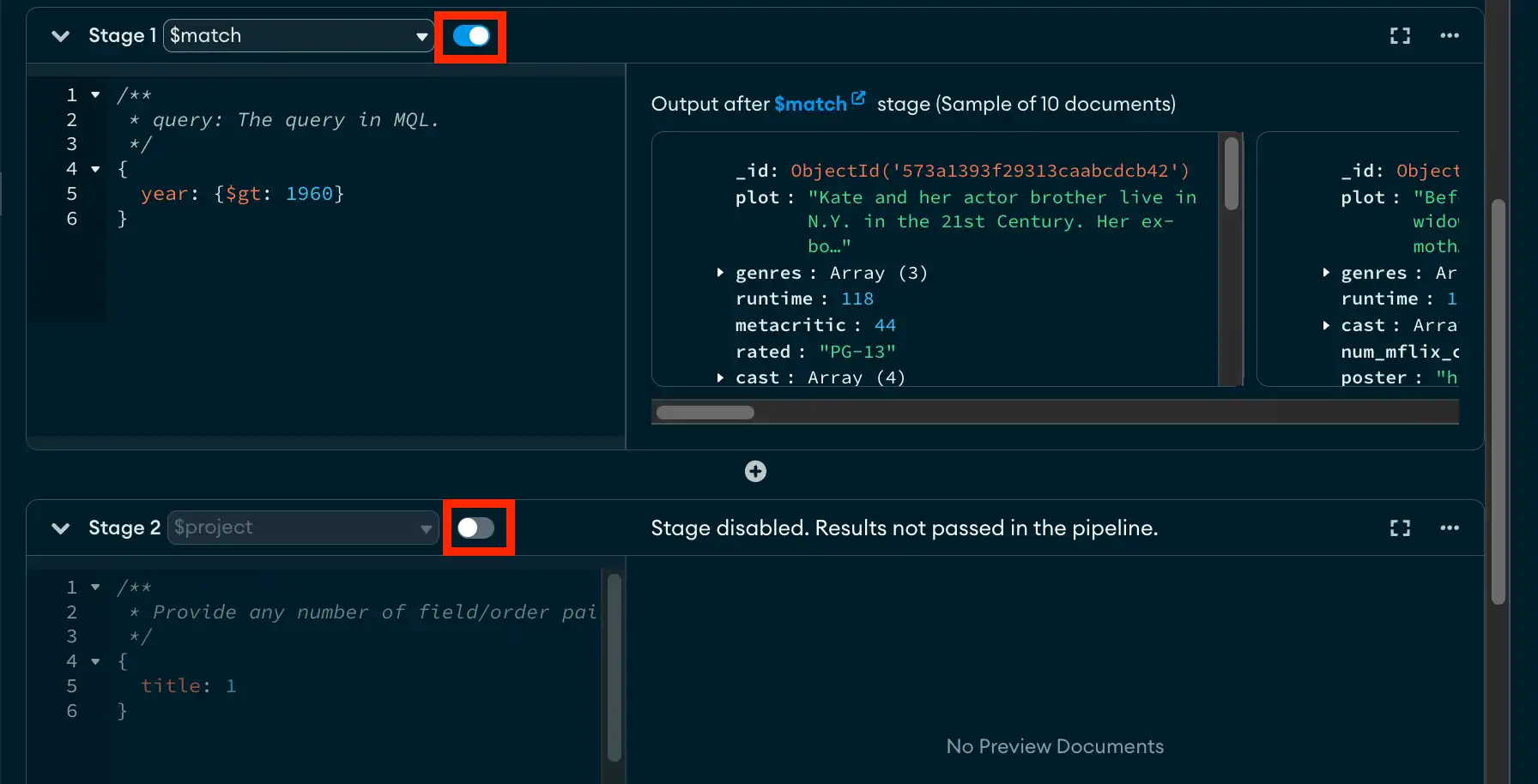
Atlas 에서 프로젝트 의 Data Explorer 페이지로 이동합니다.
아직 표시되지 않은 경우 탐색 표시줄의 Organizations 메뉴에서 프로젝트가 포함된 조직을 선택합니다.
아직 표시되지 않은 경우 내비게이션 바의 Projects 메뉴에서 프로젝트를 선택합니다.
사이드바에서 Database 제목 아래의 Data Explorer를 클릭합니다.
데이터 탐색기 가 표시됩니다.

Atlas 에서 프로젝트 의 Data Explorer 페이지로 이동합니다.
아직 표시되지 않은 경우 탐색 표시줄의 Organizations 메뉴에서 프로젝트가 포함된 조직을 선택합니다.
아직 표시되지 않은 경우 내비게이션 바의 Projects 메뉴에서 프로젝트를 선택합니다.
사이드바에서 Database 제목 아래의 Data Explorer를 클릭합니다.
데이터 탐색기 가 표시됩니다.

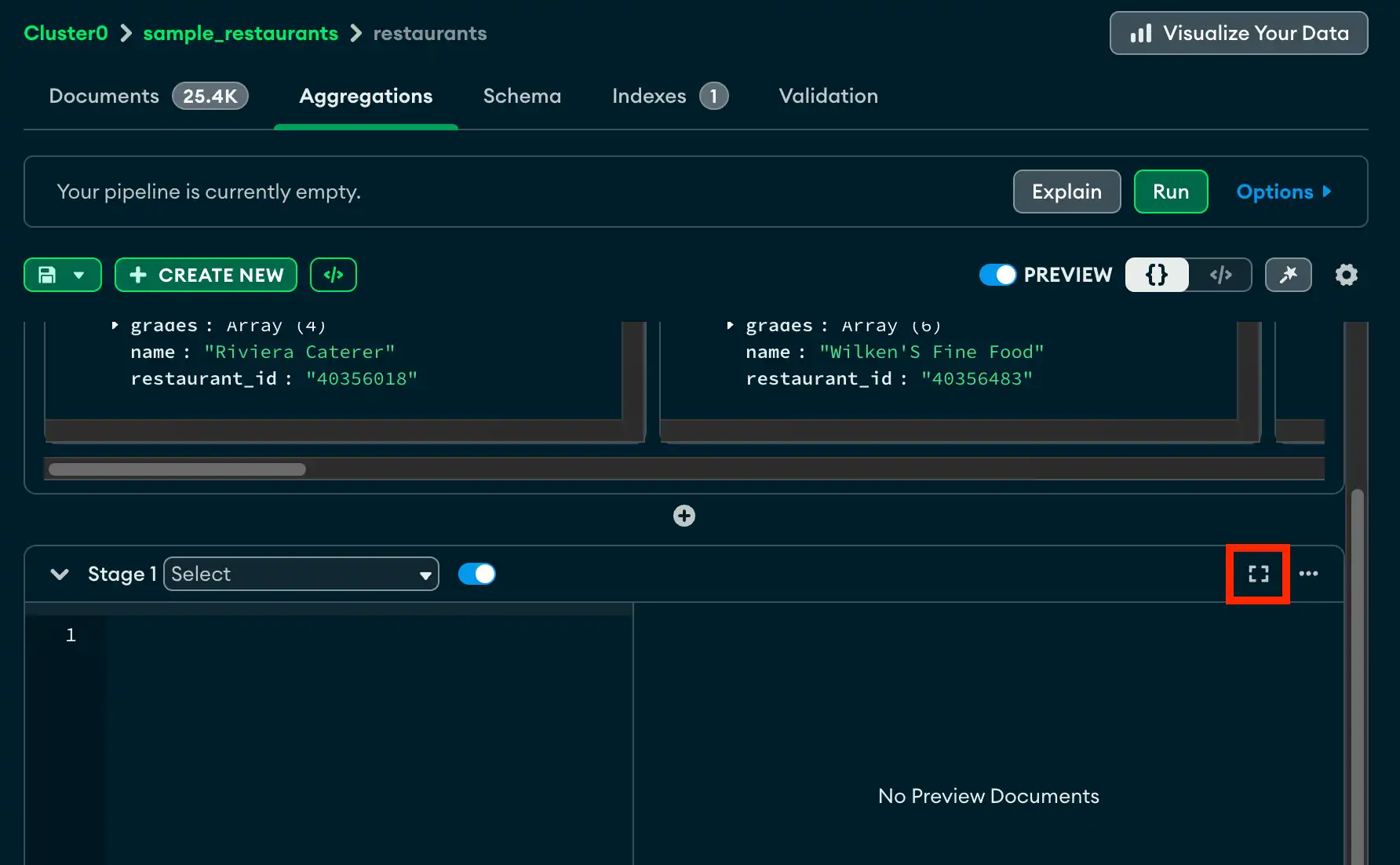
집계 파이프라인 단계 선택
Select 드롭다운 메뉴를 클릭하고 파이프라인의 첫 번째 단계에 사용할 집계 파이프라인 단계를 선택합니다.
Atlas 에서 프로젝트 의 Data Explorer 페이지로 이동합니다.
아직 표시되지 않은 경우 탐색 표시줄의 Organizations 메뉴에서 프로젝트가 포함된 조직을 선택합니다.
아직 표시되지 않은 경우 내비게이션 바의 Projects 메뉴에서 프로젝트를 선택합니다.
사이드바에서 Database 제목 아래의 Data Explorer를 클릭합니다.
데이터 탐색기 가 표시됩니다.


집계 파이프라인 진입
텍스트 편집기에 유효한 애그리게이션 구문을 입력합니다. 텍스트 편집기는 올바른 구문 및 디버깅 정보를 위해 실시간 Linting을 제공합니다.
텍스트 뷰 모드를 사용하면 파이프라인을 텍스트 편집기에 입력하거나 붙여넣어 일반 텍스트에서 집계 파이프라인을 가져올 수도 있습니다.
예를 들어 다음 파이프라인은 쿼리 결과를 4 개 문서로 제한합니다.
[ { "$limit" : 4 } ]
참고
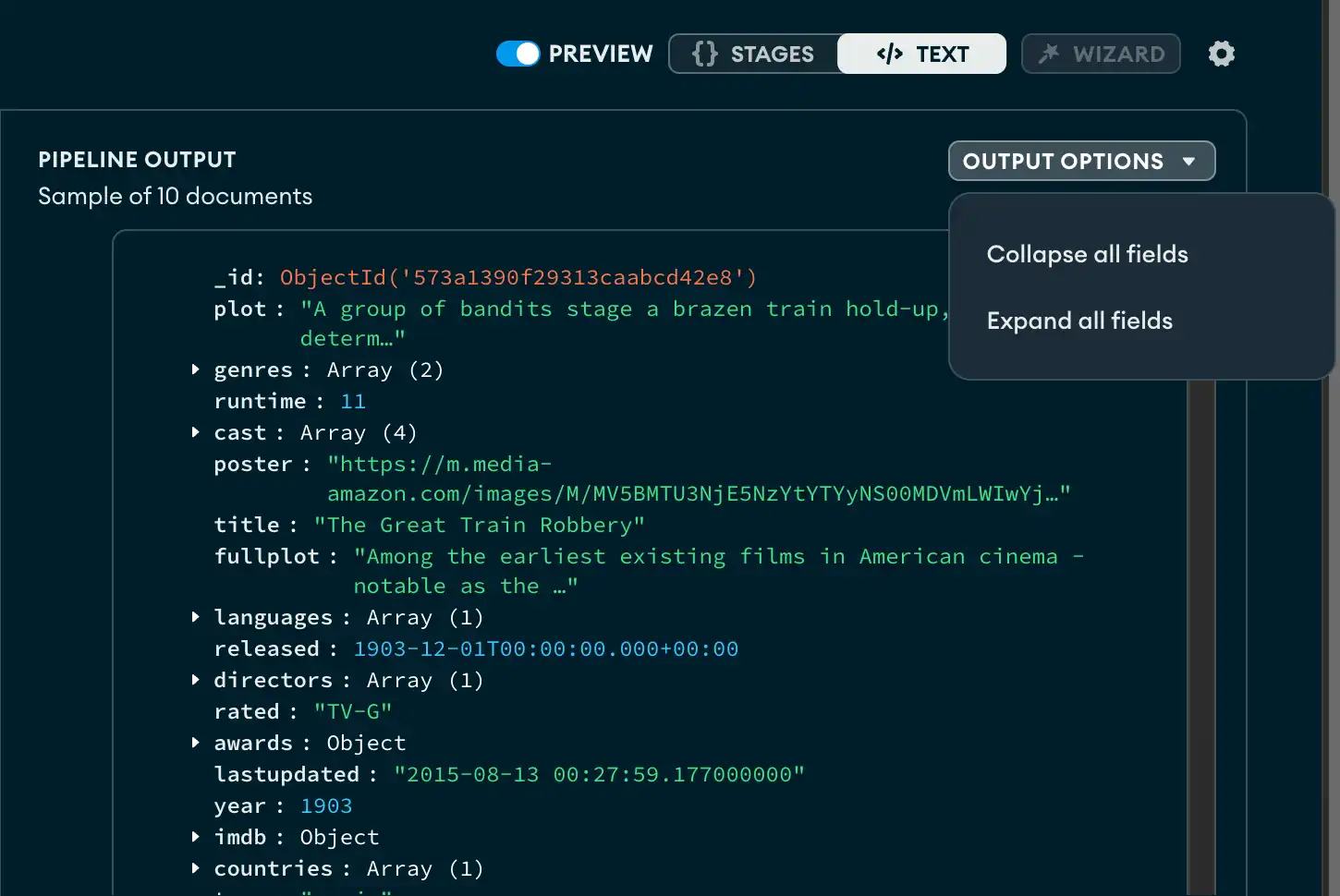
미리보기 결과에 포함된 모든 필드와 문서를 확장하려면 Output Options 을 클릭하고 Expand all fields 를 선택합니다.