VS Code 拡張機能を使用して配置に接続したら、左側のナビゲーションを使用して次の操作を行います。
データベース、コレクション、読み取り専用ビュー、ドキュメントを探索します。
新しいデータベースとコレクションを作成します。
データベースとコレクションを削除します。
注意
配置に認証が必要な場合、 データベースユーザーの特権は VS Code 拡張機能を使用して実行できるアクションに影響する可能性があります。
データベースとコレクションの表示
アクティブな接続を展開すると、VS Code 拡張機能にその配置内のデータベースが表示されます。
データベースの名前をクリックすると、そのデータベースに含まれるコレクションが表示されます。
コレクションの名前をクリックすると、そのドキュメント、スキーマ、インデックスが表示されます。
注意
Visual Studio Code を閉じると、VS Code 拡張機能によってすべてのドキュメントが閉じられます。
ドキュメントの表示とマネージド管理
重要
ユーザーには、コレクションのドキュメントを表示するには、listCollections 権限が必要です。
ドキュメントを表示するには、コレクションを展開して Documents をクリックします。VS Code拡張機能では、ドキュメントを参照するためのページ分割されたビューを持つコレクションの新しいタブが開きます。このビューでは、次の操作が可能です。
ドキュメントの並べ替え順序をカスタマイズします。
各ページに表示されるドキュメントの数をカスタマイズします。
ドキュメントを一括削除します。
ドキュメントを挿入します。
個々のドキュメントにカーソルを合わせると、次のことができます。
ドキュメントの編集ビューを開くには、Edit Document アイコンをクリックします。
Copy Document アイコンをクリックして、ドキュメントをクリップボードにコピーします。
重複するドキュメントをコレクションに追加するには、Clone Document アイコンをクリックします。
コレクションからドキュメントを削除するには、Delete Document アイコンをクリックします。
注意
ナビゲーション パネルのDocumentsラベルにカーソルを合わせ、次をクリックすると、コレクションを検索するように事前構成されたJavaScript Playgroundを開くことができます。表示されるアイコン。
ドキュメントの一括削除する
コレクション内のすべてのドキュメントを削除するには、次のいずれかを実行します。
サイド ナビゲーション バーで、Documents を右クリックし、Delete All Documents をクリックします。
Bulk Actions ドロップダウンを展開し、Delete All Documents をクリックします。
ドキュメントの挿入
コレクションにドキュメントを挿入するには 、Insert Document をクリックします。ドキュメントを新しいウィンドウに貼り付け、Insert をクリックして新しいドキュメントをコレクションに追加します 。
ドキュメントの編集
ドキュメントを編集するには、次の手順に従います。
ドキュメント参照ビューを開きます。
編集するドキュメントにカーソルを合わせます。
アイコンをクリックします。
VS Code拡張機能では、 シェル構文形式のドキュメントを含む新しい編集可能なタブが開きます。ここでは、ドキュメントを編集し、通常どおりファイルを保存できます。
注意
VS Code拡張機能の編集ドキュメントビューのデフォルトはシェル構文形式です。これを EJSON形式に変更するには、Visual Studio Code 設定で Document View and Edit Format 設定を使用します。
スキーマ
コレクションのスキーマは、コレクション内のフィールドとデータ型を定義します。 MongoDB の柔軟なスキーマ モデルにより、コレクション内のドキュメントごとに異なるフィールドが含まれる場合があり、フィールド内でデータ型が異なる場合があります。 MongoDB は、コレクション ドキュメントが同じ形状であることを確認するために、スキーマ検証を強制できます。
コレクションのスキーマを展開すると、VS Code 拡張機能には、そのコレクションのドキュメントに表示されるフィールドが一覧表示されます。 フィールドがすべてのドキュメントに存在し、その型がコレクション全体で一貫している場合、VS Code 拡張機能にはそのフィールドのデータ型を示すアイコンが表示されます。 フィールド名の上にマウスを置くと、フィールドのデータ型のテキスト説明が表示されます。
インデックスの管理
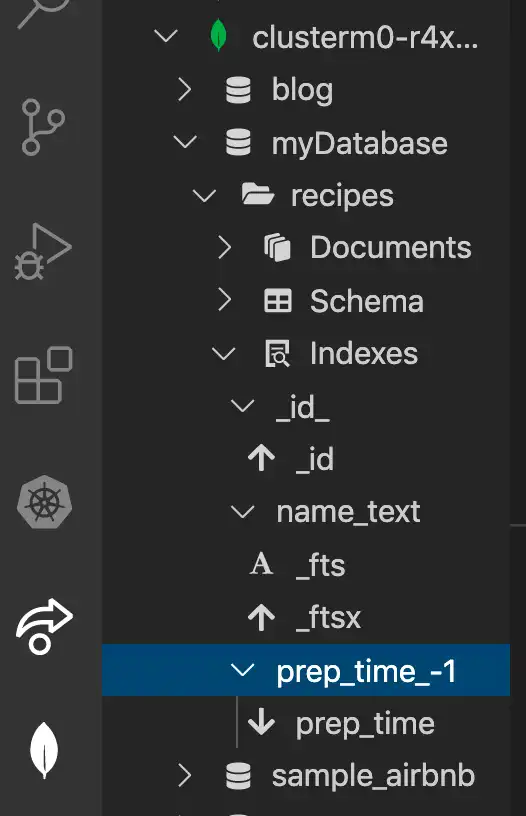
コレクションのインデックスはIndexes見出しの下に表示されます。 インデックスを展開すると、各インデックス キーとそのタイプを指定するアイコンが表示されます。 インデックス キーのタイプには、次のものがあります。
上昇
下降
地理空間(2d、2dsphere、geHaystack)
Text
ハッシュ
注意
ナビゲーション パネルのIndexesラベルにカーソルを合わせ、次をクリックすると、インデックスを作成するように事前構成されたMongoDB Playgroundを開くことができます。表示されるアイコン。
Tip
MongoDB インデックスの詳細については、サーバーのマニュアルを参照してください。
新しいデータベースの作成
新しいデータベースを作成するときは、初期コレクションをそのデータベースに入力する必要があります。
データベースを存在する配置の接続にカーソルを合わせます。
をクリックしますアイコンを右クリックするか、右クリックして [ Add Database ] を選択します。 VS Code 拡張機能では、データベース名とコレクション名の
const変数を含む新しいタブが開きます。databaseとcollection変数をデータベースとコレクションの名前で更新します。をクリックしますスクリプトを実行するには、[] タブの右上にある [] ボタンをクリックします。 データベースとコレクションがまだ存在しない場合は、作成されます。
新しいコレクションの作成
コレクションを存在するデータベース名にカーソルを合わせます。
データベース名を右クリックし、[ Add Collection ] を選択します。 VS Code 拡張機能では、データベース名とコレクション名の
const変数を含む新しいタブが開きます。collection変数を新しいコレクション名で更新します。をクリックしますスクリプトを実行するには、[] タブの右上にある [] ボタンをクリックします。 コレクションは、指定されたデータベースに作成されます。
データベースまたはコレクションの削除
重要
MongoDB からのデータの削除は、元に戻すことができないプロセスです。 確実に削除できるデータのみを削除し、必要に応じてデータをバックアップするように注意してください。
データベースを削除すると、そのデータベース内のすべてのコレクションとドキュメントも削除されます。
データベースまたはコレクションを削除するには:
対象のデータベースまたはコレクションを右クリックします。
[Drop Database] または [Drop Collection] をクリックします。
プロンプトで、ターゲットのデータベースまたはコレクションの名前を入力します。
Enter キーを押します。
データの更新
配置、データベース、またはコレクションをいつでも更新して、配置を再クエリし、VS Code 拡張機能に最新のデータを入力できます。
更新するには:
ターゲットの配置、データベース、またはコレクションを右クリックします。
[Refresh] をクリックします。