注意
バージョン1.44.0以降、 Compass を介して、一度に複数の MongoDB インスタンスに接続できます。
Compass ウィンドウの左側にある Connections Sidebarには、次のオプションがあります。
新しい接続を追加するためのアイコン
接続をインポートおよびエクスポートするためのアイコン
アクティブな接続を検索するための検索バー
Connections list

また、Connections ヘッダーを右クリックして、次のオプションを含むメニューを開くこともできます。
すべての接続を折りたたむ
新しい接続の追加
接続のインポート
接続のエクスポート
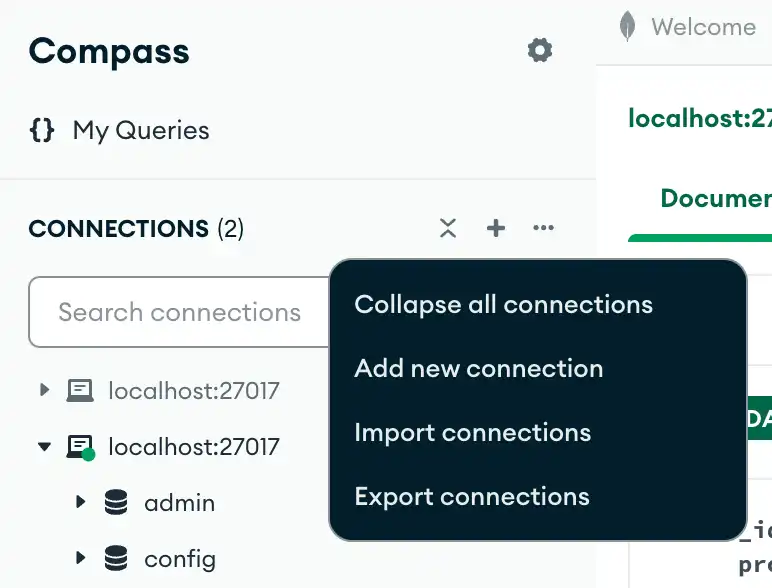
接続リスト
サイドバーの [ Connectionsリストには、 のお気に入りと保存された接続が含まれています。 お気に入りの接続には接続名の横にあり、常に接続リストの先頭に表示されます。
フィルター接続リスト
アクティブな接続検索バーの右側にあるフィルター アイコンをクリックし、Show only active connections をオンに切り替えることで、Connections リストをフィルタリングして現在アクティブな接続のみを表示できます。


MongoDB に接続する
保存済みまたはお気に入りの配置に接続するには、Connections リスト内の接続の名前にカーソルを合わせ、Connect をクリックします。また、 アイコンをクリックしてドロップダウン メニューを開き、現在の Compassウィンドウで Connect にするか In New Window にするかを選択することもできます。
接続エラーが発生した場合、Compass はエラー情報を含むトーストを表示し、接続名の横に赤色の三角形を表示します。 追加のエラー情報を表示するには、エラー トーストでReviewをクリックします。
Compass に新しい接続を追加するには、Connections Sidebar の上部にある ボタンをクリックして New Connection モーダルを開きます。詳しくは、Compass をMongoDBに接続する を参照してください。
接続を切り替えるには、操作する接続の名前をクリックしてDatabasesタブを開きます。 データベースを開くと、MongoDB では新しいタブが開き、そのタブにそのデータベースを含む MongoDB インスタンスの名前がラベル付けされます。 Databasesタブとデータベースを表示する手順の詳細については、「データベース 」を参照してください。
接続の編集
バージョン 1.44.5 以降、接続された接続の名前、色、お気に入りのステータスを編集できます。

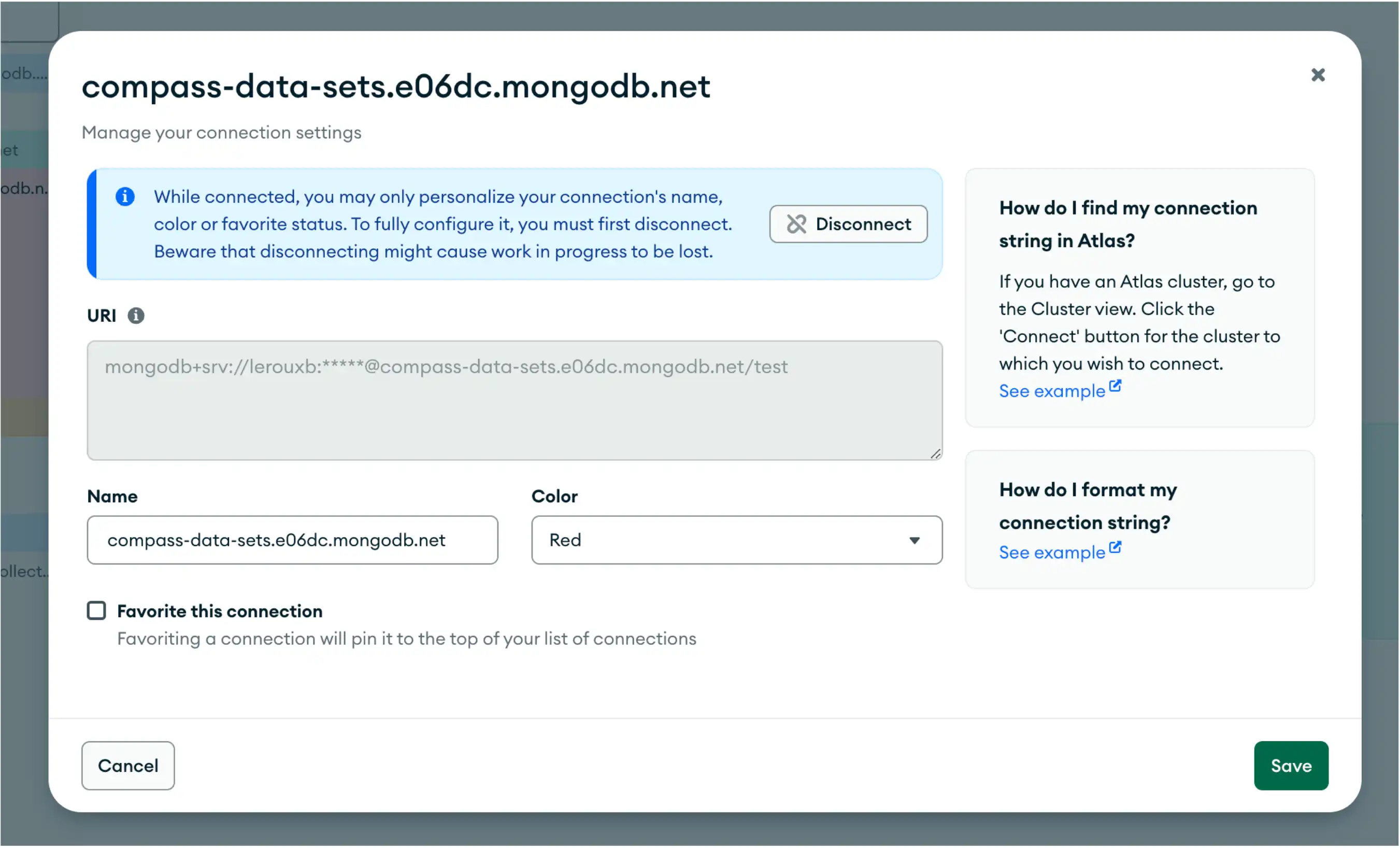
接続オプション
接続オプションを表示するには、Connections リスト内の接続名にカーソルを合わせます。次に、行を右クリックするか、 アイコンをクリックして、次の項目を含むメニューを開きます。
接続情報の表示
データベースの更新
切断
接続stringコピー
お気に入り(またはお気に入り以外)
Duplicate
削除
右クリックしてメニューを開くには、次の項目も含まれます。
MongoDB Shell を開きます
MongoDB Shell を開くには、接続名の右側にあるアイコンをクリックします。