Los entornos de pruebas de MongoDB son entornos JavaScript donde puedes prototipar queries, agregaciones y comandos de MongoDB con un resaltado de sintaxis útil.
Los entornos de pruebas MongoDB proporcionan autocompletado inteligente para:
La Shell de Mongo API
Palabras clave, operadores, etapas de agregación, nombres de base de datos, colección y campo de MongoDB.
Cualquier variable o palabra clave de JavaScript.
Puedes guardar playgrounds en tu espacio de trabajo y utilizarlos para documentar cómo tu aplicación interactúa con MongoDB. La extensión VS Code interpreta archivos con el .mongodb.js extensión como entornos de prueba.
A partir de la versión 0.11.0, la extensión de archivo por defecto para los archivos de los entornos de pruebas de MongoDB es .mongodb.js. Las versiones anteriores de entornos de pruebas de MongoDB utilizan la extensión de archivo por defecto .mongodb. Los entornos de pruebas de MongoDB ofrecen soporte para ambas extensiones de archivo.
Nota
También puedes utilizar tu aplicación para realizar operaciones CRUD en documentos utilizando la interfaz correspondiente. driver. Los Playgrounds están diseñados para ayudarte a crear prototipos de operaciones de bases de datos mientras desarrollas tu aplicación.
VS Code Extension divide tu ventana de Playground para mostrar tu Playground Result En el panel derecho. Puede realizar una de dos acciones con el resultado, según la consulta ejecutada en el Playground.
Puedes guardar cualquier Playground Result en un archivo.
Puedes editar cualquier JSON documento que la VS Code Extension devuelve en el Playground Result desde un(a) findOne o find query.
La VS Code Extension devuelve estos resultados en formato JSON con resaltado de sintaxis JSON. Cada documento JSON tiene un enlace Edit Document en la parte superior.
Haz clic en Edit Document en la parte superior del documento que desees editar.
VS Code Extension abre este documento JSON en una nueva ventana como un documento editable.
Realiza cualquier cambio que necesites.
Presiona
Ctrl+S(Cmd+Sen macOS) para guardar esos cambios en la base de datos.
Requisito previo
Para ejecutar un entorno de pruebas, debes que conectarte a una implementación de MongoDB con VS Code Extension. Para aprender cómo conectarse a una implementación, consulta:
Abre un entorno de pruebas
Crea un nuevo entorno de pruebas
Puedes crear un nuevo playground desde el panel de Playgrounds, la página Overview de la VS Code Extension o la Paleta de Comandos de Microsoft Visual Studio Code.
Si no hay ningún entorno de pruebas guardado en el espacio de trabajo de Visual Studio Code, en el panel Playgrounds de VS Code Extension, se debe hacer clic en Create New Playground.

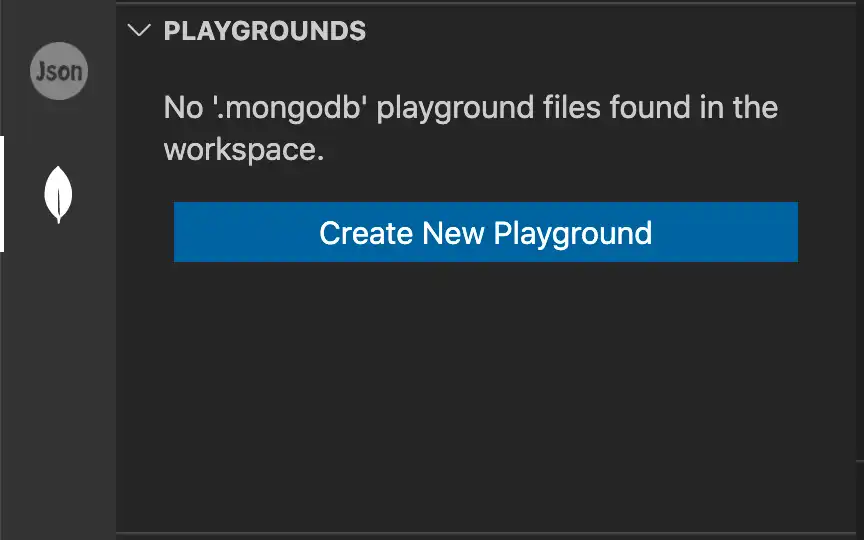
Si se han guardado playgrounds en el espacio de trabajo de Microsoft Visual Studio Code, se debe hacer clic en el ícono del menú ... del panel Playgrounds y seleccionar Create MongoDB Playground.
En Visual Studio Code, presione una de las siguientes combinaciones de teclas:
Control + Shift + P en Windows o Linux.
Command + Shift + P en macOS.
El Command Palette proporciona acceso rápido a los comandos y a los atajos de teclado.
Busca y ejecuta el comando MongoDB: Open Overview Page.
Tip
Ingrese
mongodben la paleta de comandos para mostrar todos los comandos de VS Code Extension que puede usar.Haz clic en Create Playground para abrir un entorno de pruebas de VS Code Extension preconfigurado con algunos comandos.
Busca y ejecuta el comando "Create MongoDB Playground".
Utiliza la barra de búsqueda Command Palette para buscar comandos. Todos los comandos relacionados con VS Code Extension van precedidos de MongoDB:.
Cuando ejecutas el comando MongoDB: Create MongoDB Playground, VS Code Extension abre una plantilla de entorno de pruebas por defecto preconfigurada con algunos comandos.
Nota
Para cargar nuevos Playgrounds sin la plantilla, desactiva la configuración de Use Default Template For Playground. Para aprender más sobre la configuración de VS Code Extension, consulta Visual Studio Code Settings.
Nota
También puede abrir un nuevo entorno de pruebas para probar y exportar queries con la extensión de MongoDB para GitHub Copilot. Para obtener más información, consultar Exportar y probar queries con Copilot.
Abre un entorno de pruebas guardado
Si hay archivos en el espacio de trabajo de Visual Studio Code con la extensión .mongodb.js o .mongodb, VS Code Extension muestra estos archivos en el panel Playgrounds.
Haz doble clic en un archivo para abrir ese entorno de pruebas.
Ejecuta un entorno de pruebas
Para ejecutar un entorno de pruebas, haz clic en Play Button en la barra de navegación superior de VS Code. Tu entorno de pruebas se ejecuta contra la implementación especificada en tu conexión activa.
Conéctese a una implementación desde un entorno de pruebas
Si VS Code Extension no está conectado a una implementación de MongoDB, se puede especificar una cadena de conexión para la implementación contra la que se desea ejecutar el entorno de pruebas.
Si tienes un archivo de entorno de pruebas abierto en Visual Studio Code y no tienes una conexión activa, VS Code Extension muestra Click here to add connection en la parte superior del entorno de pruebas.

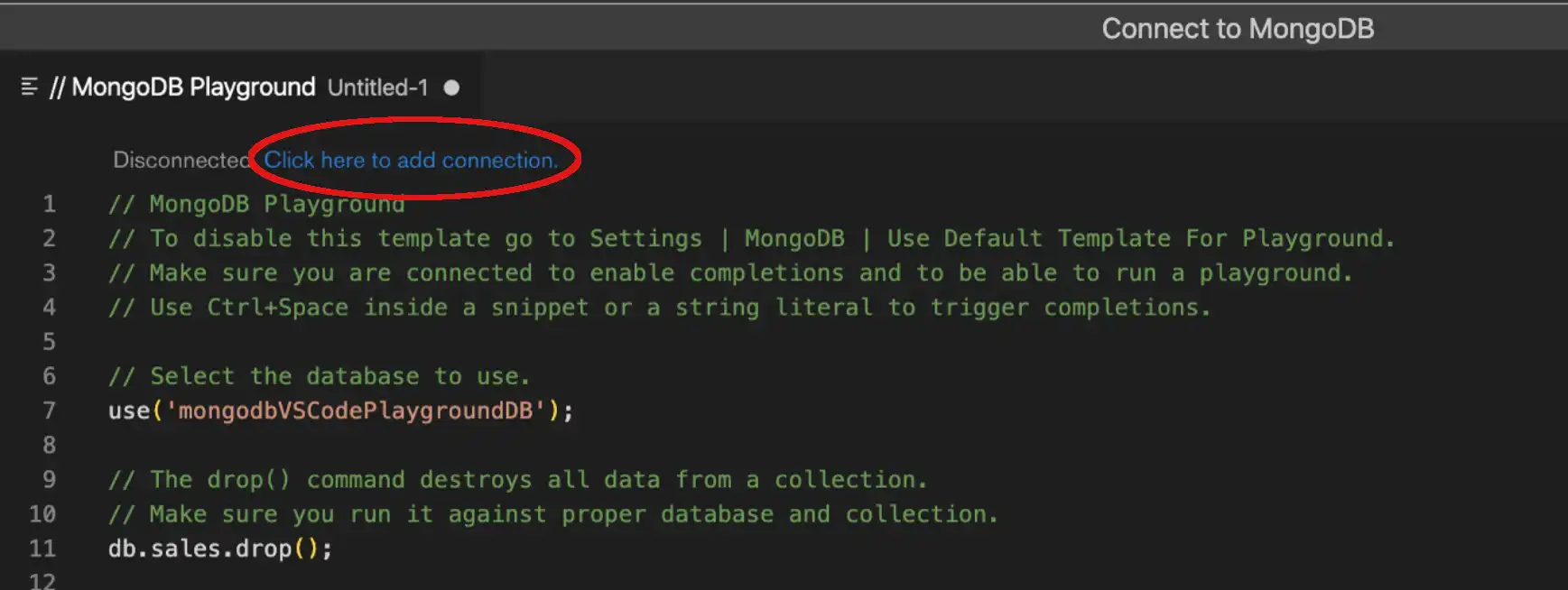
Haga clic Add new connection
En el menú desplegable de cadenas de conexión, selecciona Add new connection para introducir una nueva cadena de conexión. Si te has conectado anteriormente al entorno de pruebas con otra implementación, la cadena de conexión aparecerá como una opción en el menú desplegable.
Ingresa tu cadena de conexión
Introduce la cadena de conexión para conectarte a tu implementación.
Nota
Si la cadena de conexión especifica una base de datos, el entorno de pruebas se ejecuta contra esa base de datos por defecto. Para cambiar de base de datos, llama a use('<database_name>').
Si estás conectado a una base de datos por defecto, el playground solo se autocompleta para los nombres de colección disponibles en esa base de datos.
Presiona la tecla Enter
Después de que se ingrese la cadena de conexión, un CodeLens reemplaza el enlace Click here to add connection. El CodeLens incluye información sobre la implementación conectada y, si corresponde, la base de datos actual.
Nota
Al hacer la conexión a una implementación a través del cuadro de diálogo de conexión del playground, esa conexión se añadirá a la lista Connections de VS Code Extension.
Ejecuta líneas seleccionadas de un entorno de pruebas
Si seleccionas una sección de tu entorno de pruebas, puedes ejecutar opcionalmente solo la parte seleccionada. Puedes ejecutar una sola línea o varias líneas de tu entorno de pruebas.
VS Code Extension muestra el enlace Run Selected Lines from Playground inmediatamente encima de la sección seleccionada. Haz clic en este enlace para probar y solucionar problemas de líneas o secciones específicas del entorno de pruebas.
Herramientas de formateo y análisis de código
Los Playgrounds de MongoDB son archivos JavaScript y pueden funcionar con extensiones populares de formato y linting de Visual Studio Code como Prettier y ESLint.
Si utilizas una extensión de formato de código, MongoDB Playgrounds sugiere autocompletado y consejos de linting para:
Variables del sistema como
$$ROOTy$$NOWusey los comandosdbNombres de colecciones, en notación entre corchetes como
db["collection"].find({})Comandos alternativos para comandos de shell no admitidos en los entornos de pruebas de MongoDB, como
show users
Para obtener una lista completa de las mejoras de autocompletado y linting, consulta las Notas de versión v0.11.1.
Registra en la consola desde un entorno de pruebas
VS Code Extension ofrece el siguiente soporte para el registro de mensajes en la consola. Los mensajes de registro aparecen en el panel Output de VSCode.
console.log()print()printjson()
Registrar en la consola puede ser útil para rastrear la salida de ciertos comandos en el entorno de pruebas, como los resultados después de una query o agregación particular.
Tutorials
Para aprender a utilizar los entornos de pruebas de MongoDB para operaciones CRUD, consulta Realiza operaciones CRUD con VS Code.
Para aprender a usar los entornos de prueba de MongoDB para ejecutar pipelines de agregación, consulta Ejecutar pipelines de agregación con VS Code.
Consideración para la autenticación
Si su implementación requiere autenticación, tus privilegios de usuario de base de datos pueden afectar las acciones que puedes realizar usando la VS Code Extension.