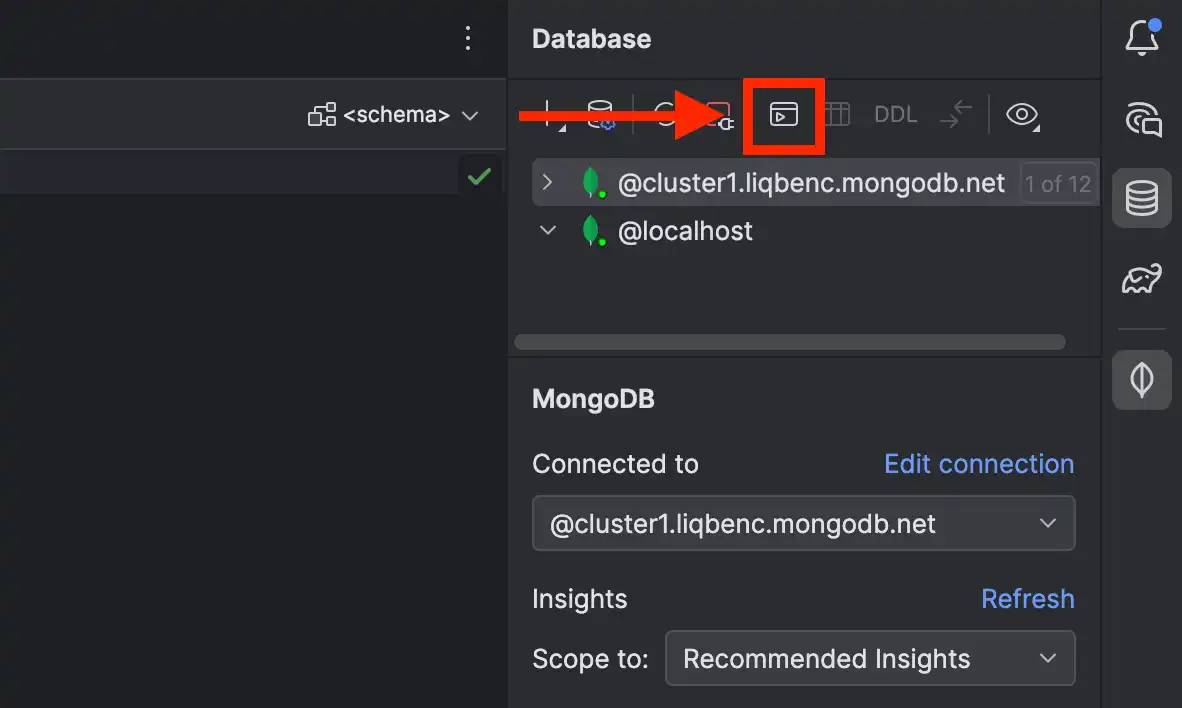
En esta página, aprenderás cómo conectarte a tu implementación de MongoDB usando MongoDB para el Plugin de IntelliJ.
Nota
MongoDB Atlas
Si necesitas crear un host de MongoDB, considera usar MongoDB Atlas. Atlas es una base de datos como servicio alojada en la nube que no requiere instalación, ofrece un nivel gratuito para comenzar y proporciona una URI copiable para conectar fácilmente el complemento IntelliJ a su implementación.
Antes de comenzar
Asegúrate de que haya una instancia de MongoDB ejecutándose y que el Plugin de IntelliJ esté instalado.
Si utilizas el controlador Java de MongoDB, utiliza la versión 5.0.0+ del controlador Java. Si estás utilizando Spring Criteria MongoDB, usa Spring Data MongoDB versión 4.3.0+ .
Pasos

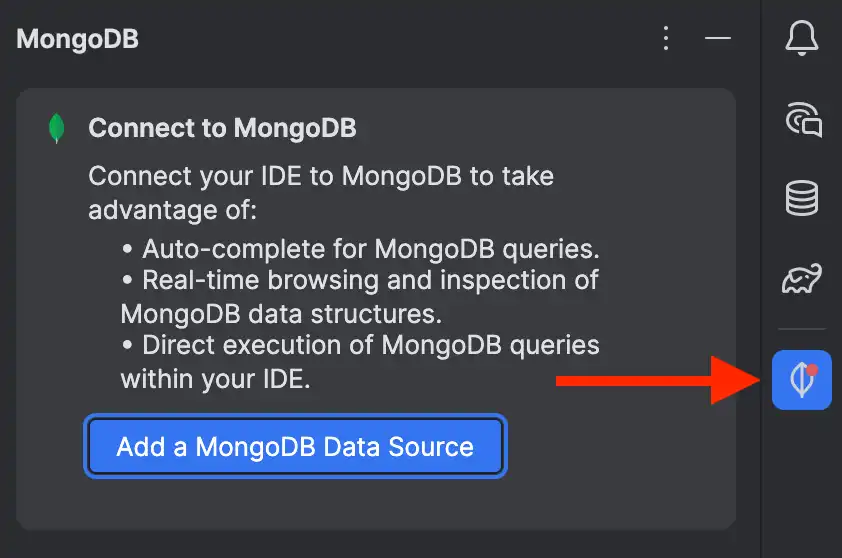
Agrega una conexión a MongoDB.
Para abrir el Data Sources and Drivers modal, haga clic en Add a MongoDB Data Source.
Pegue su cadena de conexión directamente en el campo URL cerca de la parte inferior de la pestaña Data Sources and Drivers.
Asegúrese de que su cadena de conexión especifique el puerto en el que se ejecuta su instancia.
Haga clic en OK.
Ver perspectivas para tu implementación de MongoDB.
Después de conectarse a su implementación, podrá ver todas las perspectivas generadas para su espacio de trabajo, que incluyen advertencias de rendimiento del índice y errores de validación.

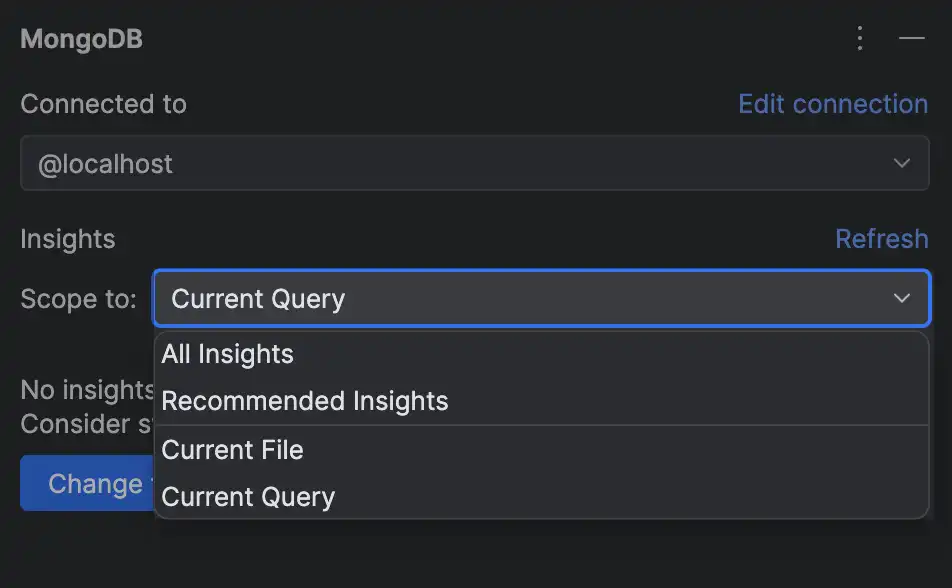
El plugin de IntelliJ incluye cuatro opciones para ver tu Insights:
All insights:Incluye información sobre todos los paquetes en su espacio de trabajo.
Recommended InsightsIncluye perspectivas sobre el paquete principal más común de archivos abiertos en el IDE. Esto garantiza que las perspectivas sean relevantes para todos los archivos y su contexto compartido dentro de la estructura más amplia de tu aplicación.
Current File: Incluye perspectivas solo del archivo que está abierto actualmente.
Current Query: Incluye perspectivas para la query donde está ubicado el cursor del teclado.

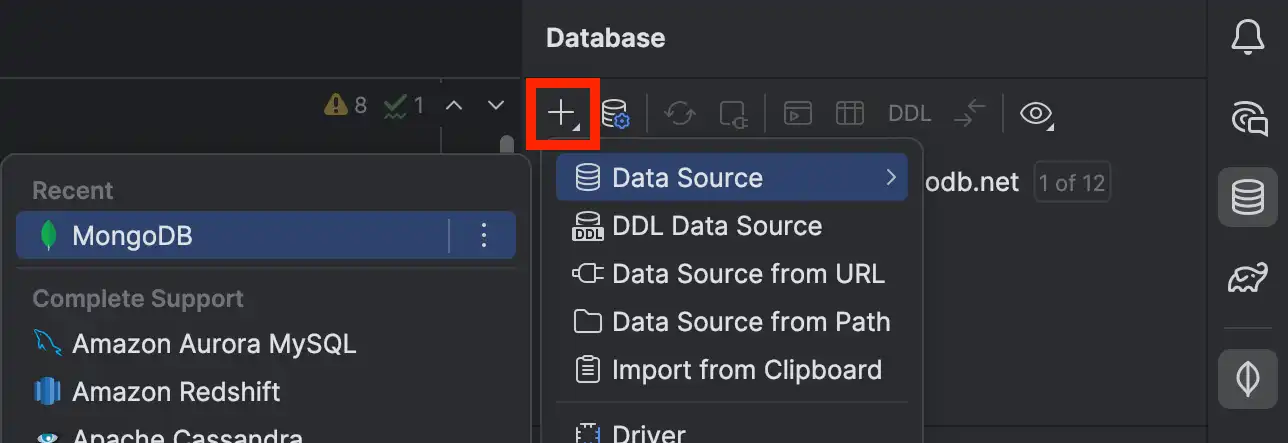
Selecciona una fuente de datos en el panel lateral.
Puede seleccionar una fuente de datos asociada con su aplicación desde el panel lateral de MongoDB.
El panel lateral tiene un menú desplegable Connected to que permite seleccionar una fuente de datos asociada con tu aplicación.
Para obtener la mejor experiencia, la fuente de datos que seleccione debe contener lo siguiente:
Todas las bases de datos, colecciones y campos que utiliza el código de su aplicación.
Todos los índices utilizados por tus consultas.