El desarrollador de pipelines de agregación de MongoDB Compass ayuda a crear pipelines de agregación para procesar documentos de una colección o vista y devolver resultados computados.
Acerca de esta tarea
MongoDB Compass ofrece diferentes modos para crear pipelines de agregación:
Modo de visualización por etapas, un editor visual de pipeline que precarga la sintaxis del pipeline en función de las etapas seleccionadas.
Asistente de etapas, una característica del modo de visualización por etapas que proporciona un conjunto de plantillas para casos de uso sencillos de la etapa de agregación. El asistente de etapas solo incluye casos de uso sencillos para ayudar a comenzar con el pipeline de agregación.
Modo de enfoque, una característica del modo de visualización por etapas donde se edita una etapa del pipeline a la vez. El modo de enfoque ayuda a gestionar las etapas complejas o profundamente anidadas del pipeline de agregación.
Modo de vista de texto, un editor de pipeline basado en texto que acepta sintaxis de pipeline sin procesar.
Antes de comenzar
Para compilar un pipeline de agregación, elige una colección y haz clic en el Aggregations pestaña. Compass muestra un pipeline de agregación en blanco. La sección Preview of Documents in the Collection muestra 10 documentos muestreados aleatoriamente de la colección escogida.
Nota
Etapas de Atlas Search
Al realizar la conexión a una implementación de MongoDB alojada en Atlas, las etapas exclusivas de Atlas $search y $searchMeta están disponibles en el desarrollador del pipeline de agregación. Se deben usar estas etapas para realizar búsqueda de texto completo en las colecciones de Atlas.
Pasos
Para ver cómo crear un pipeline de agregación, se debe seleccionar la pestaña correspondiente al modo de visualización elegido:


Seleccione una etapa de la canalización de agregación
En la esquina superior izquierda de la tarjeta de la etapa de agregación, haz clic en el menú desplegable Select y selecciona la etapa del pipeline de agregación para usar en la primera etapa del pipeline.
Completar la etapa del pipeline
Rellena la etapa seleccionada. Puedes ajustar el ancho de la etapa del pipeline arrastrando su borde hacia la derecha.
Nota
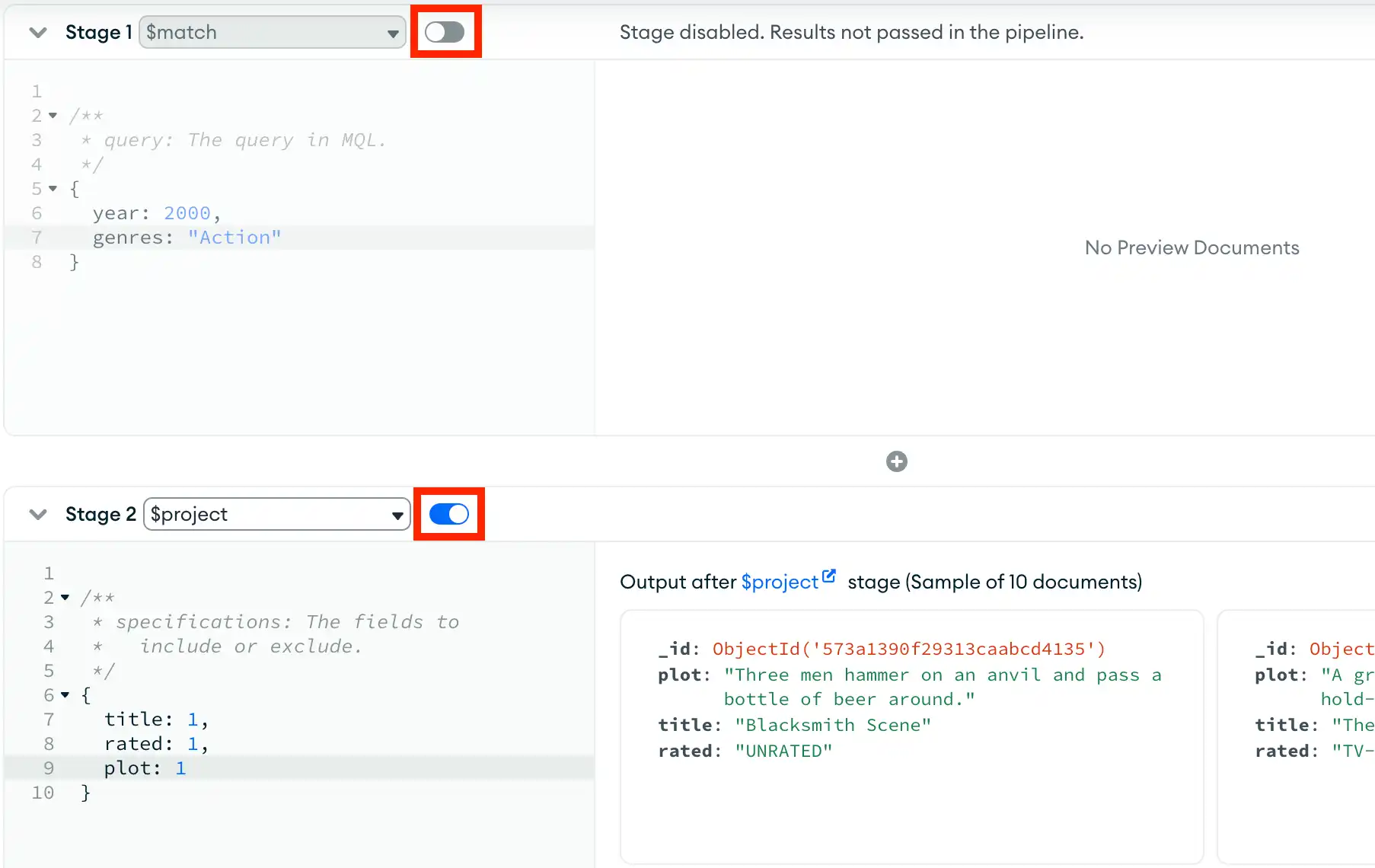
El interruptor situado a la derecha del nombre de cada etapa del pipeline determina si esa etapa se incluye en el pipeline. Al alternar una etapa de la pipeline, también se actualiza la vista previa de la pipeline, que se actualiza según si esa etapa está incluida o no.
Por ejemplo, el siguiente pipeline excluye la primera etapa $match y sólo incluye la etapa $project:

Agregar etapas adicionales del pipeline
Para agregar una etapa adicional al pipeline después de su última etapa de agregación, haga clic en Add Stage. Para agregar una etapa de agregación antes de su etapa más reciente, haga clic en el ícono de + encima de la tarjeta de la etapa.
Repita los pasos 3 y 4 para cada etapa adicional.
Nota
Se puede cambiar el orden de las etapas del pipeline arrastrando el encabezado de cada tarjeta de etapa.


Seleccionar un caso de uso de una etapa del pipeline de agregación
En la tarjeta Stage Wizard, se debe seleccionar un caso de uso de etapa para la primera etapa del pipeline. Se puede hacer clic en la tarjeta de etapa para agregarla al final del pipeline o arrastrarla a la posición preferida.
Después de que selecciones un caso de uso, Compass llena la tarjeta de etapa con un formulario que corresponde a la etapa del pipeline de agregación seleccionada.
Los casos de uso de Stage Wizard incluyen las siguientes etapas de agregación:
Completar la etapa del pipeline
Rellena el formulario de la etapa seleccionada y haz clic en Apply. Después de hacer clic en Apply, el formulario se convertirá en una tarjeta de etapa que podrá editar en el modo de vista de etapa, modo de enfoque o modo de vista de texto.
Compass rellena la salida de la etapa con hasta diez documentos de muestra.
Nota
No puedes editar una etapa existente a través del asistente de etapas. El asistente de etapas solo puede agregar nuevas etapas. Para editar una etapa existente, utiliza el modo de vista de etapa, el modo de enfoque o el modo de vista de texto.

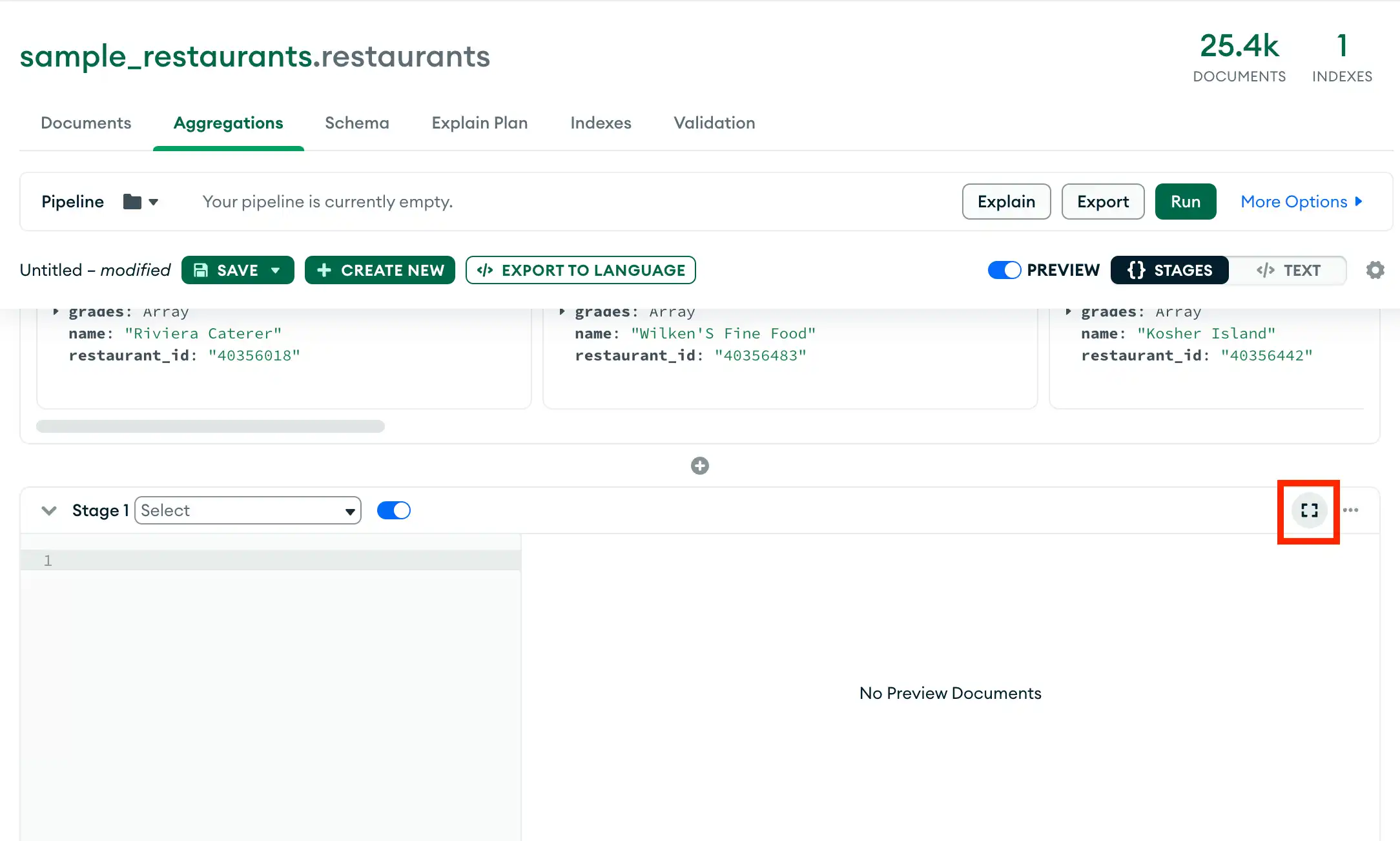
Seleccione una etapa de la canalización de agregación
Haz clic en el menú desplegable Select y selecciona la etapa de pipeline de agregación para usar en la primera etapa del pipeline.
Completar la etapa del pipeline
Se debe rellenar la etapa seleccionada. Compass rellena Stage Output con hasta diez documentos de muestra.
Puedes ajustar el ancho del Stage Input, el editor de escenario y el Stage Output arrastrando su borde al tamaño deseado.
Nota
El interruptor situado a la derecha del nombre de cada etapa del pipeline determina si esa etapa se incluye en el pipeline. Al alternar una etapa de la pipeline, también se actualiza la vista previa de la pipeline, que se actualiza según si esa etapa está incluida o no.
Agregar etapas adicionales del pipeline
Se debe hacer clic en el menú desplegable de Add Stage para agregar etapas de agregación adicionales antes o después de la última etapa de agregación. Se deben repetir los pasos 4 y 5 para cada etapa adicional.
Puede añadir etapas con los siguientes atajos de teclado:
Para agregar una etapa después de la etapa actual:
Windows / Linux: Ctrl + Shift + A
Mac: ⌘ + Shift + A
Para añadir una etapa antes de la etapa actual:
Windows / Linux: Ctrl + Shift + B
Mac: ⌘ + Shift + B
Navegue entre etapas
Para navegar entre las diferentes etapas, selecciona la etapa que deseas editar desde el menú desplegable Stage en la esquina superior izquierda del modal de modo de enfoque.
Puede navegar entre etapas con los siguientes atajos de teclado:
Para ir a la etapa anterior a la etapa actual:
Windows / Linux: Ctrl + Shift + 9
Mac: ⌘ + Shift + 9
Para añadir una etapa antes de la etapa actual:
Windows / Linux: Ctrl + Shift + 0
Mac: ⌘ + Shift + 0


Introduzca su canalización de agregación
Introduce la sintaxis de agregación válida en el editor de texto. El editor de texto ofrece análisis en tiempo real para una sintaxis correcta e información de depuración.
También se puede utilizar el modo de vista de texto para importar pipelines de agregación desde texto sin formato escribiendo o pegando el pipeline en el editor de texto.
Por ejemplo, el siguiente pipeline limita los resultados del query a documentos4.
[ { "$limit" : 4 } ]
Nota
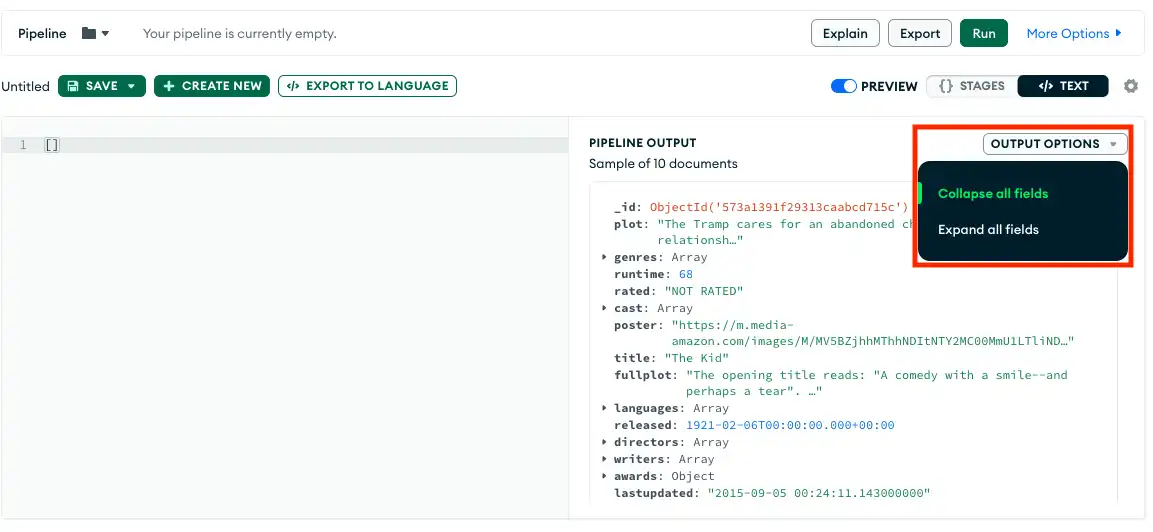
Para expandir todos los campos y documentos incrustados dentro de los resultados de la vista previa, haz clic en Output Options y selecciona Expand all fields.