Puedes utilizar el Data Explorer para administrar documentos dentro de sus colecciones de clúster.
Datos de acceso
Para interactuar con tus datos en la interfaz de usuario de Cloud Manager:
En MongoDB Cloud Manager, ir a la página Processes del proyecto.
Si aún no se muestra, seleccione la organización que contiene su proyecto deseado en el menú Organizations de la barra de navegación.
Si aún no aparece, selecciona el proyecto deseado en el menú Projects de la barra de navegación.
En la barra lateral, haz clic en Processes en la sección Database.
Se muestra la página Procesos.
Roles necesarios
Para insertar, editar o borrar documentos, se debe haber recibido acceso a través de uno de los siguientes roles:
Ver los documentos
Importante
Desde la pestaña Collections, puede ver los documentos de una colección. Para ver documentos de una colección:
Opcional: Especifica una query para encontrar documentos específicos.
Puede usar la barra de consulta para buscar documentos específicos en su colección. Puede especificar una o más de las siguientes opciones en la barra de consulta:
Una condición de filtro
Un documento de proyecto para incluir y excluir campos específicos en los resultados
Un orden de clasificación para los documentos en los resultados
Un documento de cotejo de reglas específicas del idioma.
Para especificar una condición de filtro, escriba un documento de filtro de consulta en el Filter campo. Por ejemplo, para especificar una condición de igualdad, utilice un documento de filtro con el formato:
{ <field1>: <value1>, ... }
Para usar operadores del query para especificar una condición de filtro, use un documento de filtro con el siguiente formato:
{ <field1>: { <queryoperator>: <value1> }, ... }
Nota
Data Explorer no admite consultas de fechas que usen la función IsoDate(). En cambio, usa el MongoDB Extended JSON (v2) $date tipo de datos para queries de fechas.
Por ejemplo, la siguiente query devuelve todos los documentos donde la fecha añadida a un campo created_at es igual o más reciente que la medianoche del 1 de 2019, hora UTC:
{ created_at: { $gte: { $date: "2019-01-01T00:00-00:00" } } }
Para obtener más información sobre la especificación de filtros de query, incluidas las condiciones compuestas, consulte Documentos de query.
Para especificar los campos del documento que se incluirán o excluirán en los resultados, haga clic en Options en la barra de consulta y especifique los campos del documento en el campo Project.
Para incluir campos, especifica el nombre del campo y configúralo en 1 en el documento del proyecto. Por ejemplo, para incluir los campos year y name en los documentos:
{ year: 1, name: 1 }
Cloud Manager devuelve los campos especificados en el campo Project y en el campo _id, que se devuelve a menos que se excluya explícitamente.
Para excluir campos, especifica el nombre del campo y configúralo en 0 en el documento del proyecto. Por ejemplo, para excluir los campos year y name en los documentos:
{ year: 0, name: 0 }
Cloud Manager devuelve todos los campos excepto los campos especificados en Project.
Para obtener más información sobre los documentos de proyectos, consulta $project.
Para ordenar los documentos en los resultados, haga clic en Options en la barra de consulta e ingrese el documento sort en el campo Sort.
Para especificar el orden ascendente de un campo, configura el campo en
1en el documento de clasificación.Para especificar el orden descendente de un campo, configure el campo en
-1en los documentos de ordenación.
Por ejemplo, el siguiente documento sort ordena los resultados primero por year en orden descendente y, dentro de cada año, ordena por name en orden ascendente:
{ year: -1, name: 1 }
Para obtener más información sobre cómo ordenar documentos,$sort consulte.
Para especificar reglas específicas del lenguaje para la comparación de string, como reglas para el uso de mayúsculas, minúsculas y tildes, haz clic en Options en la barra de query e ingresa el documento de intercalación en el campo Collation. Utiliza el campo locale en el documento de intercalación para especificar el Código de localización ICU para el lenguaje deseado. Por ejemplo, para usar la variante pinyin de la intercalación china, use el siguiente documento de intercalación:
{ "locale" : "zh@collation=pinyin" }
Para obtener más información sobre los documentos de intercalación, consulta intercalación.
Nota
Mientras escribes, el botón Apply está deshabilitado y el nombre del campo en la Interfaz de Usuario se vuelve rojo hasta que se ingrese una query válida.
Número de documentos mostrados por página
Cloud Manager limita el tamaño total en bytes de los documentos mostrados por página en la Data Explorer. Como resultado, puedes observar una cantidad variable de documentos por página, especialmente si tus documentos varían significativamente en tamaño.
Insertar documentos
Importante
Para agregar uno o más documentos a una colección a través de Data Explorer, puede especificar el(los) documento(s) para insertar desde cero o puede clonar un documento existente y modificar sus campos y valores según sea necesario.
Inserta un documento
Modificar el documento.
Para agregar un nuevo campo después de un campo existente, pase el cursor sobre el campo y haga clic en el signo más que aparece sobre el número de línea del campo.
Para borrar un campo, pasa el cursor sobre el campo y haz clic en el signo x que aparece a la izquierda del número de línea del campo. No puedes borrar el campo
_id.Para editar un nombre, valor o tipo de campo, haga clic en el nombre, valor o tipo de campo.
Inserta varios documentos
Escribe o pega un arreglo de documentos para insertar.
Ejemplo
La siguiente matriz de documentos inserta tres documentos en la colección:
[ { "name": "Alice", "age": 26, "email": "alice@abc.com" }, { "name": "Bob", "age": 43, "email": "bob@def.com" }, { "name": "Carol", "age": 19, "email": "carol@xyz.com" } ]
Clonar un documento
opcional. Especifica un filtro.
Para especificar la condición del filtro, escriba un documento filtro de query en la barra de filtros. Por ejemplo, para especificar una condición de igualdad, utiliza un documento de filtro de la forma:
{ <field1>: <value1>, ... }
Para utilizar operadores del query con el fin de especificar una condición de filtro, utiliza un documento de filtro con el formato:
{ <field1>: { <queryoperator>: <value1> }, ... }
Clonar el documento.
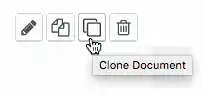
Para clonar un documento que se muestra en los resultados de la query, pasa el cursor sobre el documento y haz clic en su ícono de clonar documento.

El editor de documentos aparece con el campo _id con un valor ObjectId que refleja el momento de su generación y no el momento de inserción del documento. Como tal, el ObjectId no representa un orden estricto de inserción.
Modificar el documento.
Para agregar un nuevo campo después de un campo existente, pase el cursor sobre el campo y haga clic en el signo más que aparece sobre el número de línea del campo.
Para borrar un campo, pasa el cursor sobre el campo y haz clic en el signo x que aparece a la izquierda del número de línea del campo. No puedes borrar el campo
_id.Para editar un nombre, valor o tipo de campo, haga clic en el nombre, valor o tipo de campo.
Editar un documento
Importante
Para editar un documento de una colección a través del Data Explorer:
opcional. Especifica un filtro.
Para especificar la condición del filtro, escriba un documento filtro de query en la barra de filtros. Por ejemplo, para especificar una condición de igualdad, utiliza un documento de filtro de la forma:
{ <field1>: <value1>, ... }
Para utilizar operadores del query con el fin de especificar una condición de filtro, utiliza un documento de filtro con el formato:
{ <field1>: { <queryoperator>: <value1> }, ... }
Editar el documento.
Para editar un documento que se muestra en los resultados de la consulta, pase el cursor sobre el documento que desea editar y haga clic en el ícono de lápiz.
El documento aparece en el editor de documentos:
Para agregar un nuevo campo, pasa el mouse sobre el campo y haz clic en el signo más que aparece sobre el número de línea del campo.
Para borrar un campo, pasa el cursor sobre el campo y haz clic en el signo x que aparece a la izquierda del número de línea del campo. No puedes borrar el campo
_id.Para editar un nombre, valor o tipo de campo, haga clic en el nombre, valor o tipo de campo.
Para revertir un cambio específico, pasa el cursor sobre el campo editado y haz clic en el icono de revertir que aparece a la izquierda del número de línea del campo.
Borrar un documento
Importante
Para eliminar un documento de una colección a través del Data Explorer:
opcional. Especifica un filtro.
Para especificar la condición del filtro, escriba un documento filtro de query en la barra de filtros. Por ejemplo, para especificar una condición de igualdad, utiliza un documento de filtro de la forma:
{ <field1>: <value1>, ... }
Para utilizar operadores del query con el fin de especificar una condición de filtro, utiliza un documento de filtro con el formato:
{ <field1>: { <queryoperator>: <value1> }, ... }