Mientras editas una gráfica en el constructor de gráficas, puedes ver los datos subyacentes desde el Ellipses (...) menú desplegable. El acceso a los datos subyacentes está diseñado para ayudar a crear gráficas significativas, así como para exportar esos datos para su uso con herramientas de terceros.
Ver documentos de muestra
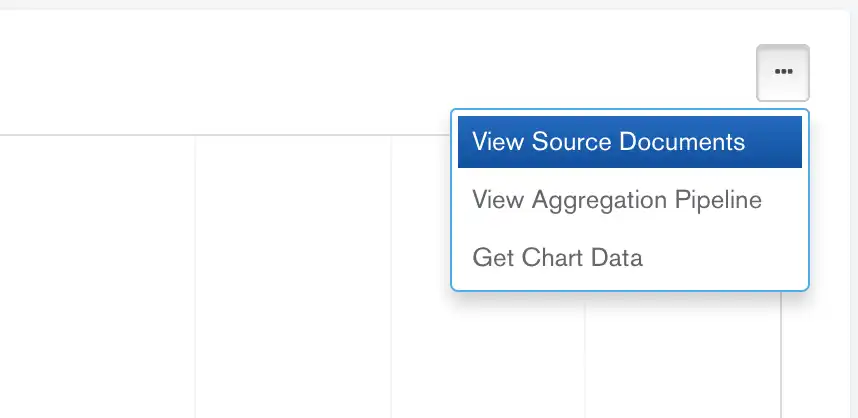
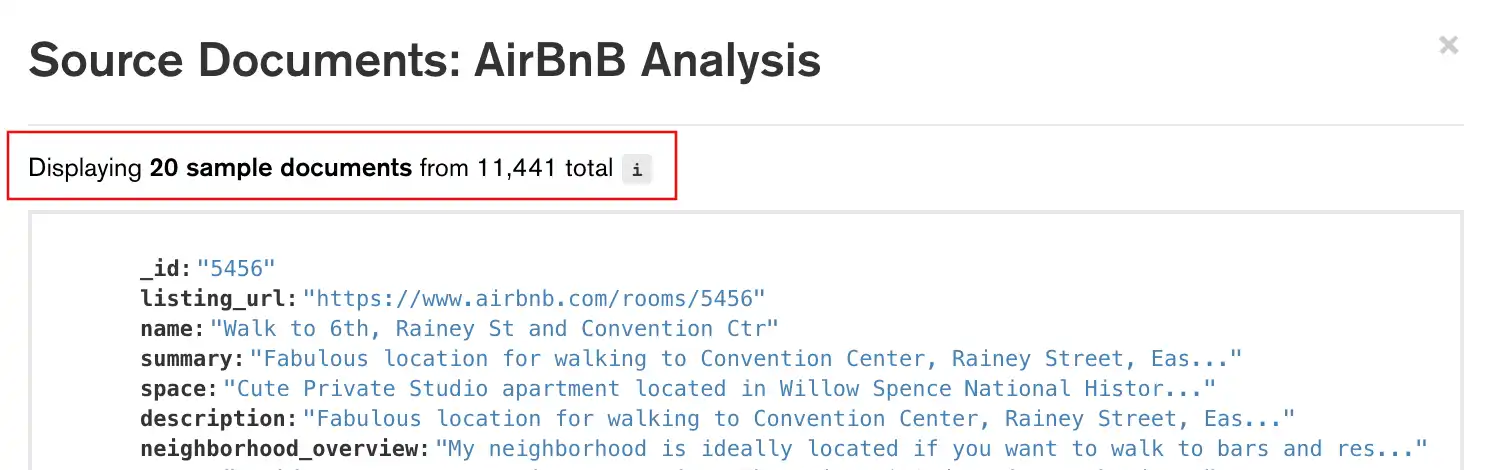
Una vez que haya seleccionado un fuente de datos para tu gráfica, puedes ver hasta 20 documentos de muestra de esa fuente de datos haciendo clic en View sample documents en el menú .
Nota
Si quieres explorar tu fuente de datos más allá de 20 documentos de muestra, puedes utilizar Compass o el Atlas Data Explorer.
Los documentos de muestra están destinados como referencia para ayudarte a compilar una gráfica. Los documentos no reflejan ninguna agrupación ni proyección aplicada a una gráfica existente (por ejemplo, cualquier Encode opción de panel en el constructor de gráficas). Los documentos se generan con una query en tu fuente de datos que considera:
Consultas o pipelines especificados en el generador de gráficos
Filtros aplicados en la pestaña de filtros
El modal Source Documents muestra la cantidad de documentos de su fuente de datos que coinciden con sus condiciones de consulta, aunque solo 20 de los documentos se pueden ver como muestras.

Ver canalización de agregación
Después de configurar un gráfico válido, puede ver la query fuente del gráfico. Atlas Charts utiliza un tipo especial de query para crear una gráfica llamado un pipeline de agregación. Para ver la query, haga clic en View Aggregation Pipeline en el menú . Este pipeline de agregación incluye las etapas que tanto la fuente de datos como el constructor de gráficas aplican.
Importante
Algunas opciones de configuración del constructor de gráficas no aplican etapas de agregación. Estas opciones se aplican a la visualización de una gráfica y no afectan los datos subyacentes.
Para utilizar la pipeline en otras herramientas de MongoDB, como Compass o mongosh, haga clic junto a la tubería en el Aggregation Pipeline modal.
Para aprender cómo Charts construye canalizaciones de agregación, consulte pipeline de agregación de respaldo.
Ver datos del gráfico
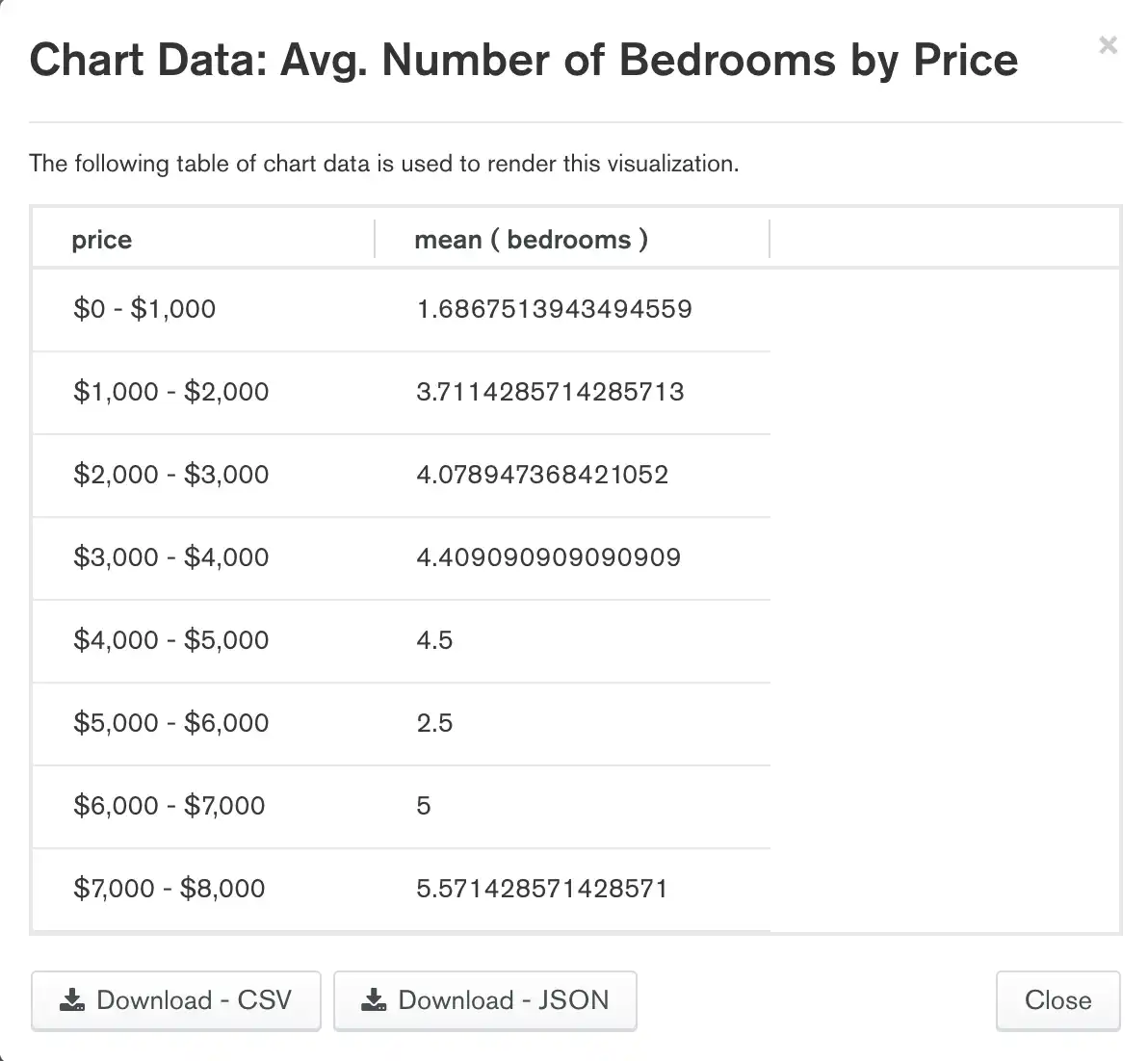
Después de haber configurado una gráfica válida, puedes ver y exportar los datos subyacentes como una tabla. Para ver los datos de la gráfica, haz clic en View chart data en el menú . Cada fila de la tabla representa un punto de datos.
Importante
La tabla difiere de la visualización de gráfica
Algunas de las opciones de configuración reflejadas en una visualización de gráfica no se aplican a la tabla. La tabla Chart Data muestra los datos subyacentes obtenidos con tu pipeline de agregación completo, y no todas las opciones de configuración del constructor de gráficas aplican etapas de agregación. Revisa los datos para verificar su contenido.
Si deseas analizar tus datos subyacentes con una herramienta de terceros, puedes descargar tus datos desde el modal Chart Data. Para descargar tus datos, haga clic en Download - CSV o Download - JSON.
Nota
También puede recuperar datos de gráficos mediante el getData() método Embedding SDK. Para obtener más información sobre los métodos de la API del SDK, consulte la Referencia del SDK Embedding..