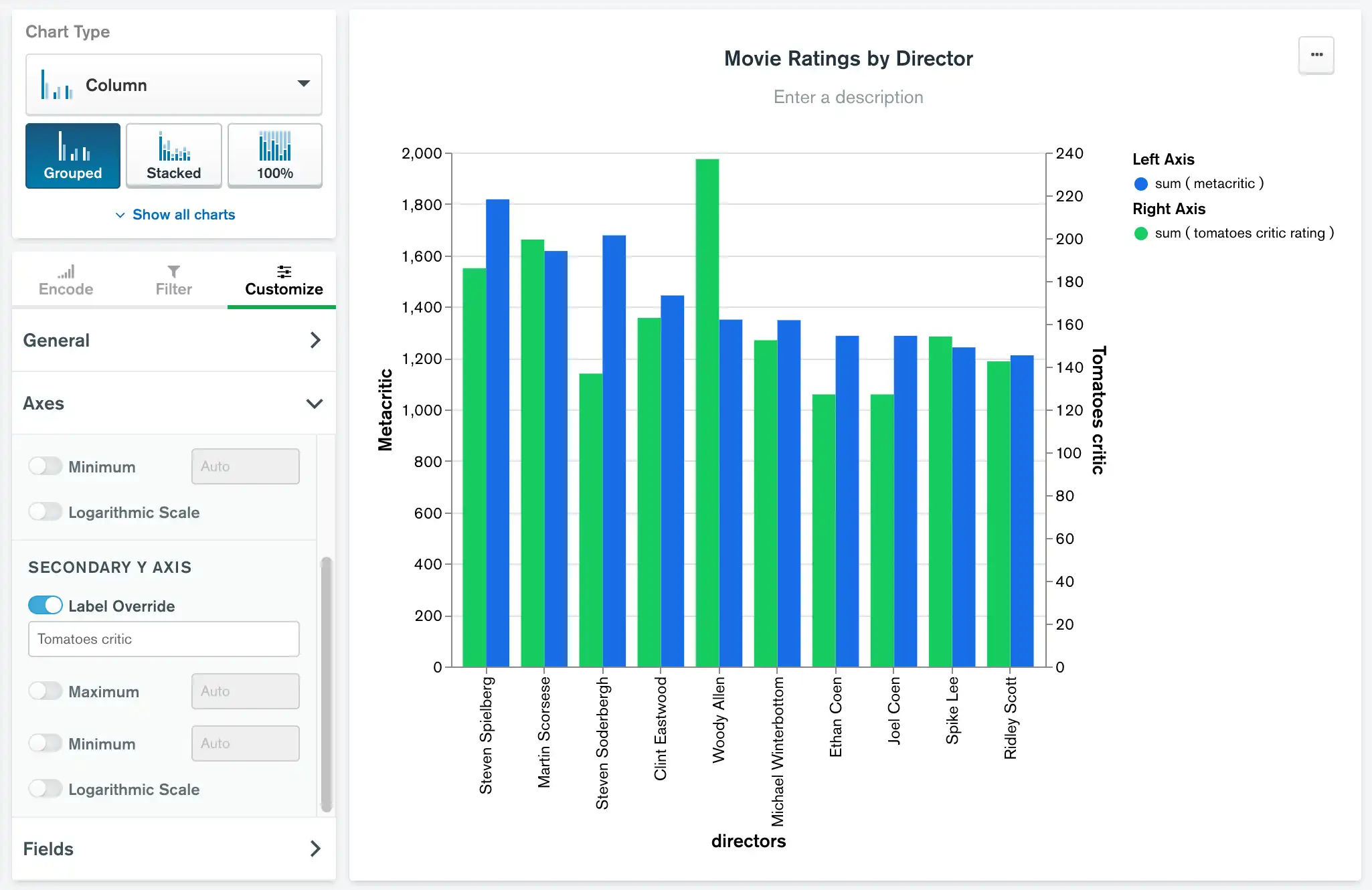
Atlas Charts ofrece varias opciones de personalización que modifican la representación de los ejes de valores X e Y de una gráfica sin afectar el formato de los puntos de datos en la visualización.
Nota
Esta página ilustra las opciones de personalización del eje de valores que están disponibles para la mayoría Tipos de gráficos. Algunos tipos de gráficos tienen otras opciones de personalización que se detallan en sus páginas de documentación individuales.
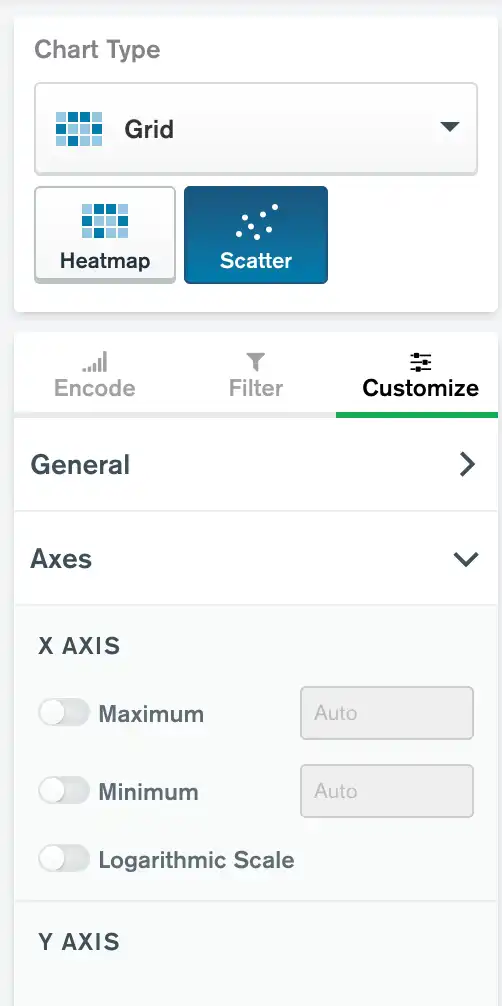
Para acceder a las opciones de personalización del eje de valores, expanda el Axes sección de la pestaña Customize.
Nota
Un eje de valores muestra una escala continua de valores. Charts, como Barra/Columna y Línea/Área discreta, tienen solo un eje de valores. Los gráficas de línea y área continuos y las gráficas de dispersión (scatter) tienen dos ejes de valores.
Máximo y mínimo
Las opciones del eje de valores Max y Min permiten especificar los valores máximos y mínimos que se mostrarán en una gráfica. Cualquier punto de datos con valores fuera de los límites especificados aparece en los límites de la gráfica. Establecer un valor máximo de visualización es útil para remover datos atípicos de la gráfica y permitir que el espectador se centre en información más relevante.
Nota
No se recomienda cambiar el mínimo para las gráficas de barras y columnas del valor por defecto de cero. Esto implica que la longitud de las barras ya no será proporcional a los valores de los puntos de datos.
Los siguientes tipos de gráficos pueden utilizar máximo y mínimo:
todo Barra/Columna excepto el 100% apilado
Escala logarítmica
Al cambiar el interruptor Logarithmic Scale a la posición On, el gráfico utiliza una escala logarítmica en lugar de una escala lineal para los valores de los datos. Usar una escala logarítmica es útil para mostrar el cambio porcentual de un valor a otro y para gráficos con una gran diferencia de valores entre el menor y el mayor. Conjuntos de datos como las fluctuaciones del mercado bursátil, las mediciones de la intensidad de los terremotos y el tamaño de la población mundial son buenos ejemplos de uso para un gráfico de escala logarítmica.
Consideraciones de la escala logarítmica
Utiliza la opción Logarithmic Scale solo con datos de una gráfica que consistan en todos valores positivos o todos negativos. Si la gráfica incluye una mezcla de valores positivos y negativos, o si incluye el valor
0, la gráfica no se renderizará.Los gráficos de barras y columnas normalmente tienen una línea base de
0, pero los gráficos de escala logarítmica tienen una línea base de1porquelog(0)no está definido. Como resultado, los gráficos con puntos de datos entre0y1no se representan correctamente. Puede mitigar este efecto configurando eje mínimo del gráfico a un valor mayor que cero pero menor que el valor más bajo del conjunto de datos.
Los siguientes tipos de gráficas pueden usar escala logarítmica:
Sobrescritura de etiqueta
El campo Label Override te permite crear una etiqueta de eje personalizada. Las etiquetas personalizadas pueden ser más descriptivas que las etiquetas por defecto y ayudar a los espectadores de gráficas a captar rápidamente el significado de los datos de la gráfica.
La opción de personalización "Anulación de etiqueta" está disponible en los ejes de valores X o Y para gráficos en los que el autor ha codificado varias series de datos mediante la asignación de más de un campo en un eje determinado. Para personalizar la etiqueta del eje en gráficos con un solo campo asignado, utilice la opción "Anulación de etiqueta" dentro de las opciones de personalización de ese campo.
Los siguientes tipos de gráficas pueden utilizar la anulación de etiquetas:
Eje Y secundario
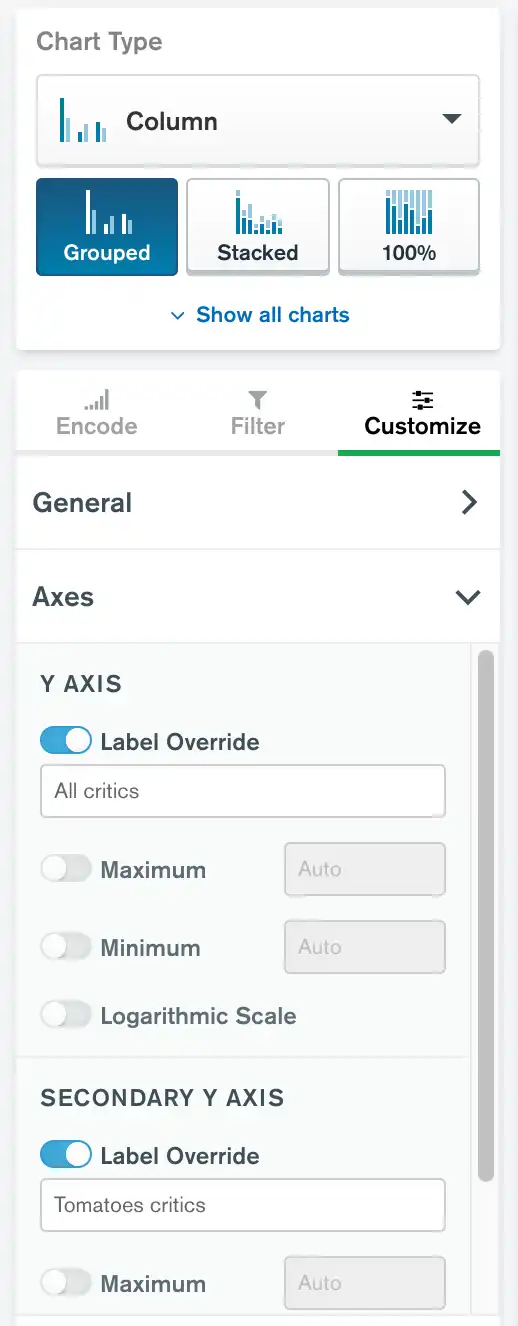
Si asigna varios campos Aggregation o Value al Y axis, puede trazar un conjunto de valores en un eje Y secundario. Esta opción de personalización es útil para comparar dos series de datos con escalas significativamente diferentes utilizando el mismo gráfico.

Uso
Puede trazar un eje Y secundario en los siguientes tipos de gráficos:
Para trazar un campo en un eje Y secundario:
Haga clic Customize en la pestaña encima de los canales de codificación en el Generador de gráficos.
Expanda la sección Fields de la pestaña Customize.
Selecciona el campo que deseas graficar en el eje Y secundario desde el menú desplegable.
Se debe colocar el interruptor de palanca Plot on Secondary Axis en On.
Una vez habilitado el eje Y secundario, puede personalizar sus opciones de eje de valores.
Cuando se utiliza el eje Y secundario para al menos una serie, aparecen dos leyendas distintas para el eje Y izquierdo y el eje Y derecho, cada una mostrando las series asignadas a esa leyenda.
Ejemplo
El siguiente gráfica utiliza la colección movies en la base de datos sample_mflix. El campo metacritic califica las películas en una escala de 0-100, mientras que el campo tomatoes.critic utiliza una escala de 0-10. Esta gráfica muestra las puntuaciones totales de todas las películas de diez directores, con los totales de metacritic en el eje Y izquierdo y los totales de tomatoes.critic en el derecho.
La gráfica muestra que Woody Allen recibe mejores calificaciones de los críticos de Rotten Tomatoes, mientras que Steven Soderbergh obtiene mejores resultados con los críticos de Metacritic.