En la pestaña de personalización, puede modificar cómo Atlas Charts muestra los campos de datos en su visualización. Las opciones de personalización disponibles dependen del tipo de dato del valor que esté personalizando.
Nota
Esta página ilustra las opciones de personalización a nivel de campo que están disponibles para la mayoría Tipos de gráficos. Algunos tipos de gráficos tienen otras opciones de personalización que se detallan en sus páginas de documentación individuales.
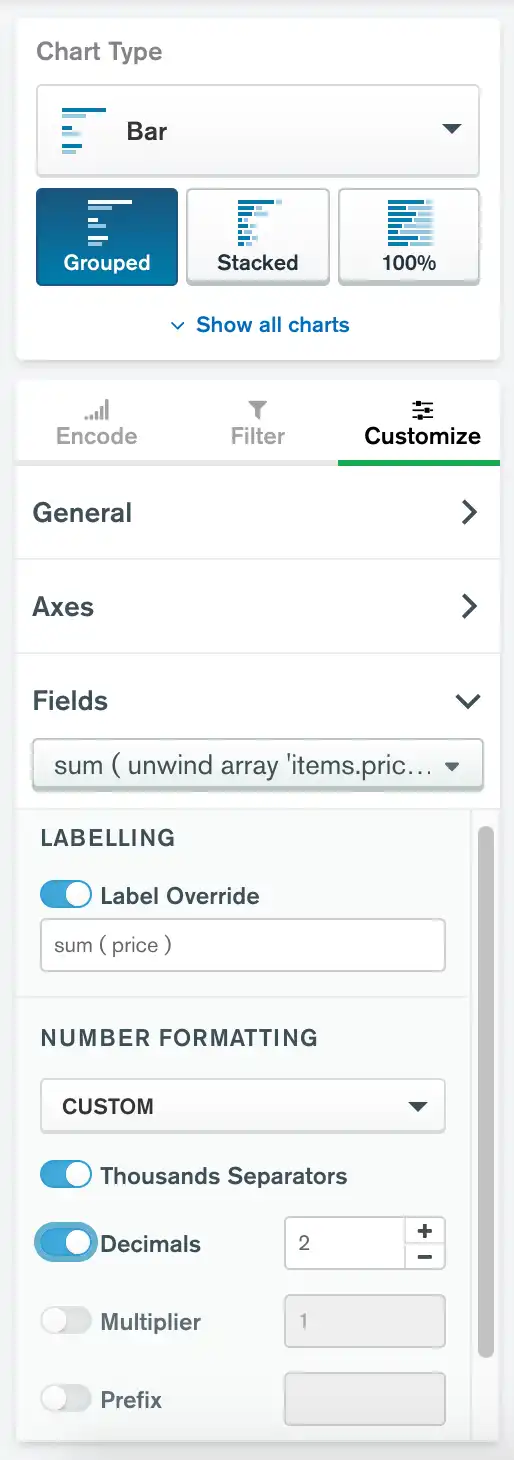
Para acceder a las opciones de personalización a nivel de campo, expanda el General sección de la pestaña Customize. Seleccione el campo deseado en el menú desplegable.
Anulación de etiqueta de campo
Cuando codificas un campo en el constructor de gráficas, Atlas Charts genera automáticamente una etiqueta para el campo en la visualización. Charts genera la etiqueta en función del nombre del campo y del tipo de agregación aplicada al campo si corresponde. Puede utilizar esta opción de personalización para modificar la etiqueta por defecto y proporcionar etiquetas de campo más perspicaces o descriptivas.
Para anular una etiqueta de campo:
Ve a la pestaña Customize en el constructor de gráficas.
Expandir la sección Fields.
Seleccione el campo cuya etiqueta desea modificar en el menú desplegable para ampliar sus opciones de personalización.
Se debe colocar el interruptor de palanca Label Override en On.
Ingrese la nueva etiqueta de campo deseada en el cuadro de texto.
Esta opción afecta a todos los lugares del gráfico donde aparece la etiqueta del campo, incluyendo títulos de ejes, leyendas, descripciones emergentes, etc. El gráfico se actualiza automáticamente para mostrar la nueva etiqueta. Esta opción está disponible en todos los tipos de gráficos.
Formatos numéricos
Puedes utilizar estas opciones de personalización para especificar cómo Charts formatea los números en tus campos de datos. Estas opciones están disponibles en todos los tipos de gráficas.
Opciones de formato numérico
Atlas Charts ofrece las siguientes opciones para formatear números. Puede usar cualquier combinación de estas opciones para personalizar su gráfico:
Opción | Descripción |
|---|---|
Separadores de miles | Muestra u oculta comas como separadores de miles para los valores de los datos. Por defecto, Charts muestra separadores de miles. |
Decimales | Especifica a cuántos decimales redondea Charts cada valor o etiqueta de datos. Si se especifica esta opción, Charts muestra todos los valores con el número especificado de decimales, ya sea redondeando los decimales o añadiendo ceros a los números enteros. Si no se especifica esta opción, Charts muestra los valores en su formato original, sin modificaciones. |
Multiplicador | Especifica un número por el cual Charts multiplica cada valor o etiqueta de datos. Esta opción es útil para escalar datos, por ejemplo, para mostrar valores en miles o millones. También puede usar esta opción para convertir medidas o monedas a diferentes unidades multiplicando los valores por el factor correspondiente. |
Prefix | Especifica una string que Charts antepone a cada valor o etiqueta de datos. Esta opción es útil para formatear monedas anteponiendo, por ejemplo, los caracteres: |
Sufijo | Especifica una string que Charts agrega al final de cada valor o etiqueta de datos. Esta opción es útil para proporcionar contexto a tus datos al agregar unidades, como |
Preajustes de formato numérico
Charts proporciona las siguientes personalizaciones preestablecidas para formatear números en casos de uso comunes:
Opción | Descripción |
|---|---|
Porcentaje | Multiplica cada valor por 100 y añade un signo |
dólares | Redondea cada valor a dos decimales y antepone un |
Miles | Divide cada valor por 1000 y agrega un |
Millones | Divide cada valor por 1.000.000 y agrega un |
Si seleccionas una preconfiguración, puedes modificar cualquiera de sus atributos para refinar tus visualizaciones numéricas. Una vez que se modifica un atributo de un ajuste preestablecido, Charts cambia la selección de ajuste preestablecido en el menú desplegable a Custom.
Formato de fecha y zona horaria
Puede personalizar cómo Atlas Charts muestra los campos de fecha, así como convertir las fechas a una zona horaria específica.

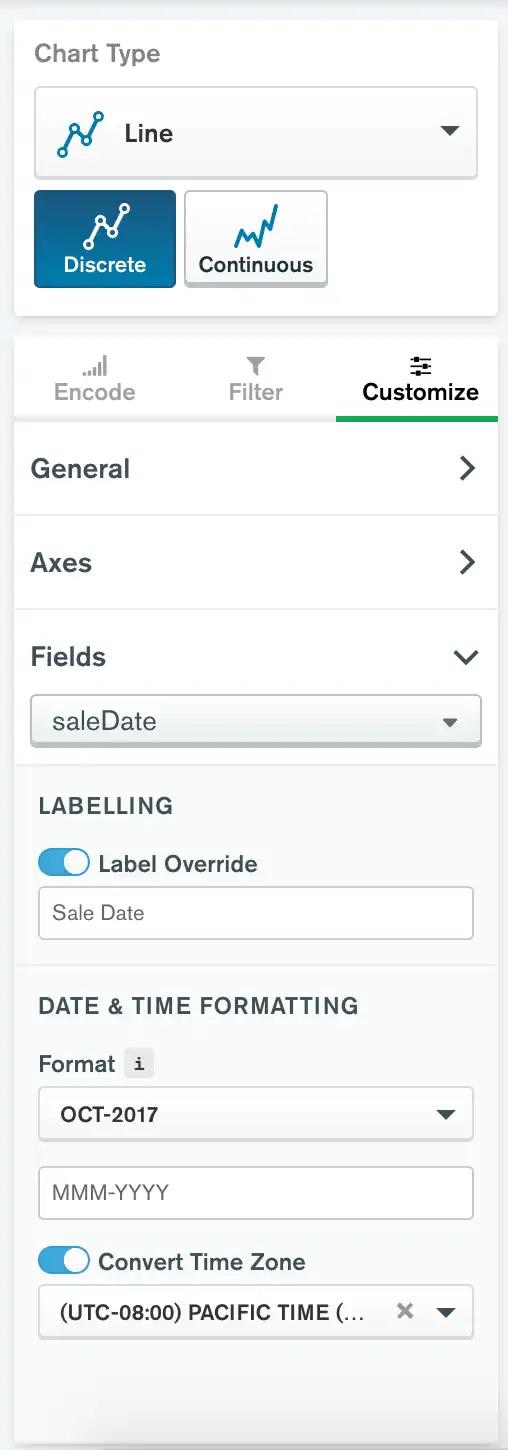
Para personalizar los formatos de fecha y configurar las zonas horarias:
Ve a la pestaña Customize en el constructor de gráficas.
Expandir la sección Fields.
Seleccione el campo cuyo formato de fecha y zona horaria desea modificar en el menú desplegable.
Configura el Formato de fecha y hora y Convertir zona horaria configurados según se desee.
Formato de fecha y hora
Utiliza esta opción para especificar cómo los Charts formatean fechas y horas. Haz clic en los menús desplegables de esta sección de personalización para seleccionar un formato preestablecido proporcionado por Charts. Charts proporciona un desplegable para seleccionar un formato de fecha y un desplegable para seleccionar un formato de hora.
Nota
Según el tipo de agrupamiento seleccionado para el campo, es posible que los gráficos no muestren ambos menús desplegables de formato de fecha. Además, las opciones de los menús desplegables varían según el tipo de agrupamiento seleccionado.
Para obtener más información, consulte la sección Consideraciones.
También puedes usar el cuadro de entrada debajo de los menús desplegables para especificar un formato de fecha y hora personalizado. La siguiente tabla muestra cómo crear formatos personalizados de fecha y hora:
Símbolo | Significado | Ejemplo |
|---|---|---|
YYYY | Año completo. |
|
YY | Dos últimos dígitos del año. |
|
MMMM | Mes completo como letras. | Noviembre |
MMM | Mes abreviado como letras. | Nov |
MM | Mes en números, con un cero inicial si corresponde. |
|
M | Mes como números sin cero inicial. |
|
[W]WW | Semana del año precedida por un |
|
W | Semana del año como números sin cero inicial. |
|
DDDD | Día del año, con ceros a la izquierda si corresponde. |
|
DDD | Día del año sin ceros a la izquierda. |
|
DD | Día del mes con un cero inicial si corresponde. |
|
D | Día del mes sin cero a la izquierda. |
|
HH | Hora con un cero inicial si corresponde. Utiliza el formato de hora de 24 horas. |
|
H | Hora sin ceros a la izquierda. |
|
A | Agrega el período aplicable |
|
mm | Minuto con un cero inicial si corresponde. |
|
m | Minuto sin cero inicial. |
|
ss | Segundo con un cero a la izquierda si corresponde. |
|
s | Segundo sin cero inicial. |
|
Ejemplo
Consideremos una marca de tiempo del 8 de noviembre de 2018 a la 1:30:58 p. m. La siguiente tabla muestra cómo producirían la fecha varios filtros de fecha personalizados:
Formato personalizado | Salida |
|---|---|
|
|
|
|
|
|
|
|
Una vez que modifica el atributo de un ajuste preestablecido, Charts cambia la selección del ajuste preestablecido en el menú desplegable a Custom.
Considerations
Si coloca en un contenedor sus datos de series temporales, no podrá especificar una unidad de tiempo en su formato personalizado que tenga una granularidad menor que el tamaño de su contenedor. Por ejemplo, si agrupas los datos por Month, no puedes especificar días, horas, minutos o segundos en tu formato personalizado porque los Charts no muestran estos valores en la visualización. Si se introduce un formato de fecha y hora personalizado no válido, Charts resalta el cuadro de entrada del formato de color rojo.
Especificar la opción Periodic limita aún más las opciones de formato válidas. Por ejemplo, si agrupas los datos por Month, sólo puedes especificar year en tu formato de fecha si desactivas la opción Periodic. Si activas la opción Periodic, no puedes especificar year porque Charts solo muestra month en el campo.
Convertir zona horaria
Por defecto, Atlas Charts muestra los datos de series temporales exactamente como aparecen en el conjunto de datos original, que se supone que está en UTC. Se puede utilizar esta opción de personalización para convertir la zona horaria en la que Charts muestra los datos para que se ajusten mejor a la ubicación de los datos o a los observadores de la gráfica.
Para habilitar esta opción:
Se debe colocar el interruptor de palanca Convert Time Zone en On.
Utilice el menú desplegable debajo del interruptor para seleccionar la zona horaria deseada para sus datos.
Nota
Al convertir zonas horarias, Charts tiene en cuenta automáticamente el horario de verano cuando es necesario.
Puede buscar en el menú desplegable para filtrar fácilmente la zona horaria deseada. Escribe en la barra de búsqueda sobre la lista desplegable para ver todas las zonas horarias coincidentes.