Atlas Charts ofrece opciones de formato condicional que modifican el estilo de los valores individuales del gráfico según las condiciones que usted defina. El formato condicional está disponible para Table and Number gráfica.
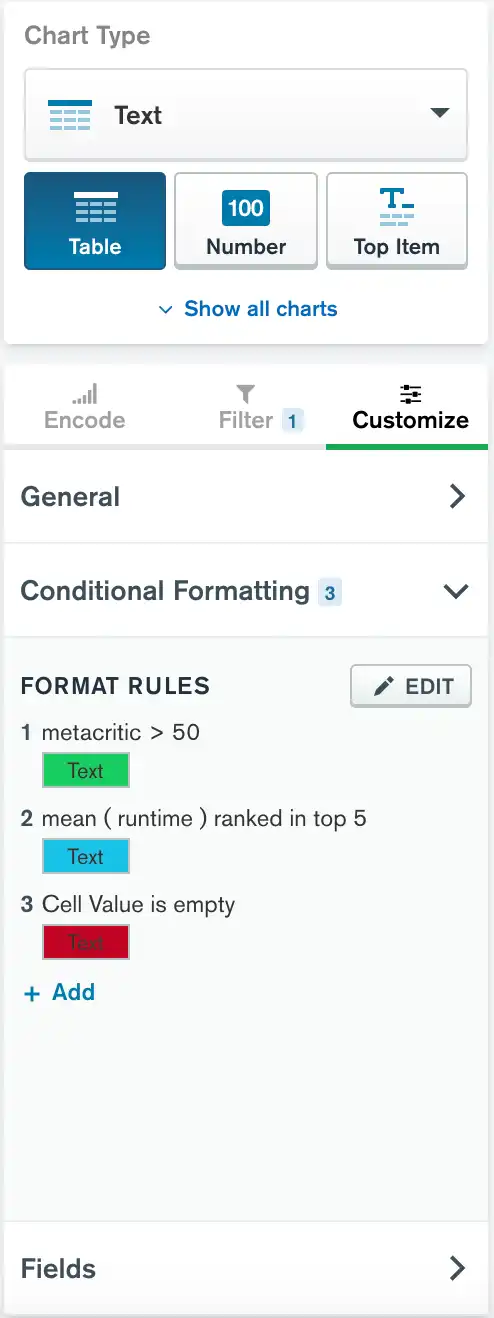
Para ver las reglas existentes o para agregar, editar o borrar una regla, expanda el Conditional Formatting sección de la pestaña Customize.
Aplicando Múltiples Reglas
Varias reglas de formato condicional pueden afectar el estilo de un mismo valor.
Las reglas de formato condicional tienen prioridad según el orden en que las coloques. Regla 1 sobrescribe la regla 2 en los casos en los que ambas reglas afectan el mismo estilo de un valor.
Ejemplo
Las siguientes reglas de formato condicional se aplican a un valor:
Texto blanco
Texto negro, fondo verde
El texto del valor es blanco porque la regla 1 tiene prioridad. El segundo plano es verde porque se aplican ambas reglas.
Caso de uso
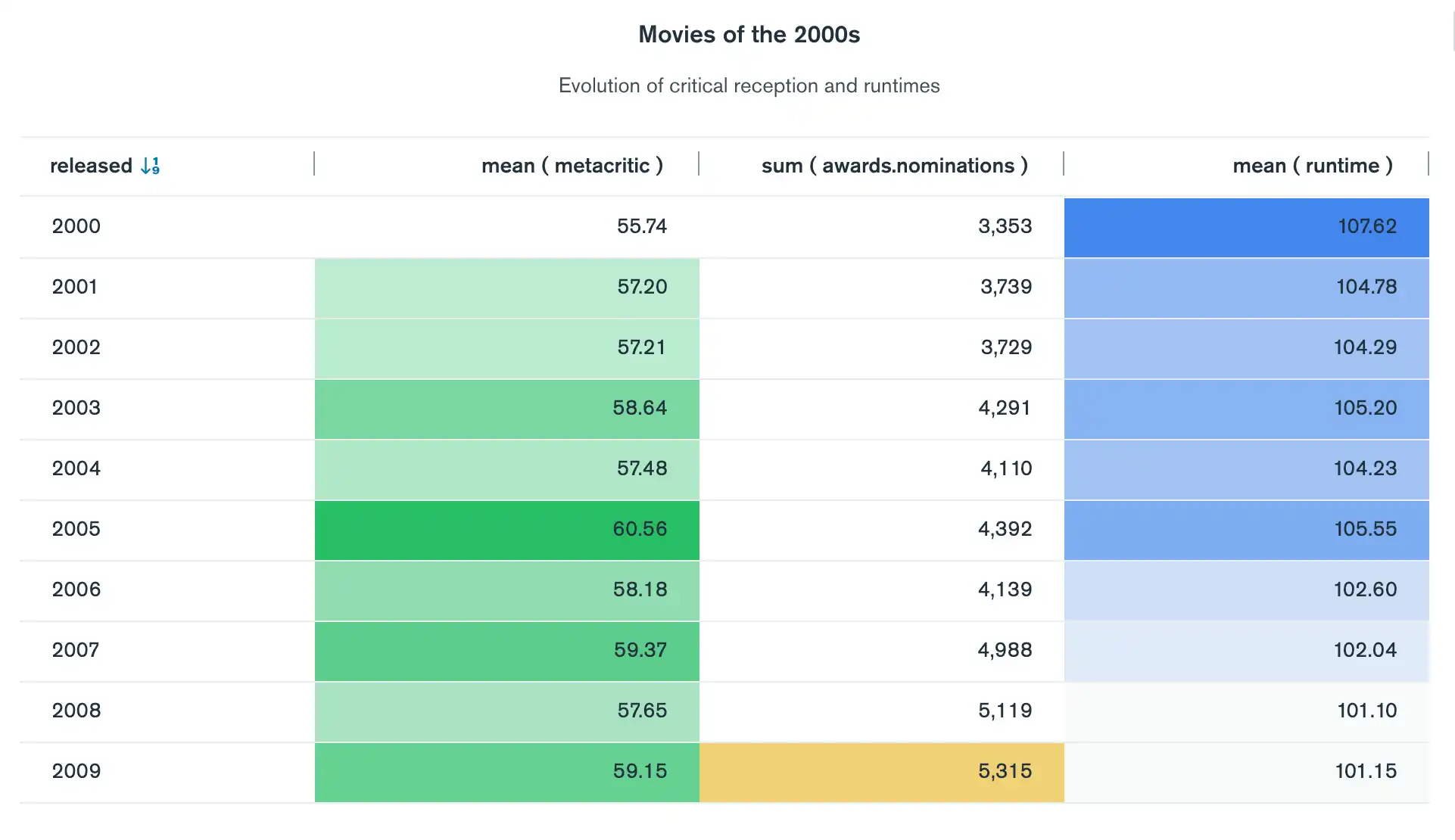
El formato condicional puede ayudar a aclarar las perspectivas que proporciona tu gráfica. El siguiente ejemplo utiliza formato condicional para resaltar ligeros cambios en la recepción crítica y la duración de las películas de los años 2000.

Agregar una regla
Para agregar una regla de formato condicional:
Navegue hasta la pestaña Customize en el constructor de gráficas.
Seleccione Single Color o Color Scale.
Single Color Establece opciones de estilo para valores en un campo que coinciden con condiciones específicas.
Color Scale aplica un degradado de color a todo el rango de valores de un campo, coloreando el valor mínimo por un extremo del degradado y el valor máximo por el extremo opuesto del degradado.
Configurar condiciones.
Para configurar una condición para las reglas de formato de Single Color:
En el menú desplegable Applies to, selecciona un campo o un aspecto de tu gráfica al que quieras aplicar una condición.
En el menú desplegable Operator, seleccione una condición. Según el tipo de campo seleccionado, puede elegir entre operadores numéricos, de cadena o de fecha.
En el menú desplegable Input, especifique un valor con el que comparar los valores de campo usando el operador que seleccionó.
Nota
Para obtener más información sobre las opciones de configuración de condiciones, consulte Referencia de condiciones.
Puedes añadir cualquier cantidad de condiciones a una regla. Para agregar otra condición, haz clic en Another. Un valor debe cumplir todas las condiciones para que se aplique la regla.
Para configurar una regla de formato Color Scale, selecciona un campo al cual quieras aplicar un gradiente de color desde el menú desplegable Applies to. El gradiente de color se aplica a los valores de ese campo.
Personaliza el estilo de los valores que coincidan con tu condición.
Para personalizar el estilo de las reglas de formato Single Color, utiliza el editor en Styling. Se puede aplicar estilos de texto básicos y cambiar el color de los segundos planos de valor y del texto.
En una gráfica, para aplicarle ese formato a toda una fila, selecciona Format entire row.
Para las reglas de formato Color Scale, haz clic en el degradado de color en Styling para seleccionar un rango de colores predefinido. Haz clic en el icono de la flecha a la derecha del gradiente de color para invertir el gradiente.
Reordenar, editar o borrar una regla
Para reordenar, editar o eliminar reglas de formato condicional:
Navegue hasta la pestaña Customize en el constructor de gráficas.
Reorganiza, edita o elimina una regla.
Para reordenar una regla, arrástrela al rango deseado. Las reglas de formato condicional prevalecen en el orden en que las coloque. Atlas Charts guarda el orden de las reglas automáticamente.
Para editar una regla, haz clic en el icono de esa regla. Cuando termines de editar, haz clic en Save. Para abandonar tus cambios, haga clic en Cancel.
Para borrar una regla, haga clic en el icono de esa regla. Atlas Charts elimina la regla de inmediato.