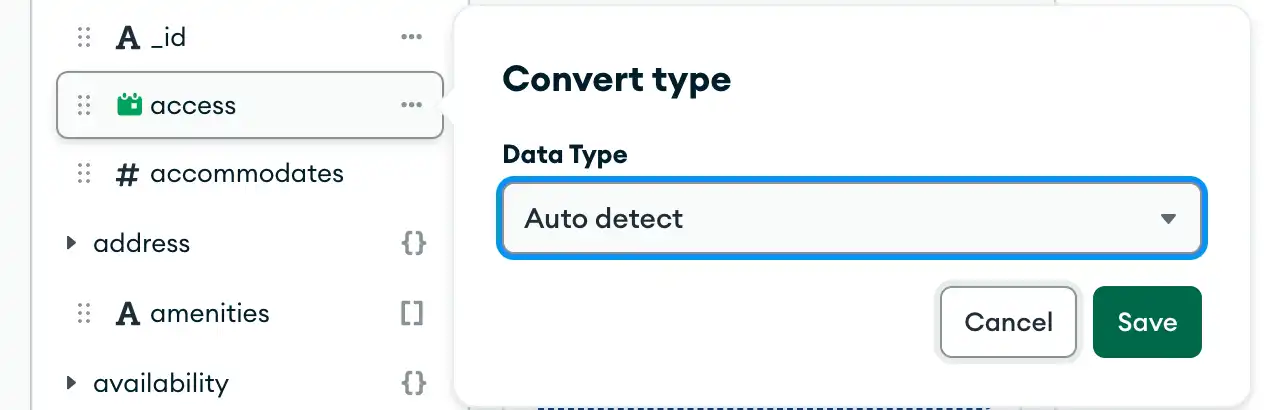
Puedes convertir el tipo de dato de los campos devueltos de tu fuente de datos en el constructor de gráficas a un tipo de dato diferente. Por ejemplo, puedes convertir números almacenados como cadenas en números, convertir fechas almacenadas como cadenas o sellos de tiempo Unix en fechas, o tratar campos ObjectId como fechas.
Requisitos y limitaciones
Su implementación debe usar MongoDB 7.0 o posterior.
No se pueden convertir campos GeoJSON.
No se pueden convertir arreglos anidados de más de un nivel.
Convertir el tipo de dato de un campo
Para convertir el tipo de datos de un campo, haga clic en ese campo y seleccione Convert type desde el menú Ellipsis (...).

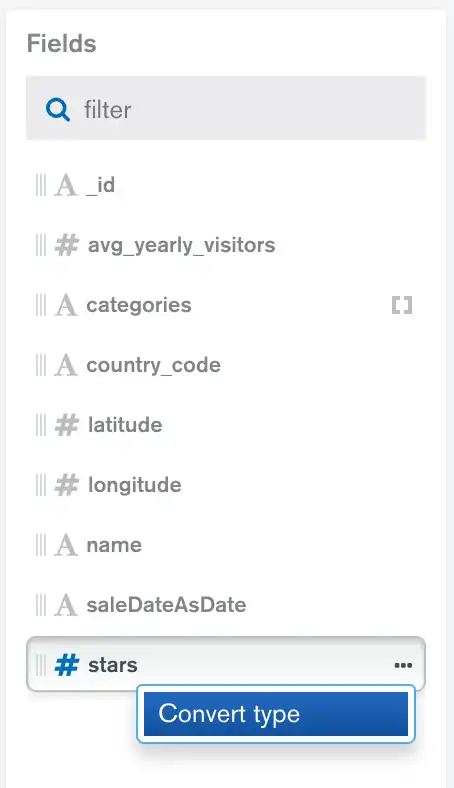
Atlas Charts admite la conversión de datos en los siguientes tipos:
Los tipos de datos se convierten mediante una canalización de agregación. Para cada conversión de tipo que seleccione, puede encontrar la etapa de agregación subyacente mediante ver su pipeline de agregación.
Para ver los efectos de tu conversión en un documento de muestra, consulta un documento de origen de muestra.
Sus conversiones se guardan con la definición de su gráfico.
Convertir tipos de datos en una matriz
Puedes convertir arreglos de datos primitivos y campos de datos primitivos a partir de arreglos de documentos. Cada elemento del arreglo se convierte al nuevo tipo. Sin embargo, si la conversión no es válida o si el valor original del artículo es nullEl elemento se convierte a null. No se pueden convertir matrices anidadas con más de un nivel de profundidad.
Ejemplo
Tienes un arreglo de cadenas de texto:
["1", "fish", "42"]
Aplicar la conversión de tipo de dato Number devuelve el siguiente arreglo:
[1, null, 45]
Ejemplo
Tienes un arreglo de documentos con los campos foo y bar:
[{foo: "1", bar: "2"}, {foo: "fish", bar: "tacos"}, {foo: "45", bar: "46"}]
Aplicar la conversión de tipo de datos Number al campo foo devuelve el siguiente arreglo de documentos:
[{foo: 1, bar: "2"}, {foo: null, bar: "tacos"}, {foo: 45, bar: "46"}]
Revertir la conversión del tipo de datos de un campo
El icono de un campo convertido refleja el nuevo tipo de datos y se vuelve verde. Para remover una conversión y devolver el campo a su tipo de datos original, seleccione Auto Detect del menú Ellipses (...) Convert Type.