Las gráficas lineales y de áreas muestran información como una serie de puntos de datos conectados por segmentos de línea rectos. En las gráficas de áreas, el espacio bajo los segmentos de línea se rellena con color, mientras que en las gráficas de línea solo se representan los segmentos de línea sin ningún color o sombreado adicional. Estas gráficas facilitan la visualización de datos a lo largo de un periodo de tiempo (utilizando datos de series temporales) e identificar tendencias y patrones en todo el rango de datos. Los gráficos de líneas y áreas permiten visualizar datos tanto discretos como continuos.
Charts Discretos de Líneas y Áreas
Los gráficos de líneas y áreas discretas visualizan categorías o Datos agrupados con algún tipo de orden lógico, como el tiempo. Atlas Charts siempre agrega valores en gráficos discretos, de modo que cualquier número de documentos puede proporcionar valores a un punto determinado. Un gráfico discreto sería útil para visualizar las ventas anuales promedio de una tienda a lo largo del tiempo.
Canales de codificación de gráficas discretas
Los gráficos discretos de líneas y áreas proporcionan los siguientes canales de codificación:
Canal de Codificación | Descripción |
|---|---|
Eje X | La category canal de codificación. Atlas Charts renderiza un punto de datos para cada valor único del campo asignado a este canal de codificación. |
Y Axis | El canal de codificación aggregation. Este canal determina el campo al que se agregará y el tipo de agregación que se realizará. Esto, en última instancia, determina la posición del punto de datos de cada categoría en el gráfico. Las categorías se definen mediante el canal de codificación X Axis. Puedes agregar diversos campos de tu conjunto de datos para crear gráficas de varias series. Para más información, consulte Mapeos de múltiples campos. |
Serie | (Opcional) Agrega un canal de codificación adicional category a la visualización. Cuando se utiliza, Atlas Charts añade una línea adicional a la visualización para cada valor único en este campo. Utiliza este campo para mapear campos categóricos discretos adicionales en tus datos, en lugar de múltiples campos agregados. Esta opción solo está disponible cuando hay un único campo mapeado al Y Axis aggregation canal de codificación. |
Gráficos de áreas 100% apiladas
Las gráficas de área apilada al 100% son un subgrupo de gráficas de área discretas. En los gráficos de área apilada al 100%, el área total mostrada se normaliza al 100% y se divide en segmentos en función de la categoría en el Series canal de codificación. Cada serie se muestra como un porcentaje del total.
Cuando se utiliza una gráfica de áreas apiladas tradicional, puede ser difícil comparar las proporciones de cada serie con el total si el valor total de los segmentos de la gráfica difiere mucho. Las gráficas apiladas al 100 % facilitan la comparación de las proporciones de cada serie respecto al total al mostrar porcentajes relativos.
Para obtener un ejemplo detallado, consulte el 100% Ejemplo de gráfica de área apilada.
Continuous Line and Area Charts
En los gráficos de línea y área continuos, cada punto de datos proviene de un documento distinto en la fuente de datos. Las gráficas continuas no admiten agregación ni agrupación. Una gráfica continua sería útil para visualizar los precios de cierre de las acciones a lo largo del tiempo, suponiendo que cada precio de cierre provenga de un documento distinto en el conjunto de datos.
Canales de codificación de gráficos continuos
Los gráficos de líneas y áreas continuas proporcionan los siguientes canales de codificación:
Canal de Codificación | Descripción |
|---|---|
Eje X | Atlas Charts representa un punto de datos para los valores de este campo de cada documento de la colección. |
Y Axis | Para cada documento en la fuente de datos, Atlas Charts compara el valor de este campo con el campo X Axis y traza el valor resultante. Puedes añadir múltiples canales de codificación value a la Y Axis de la gráfica para crear gráficas multiserie. Para obtener más información, consulte Mapeos de campos múltiples. |
Serie | (Opcional) Agrega un canal de codificación adicional category a la visualización. Cuando se utiliza, este campo añade una línea adicional a la visualización para cada valor único en este campo. Esta opción solo está disponible cuando hay un único campo mapeado al Y Axis aggregation canal de codificación. |
Etiquetas de fecha inteligentes para gráficos de líneas continuas y de áreas
Las etiquetas inteligentes para las fechas son marcadores del eje agrupados por unidades de tiempo que reducen la repetición de información. Se generan automáticamente en función del rango de la gráfica cuando un date el tipo de campo se codifica en un eje de valores X o Y.
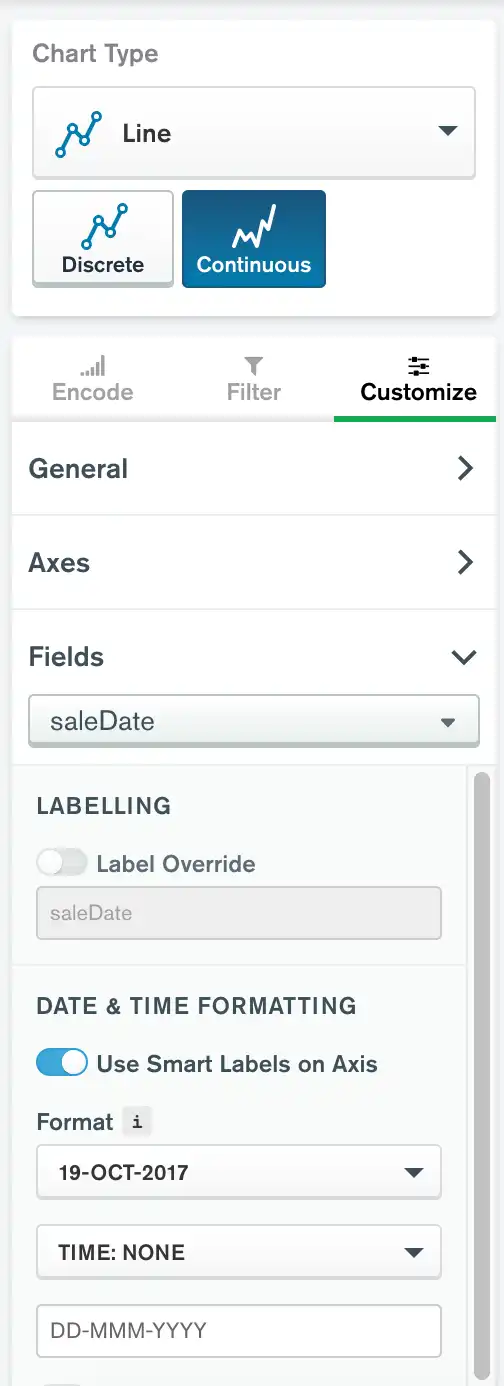
Las etiquetas inteligentes están habilitadas de forma predeterminada cuando los campos de fecha se codifican en los ejes de valores de los tipos de gráficos compatibles. Para activar y desactivar las etiquetas inteligentes:
Haga clic Customize en la pestaña encima de los canales de codificación en el Generador de gráficos.
Expandir la sección Fields.
Seleccione el campo deseado en el menú desplegable.
Si el interruptor Use Smart Labels on Axis está ajustado a Off, cámbialo a On.

Nota
Cuando las etiquetas inteligentes están habilitadas, las opciones de formato de fecha y hora siguen estando disponibles. Cualquier opción de formato que aplique será visible en las descripciones emergentes de la gráfica.
Visualización de gráficos de área discreta versus área continua
Los gráficos de áreas discretas se apilan, lo que significa que Atlas Charts traza cada serie por encima o por debajo de las demás en la visualización. El gráfico muestra el valor total agregado de todas las series, para que pueda ver fácilmente la proporción de cada serie con respecto al total.
Los gráficos de área continuos se superponen, lo que significa que Atlas Charts traza cada serie directamente sobre otra en la visualización.
Casos de uso
Las gráficas de líneas y las gráficas de áreas están estrechamente relacionadas y ambas son útiles para representar datos de series de tiempo y datos con orden lógico. Sin embargo, existen situaciones en las que puede ser beneficioso utilizar un tipo de gráfica en lugar de otro.
Considera usar una gráfica de líneas cuando crees gráficas multiserie donde cada serie represente un campo aislado. Atlas Charts apila gráficos de áreas de varias series, como se muestra en este ejemplo, lo que da como resultado una gráfica en la que los totales apilados parecen compartir una relación que contribuye a un valor total más grande. Esto puede no ser deseable dependiendo de las relaciones específicas dentro de los campos de datos.
El gráfico de líneas muestra los datos de cada serie de forma alineada entre sí, sin apilarse, lo que puede proporcionar una representación más precisa de los datos como se muestra en la gráfica de líneas discreta.
Las gráficas de área son útiles para mostrar una tendencia general mientras también se destacan los rendimientos relativos de los componentes individuales de esa suma.
Se recomienda utilizar una gráfica de área discreta al ilustrar una relación de parte a todo, como el seguimiento de métricas de datos a lo largo del tiempo. Un ejemplo de esto podría ser mostrar
revenuecomparado conexpensesa lo largo de un año.Una gráfica de área continua funcionaría en este escenario si te preocupara menos la suma de los dos campos y, en cambio, quisieras una comparación más directa de los campos entre sí.
Tip
Cuando tus datos no tengan un orden lógico, considera usar una gráfica de barras o de columnas para visualizar tus datos. Cuando el orden de los datos no es importante, una gráfica de barras o de columnas puede resaltar rápidamente los valores más altos y más bajos en la visualización, lo cual puede ser más beneficioso que sugerir al espectador leer la gráfica de izquierda a derecha, como en una gráfica de líneas o de áreas.
Opciones de personalización
Las siguientes opciones de personalización son específicas para las gráficas de líneas y áreas. Para ver todas las opciones de personalización disponibles, consulte Personalizar Charts.
Ajustar el ángulo de la etiqueta del eje X
Puedes ajustar los ángulos de las etiquetas del eje X en Gráfica de área discreta con series múltiples y en gráficas de Gráfica de línea discreta con varios campos agregados.
Puede ajustar el ángulo de la etiqueta del eje X a una de las siguientes opciones:
Opción | Descripción |
|---|---|
Vertical | Etiquetas alineadas a la derecha en un ángulo de 270 grados. |
Horizonal | Etiquetas centradas a un ángulo de 0 grados. |
Diagonal | Etiquetas alineadas a la derecha en un ángulo de 315 grados. |
Para configurar esta opción:
Haga clic en la pestaña Customize de su gráfico.
En la sección Axes, seleccione un Label Angle para el X Axis.
Mostrar u ocultar marcadores de datos
En los gráficos de líneas y áreas, puedes dictar si las gráficas muestran marcadores de datos visibles que representan puntos de datos individuales. Al habilitar esta opción, resulta más sencillo ver con precisión dónde se encuentran sus puntos de datos a lo largo de una línea. Si pasas el mouse sobre estos indicadores, se mostrarán los valores exactos de los datos en un tooltip, lo que facilita la visualización de mediciones precisas.
Para configurar esta opción:
Abre el panel Personalizar de tu gráfica.
En la sección General, establezca el interruptor de alternancia Data Markers en la configuración deseada.
Para personalizar el formato del número en el tooltip del marcador de datos, modifica la configuración de Formato de número para el campo relevante.
Establece un estilo de línea discontinua distinto por serie en gráficos de líneas
En los gráficos de líneas discretas y continuas, puedes optar por mostrar cada serie en la gráfica con un estilo de guion distinto. Esta opción puede ayudar a que tu gráfica sea más accesible al distinguir entre series más allá del color.
Para configurar esta opción:
Abre el panel Personalizar de tu gráfica.
En la sección General, establezca el interruptor de alternancia Dash Styles per Series en la configuración deseada.
Mostrar u ocultar etiquetas de valores de datos
Puede dictar si Charts muestra etiquetas de texto para los valores de datos. Las etiquetas de valor de datos muestran los valores exactos de tus puntos de datos.
Para configurar esta opción:
Abre el panel Personalizar de tu gráfica.
En la sección General, establezca el interruptor de alternancia Data Value Labels en la configuración deseada.
Para personalizar el formato del número en la etiqueta de datos, modifica la configuración de Formateo de número para el campo correspondiente.
Add a Trendline
Puede agregar una línea de tendencia a un gráfico de líneas/áreas continuo o de dispersión. Para activar la función de línea de tendencia:
Abre el panel Personalizar de tu gráfica.
Desplácese hacia abajo hasta la sección Chart Elements.
Conmutar el interruptor Trendline.
Si su gráfico tiene varias series, seleccione una serie del menú desplegable Series.
Selecciona un tipo de línea de tendencia en el menú desplegable Type.
Las líneas de tendencia abarcan toda la longitud del eje X de un gráfico, incluido cualquier espacio adicional agregado como resultado de una personalización del eje mínimo/máximo.
Las siguientes tipos de líneas de tendencia están disponibles:
Lineal (por defecto)
Logarítmico
Cuadrático
Cúbico
Exponencial
Energía
La opción de línea de tendencia no está disponible si:
Se utiliza un recuento por agregación de valores.
Líneas suaves
Puedes cambiar la forma en que se trazan las líneas en tu gráfica. Para suavizar líneas:
Abre el panel Personalizar de tu gráfica.
En la sección General, establecer Line Smoothing en la opción deseada.
Están disponibles las siguientes opciones de suavizado de línea:
Opción | Descripción |
|---|---|
Ninguna (por defecto) | Dibuja líneas rectas entre los puntos de datos. |
Smooth | Traza líneas curvas entre puntos de datos. |
Paso anterior | Las líneas se extienden horizontalmente hasta los puntos de datos. Esto resulta útil para visualizar datos que sólo cambian en intervalos y se recopilan al final de un período, como la temperatura promedio diaria. |
Paso posterior | Las líneas se extienden horizontalmente desde los puntos de datos. Esto resulta útil para visualizar datos que solo cambian en intervalos, como los precios de las acciones. |
Ejemplos
Gráfica de área discreta con múltiples series
El siguiente gráfica visualiza datos de ventas de una tienda ficticia de suministros de oficina. Cada documento de la colección representa una venta individual con información sobre el(los) artículo(s) vendido(s) y el cliente que realizó la compra. Esta gráfica de área discreta muestra la distribución de las edades de los clientes en relación con las ventas de la colección:

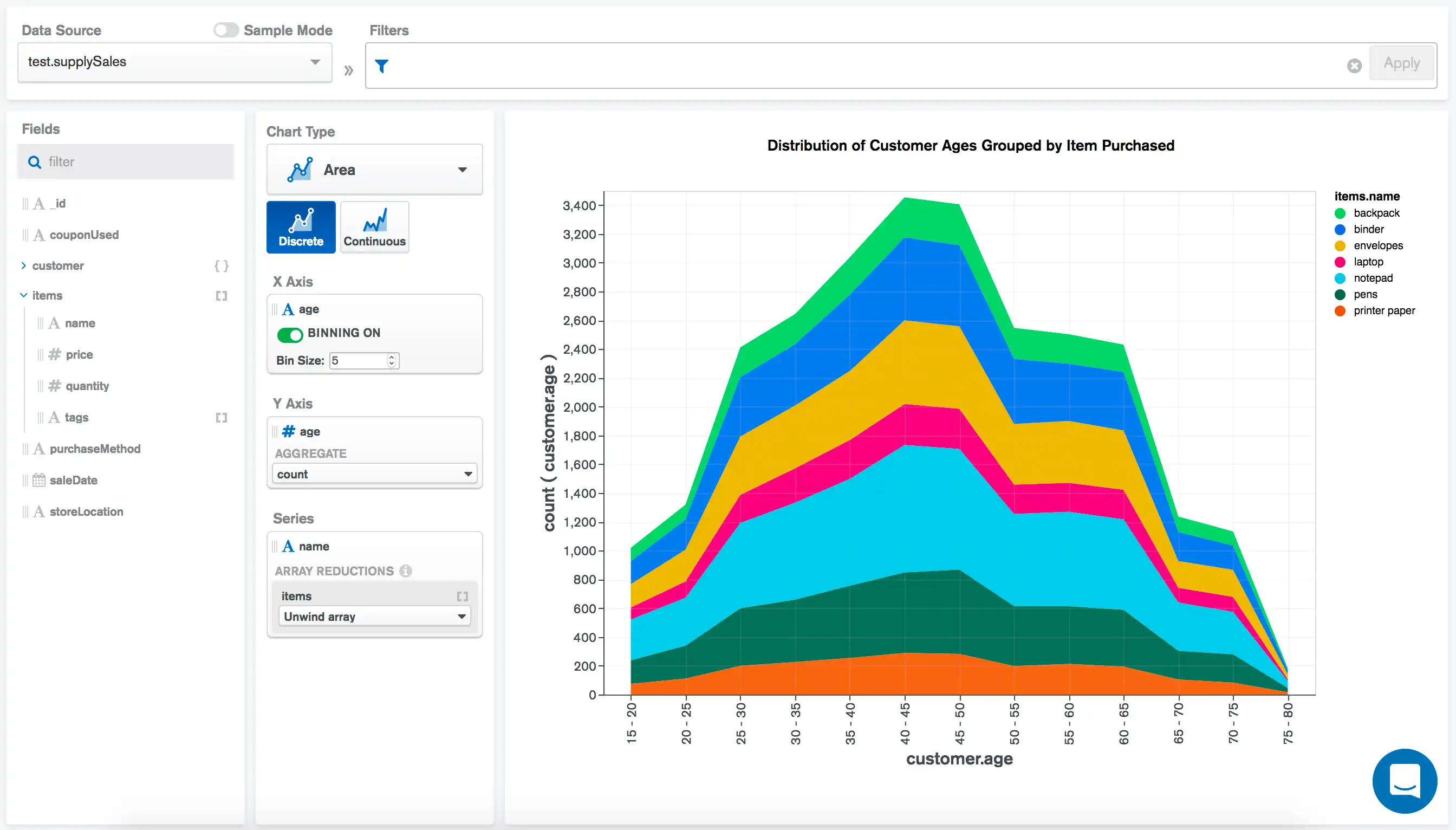
El campo X Axis de customer.age traza las edades de los clientes a lo largo del eje X. Dirigimos a Charts a bin para agrupar las edades en grupos de 5.
El campo Y Axis de customer.age y la opción aggregate de count enumeran las ocurrencias de cada edad en el grupo correspondiente.
Por último, aplicamos el campo item.name al canal de codificación Series para dividir el área de edad en segmentos que muestran el recuento de cada grupo de edad que compra cada artículo de la tienda.
Nota
Para obtener más información sobre las gráficas multiserie, consulta Gráficas Multiserie.
Gráfica de áreas apiladas del 100 %
La siguiente gráfica visualiza datos de un simulacro de tienda de suministros de oficina. Cada documento de la colección representa una venta individual con información sobre el(los) artículo(s) vendido(s) y el cliente que realizó la compra. Este gráfica de áreas apiladas al 100% muestra los porcentajes relativos de los artículos vendidos en cada fecha del mes:

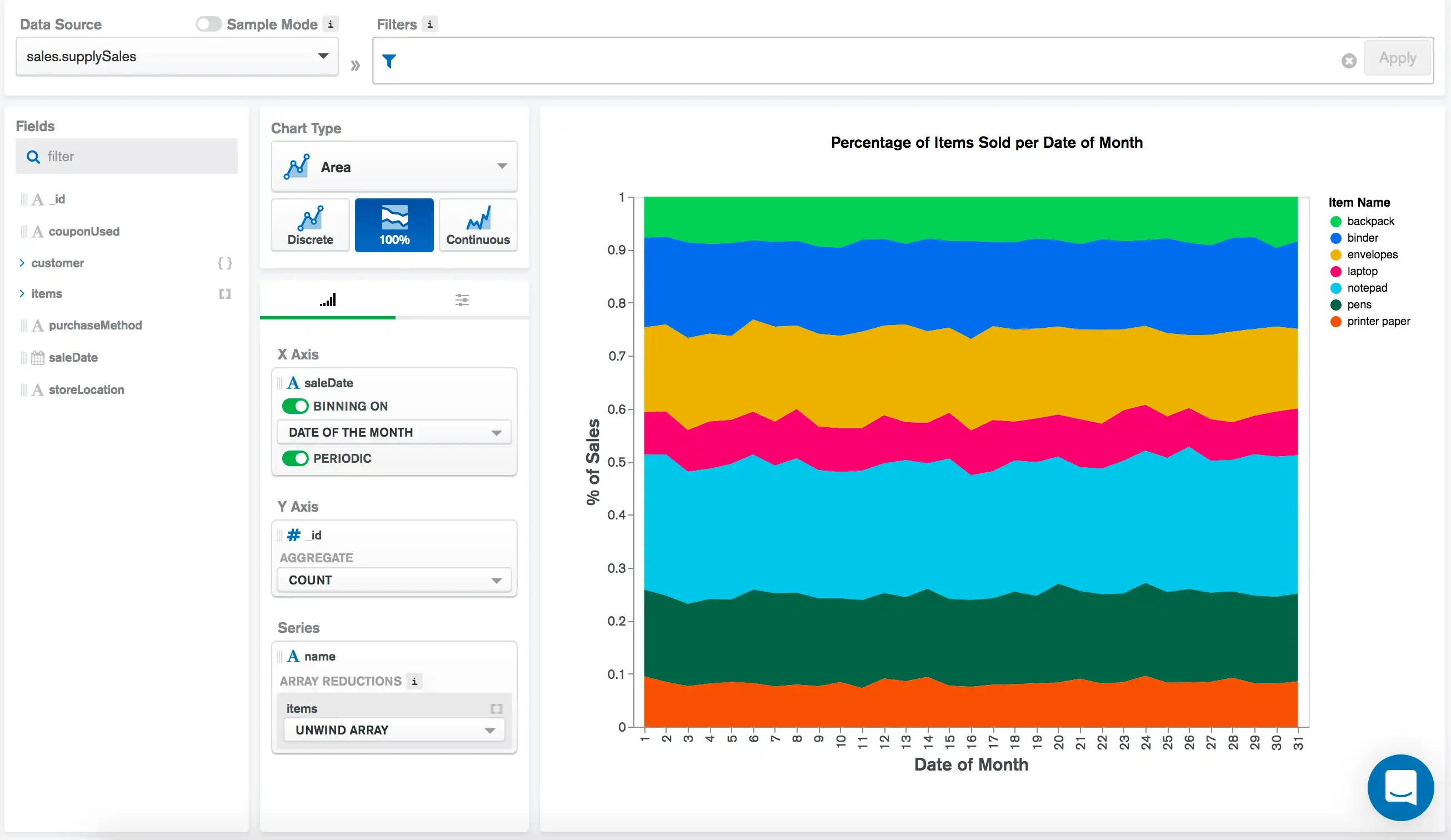
El campo X Axis de saleDate grafica cada venta según su fecha. Los ajustes de Agrupamiento y Periódico están habilitados, por lo que Charts agrupa las fechas en lotes según cada fecha del mes.
Nota
Para más información sobre la agrupación de fechas y el ajuste periódico, consulta la página de Data Bin.
El campo Y Axis de _id ejecuta una agregación de cuenta para calcular el número total de ventas que ocurrieron cada día del mes. Dado que esta es una gráfica apilada al 100%, estos valores están todos normalizados al 100% y segmentados por el canal de codificación del Series.
El campo Series de item.name segmenta el área total de la gráfica en función del nombre del artículo vendido. Dado que puede haber varios elementos en un solo documento, nosotros Unwind este arreglo para añadir cada elemento a la visualización. Esto proporciona una imagen clara de los porcentajes relativos de los artículos vendidos según la fecha del mes.
Gráfica de líneas discretas con varios campos agregados
El siguiente gráfica visualiza datos relacionados con películas. Cada documento en la colección representa una película y contiene información general sobre el filme y calificaciones de varios agregadores de calificaciones. Este gráfica de línea discreta compara el promedio Rotten Tomatoestomato.meter calificaciones y calificaciones promedio de Metacritic de películas a lo largo del tiempo. Ambas calificaciones están en una escala 0 del 100 al:

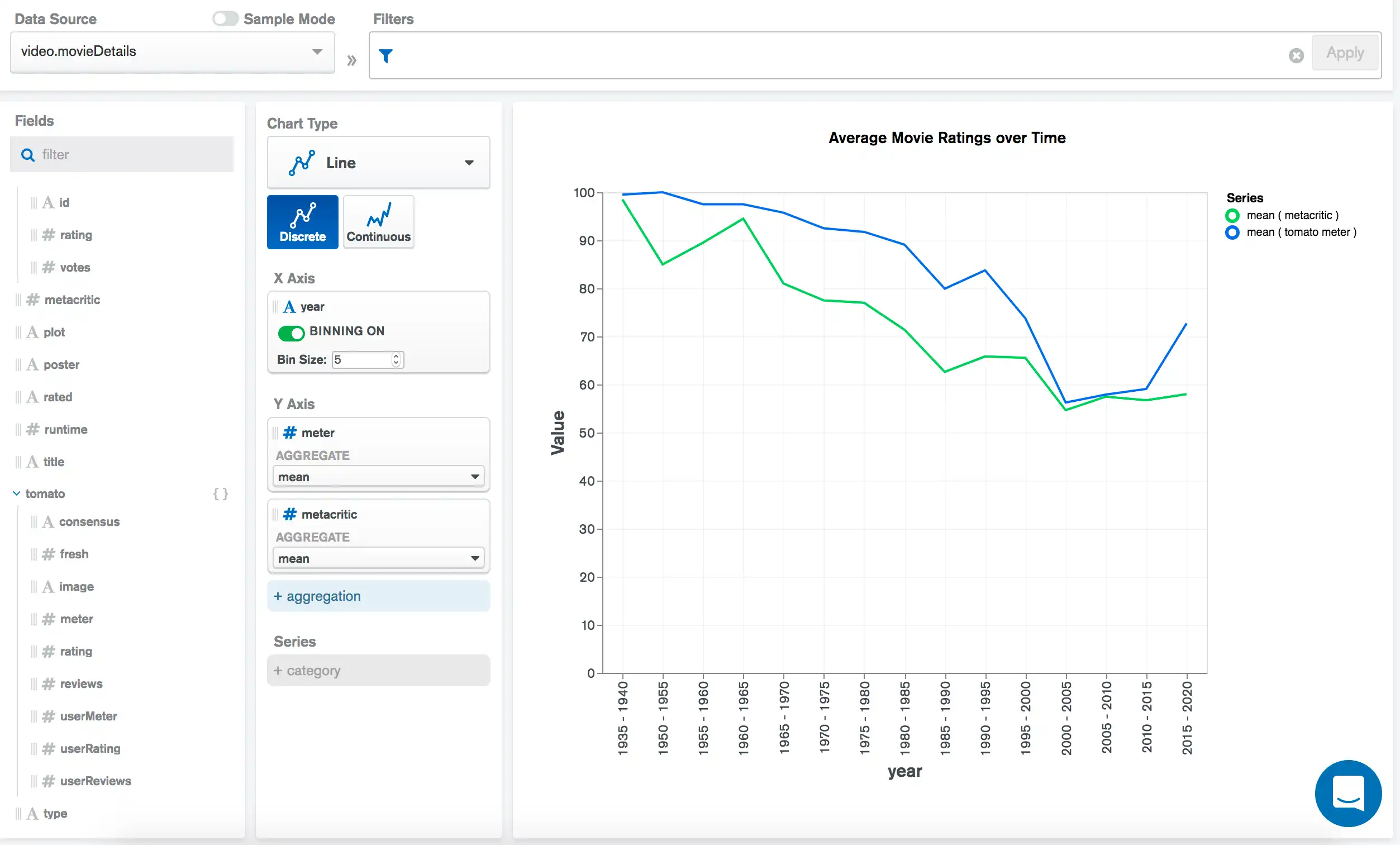
El campo X Axis de year grafica cada película según su año de estreno. Dirigimos a Charts para colocar los años en grupos de 5.
Los campos Y Axis de tomato.meter y metacritic, junto con la opción aggregate de mean, calculan y trazan las valoraciones medias de películas de cada grupo de 5 años.
Nota
Para más información sobre la creación de gráficas con varios campos agregados, consulta Múltiples asignaciones de campos.
Gráfica de líneas continuas usando datos de series de tiempo
La siguiente gráfica visualiza datos relacionados con el uso de una batería doméstica alimentada por energía solar. Este grafo continuo en línea muestra el nivel de carga de la batería a lo largo del tiempo:

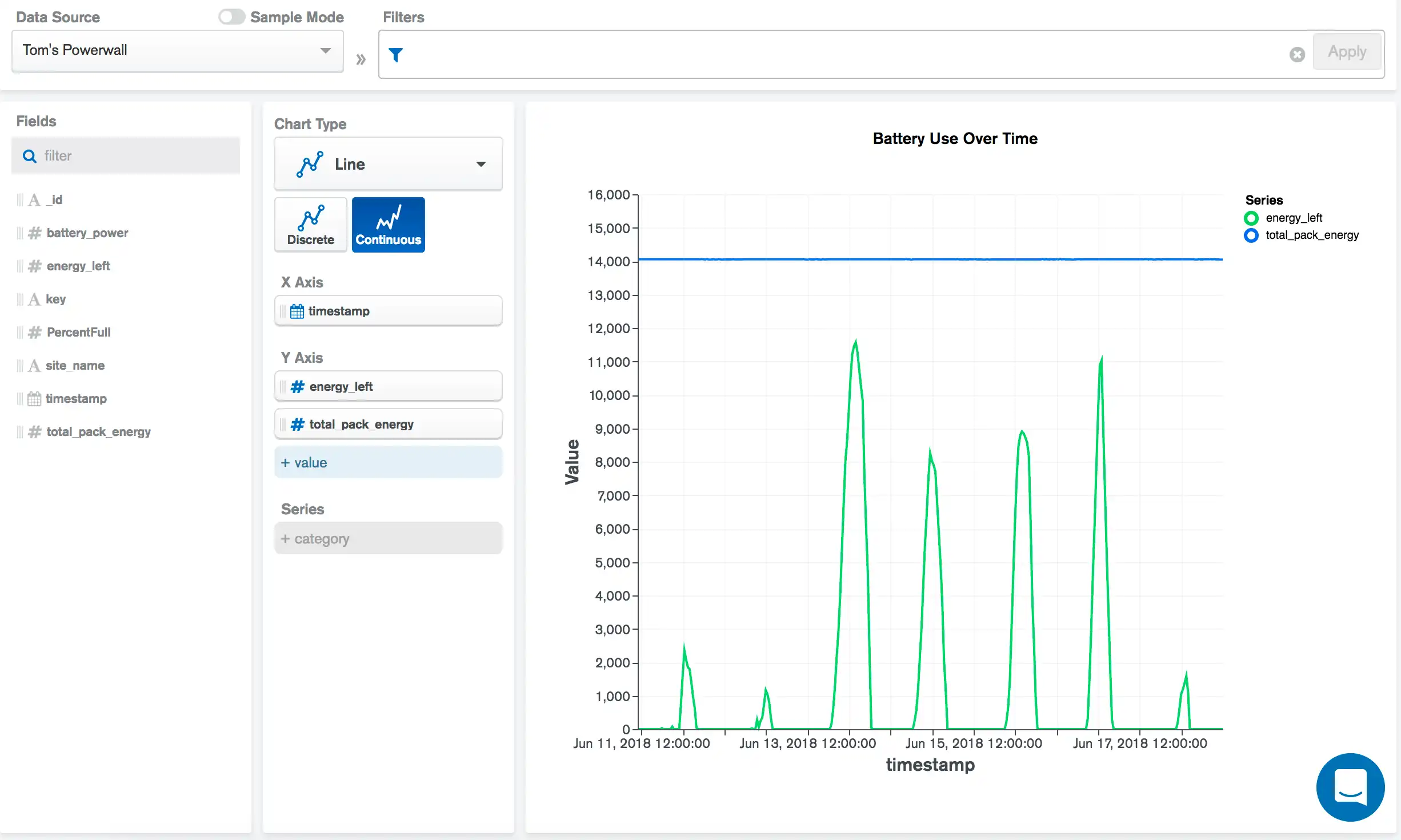
El campo X Axis de timestamp traza cada marca temporal en la fuente de datos. Los campos Y Axis de energy_left y total_pack_energy grafican cada uno una serie en la gráfica; la cantidad de energía que le queda a la batería y la cantidad total de energía que la batería tiene. Esta comparación muestra cuán cerca está la batería de una carga completa.
Nota
Un gráfico continuo funciona mejor que un gráfico discreto en este caso porque nuestro campo X Axis, timestamp no es una variable discreta y categórica, sino que es un valor continuo a lo largo de un rango. Queremos graficar cada timestamp como un punto individual, en lugar de mostrar un valor agregado a partir de muchos datos.
Limitaciones
El límite máximo de documentos para gráficas discretas de líneas y áreas es de 5000 documentos.
El límite máximo de documentos para gráficas de líneas y áreas continuas es de 50000 documentos.