Los gráficos de dispersión geoespacial distribuyen datos de una fuente de datos a través de ubicaciones geográficas y, opcionalmente, colorean los puntos de datos en función del campo de base de datos de tu elección y escalan el tamaño de los puntos de datos. Las imágenes de muestra en la siguiente sección demuestran cómo construir una gráfica de dispersión geoespacial para localizar los barrios de NYC con más habitaciones disponibles a un precio específico.
Canales de codificación de gráficas dispersas geoespaciales
Los gráficos de dispersión geoespacial utilizan el Coordinates, canales de codificación Color y Size.
Coordinates
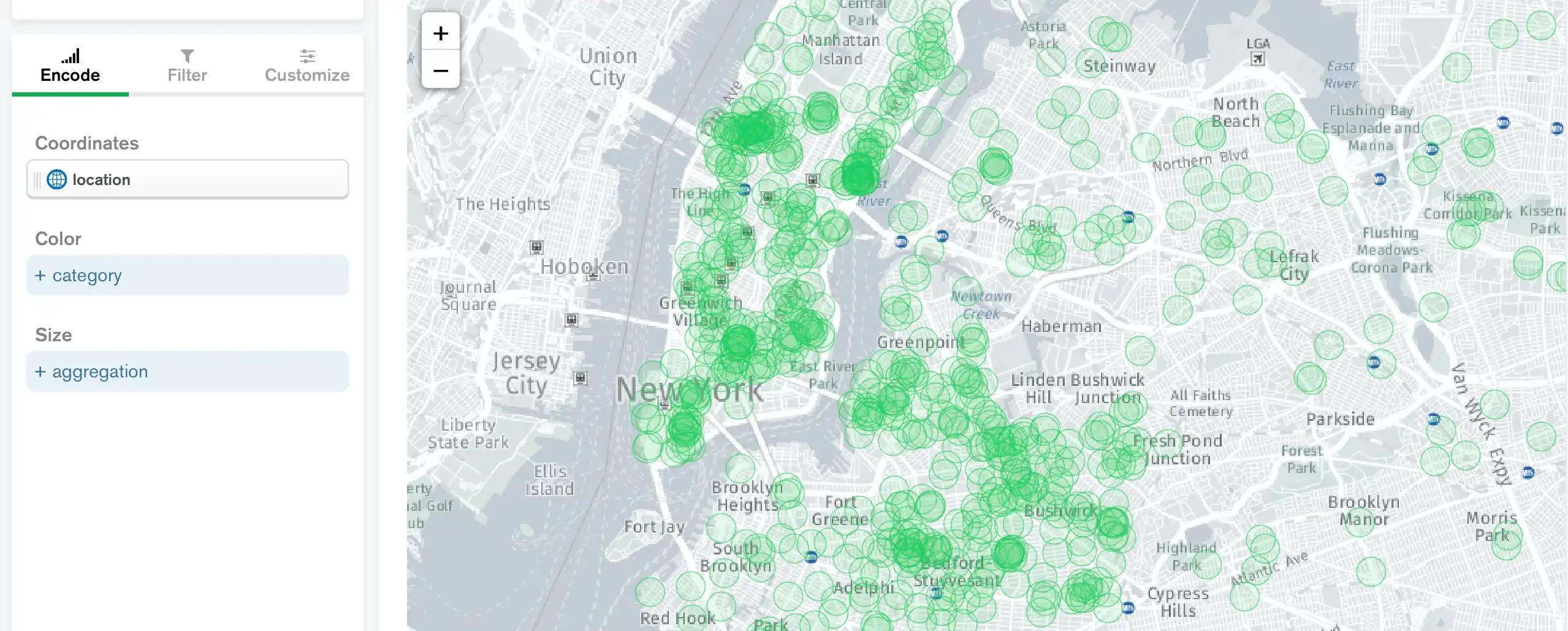
El canal de codificación Coordinates define el área del mapa de las gráficas geoespaciales. La imagen que aparece a continuación distribuye todas las instancias de la location punto geográfico en el Conjunto de datos de ejemplo de anuncios de Airbnb. Sin embargo, todos los círculos son verdes y del mismo tamaño, ya que aún no hemos especificado los campos para los Size Color canales de codificación y.
Nota
Atlas proporciona varios conjuntos de datos de ejemplo para descargar.
Ver el Punto geográfico consulta la página de referencia para obtener más información sobre los tipos de datos que puedes utilizar en este canal.

Color
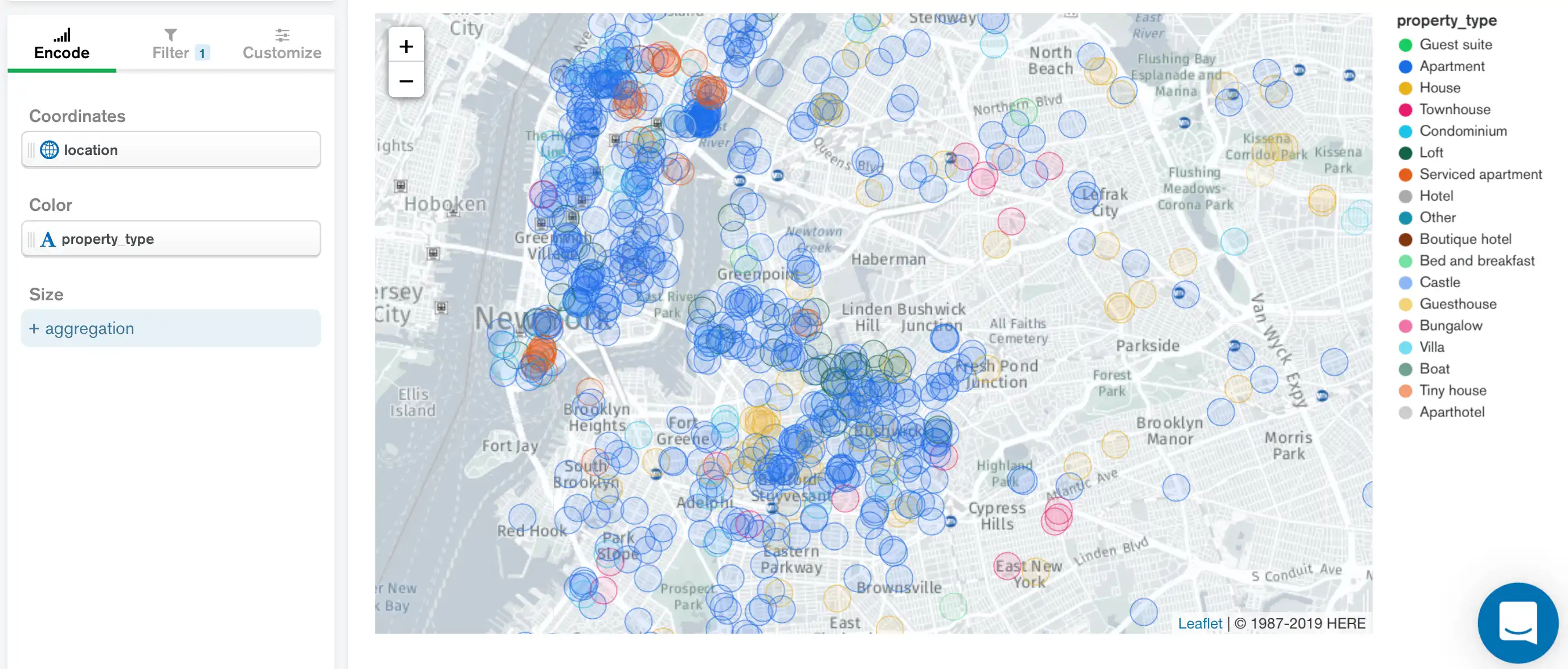
(Opcional) El canal de codificación Color cambia el color de los puntos de datos para categorizar los geopuntos expuestos según el valor del campo seleccionado de la colección. Atlas Charts enumera los colores utilizados en una clave a la derecha de la gráfica. En la imagen a continuación, el property_type distribuye los tipos de propiedades en la ciudad de Nueva York por color. La clave a la derecha de la gráfica indica verde para suites de huéspedes y azul oscuro para apartamentos, por ejemplo. Sin embargo, todos los círculos siguen siendo del mismo tamaño ya que aún no se ha especificado un campo para el canal de codificación Size.

Tamaño
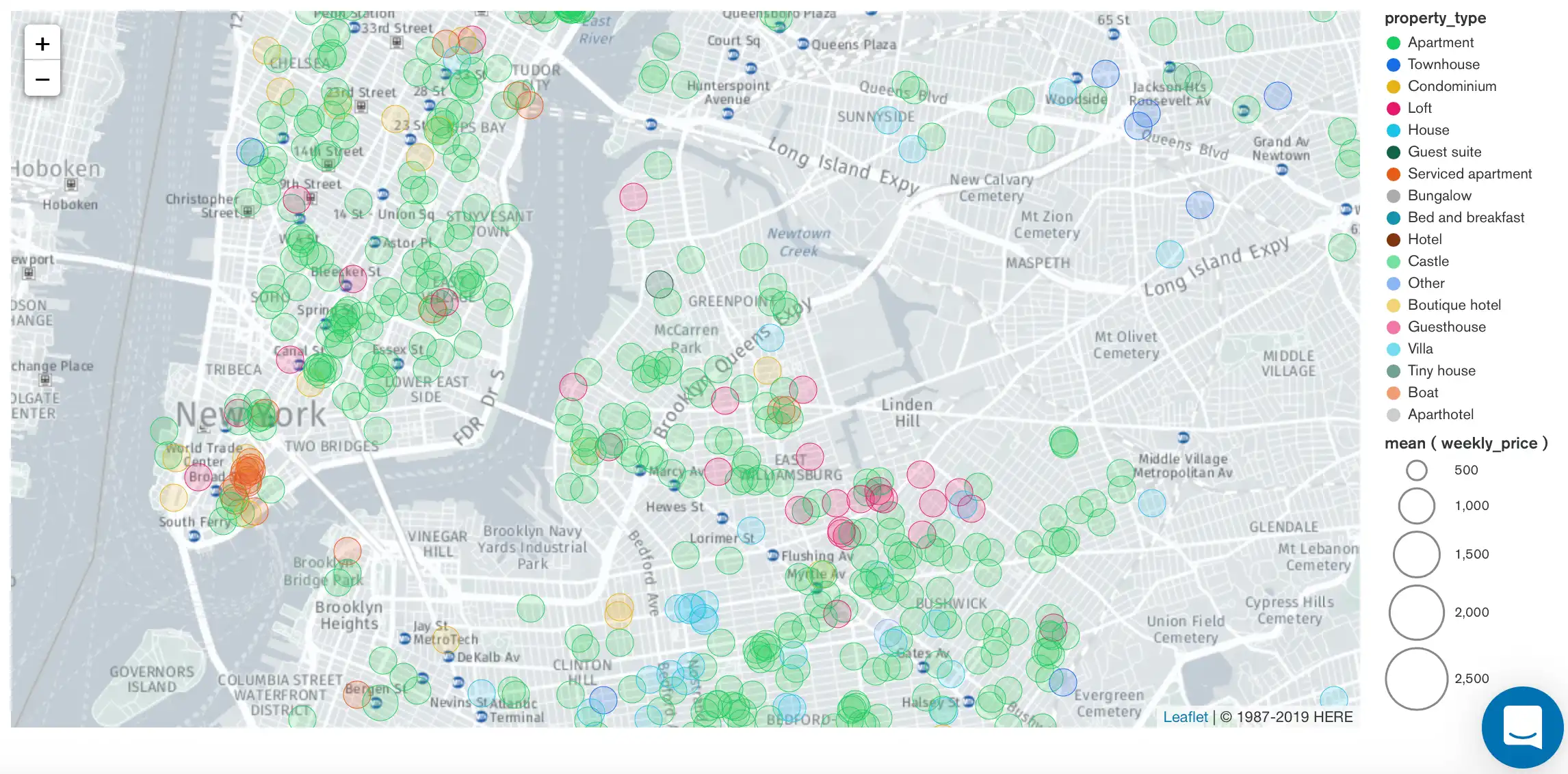
(Opcional)El Size canal de codificación de agregación cambia el tamaño de los marcadores de puntos de datos; los tamaños más grandes indican valores agregados mayores. La imagen a continuación utiliza la media del weekly_price campo de colección para agregar todas las instancias del punto geográfico seleccionado para el Coordinates canal de codificación. La clave a la derecha del gráfico indica el valor de agregación para los diferentes tamaños de círculo.

Nota
Si no se codifican campos en el canal de codificación Size, Charts muestra todos los puntos con el mismo tamaño.
Detalle del Tooltip
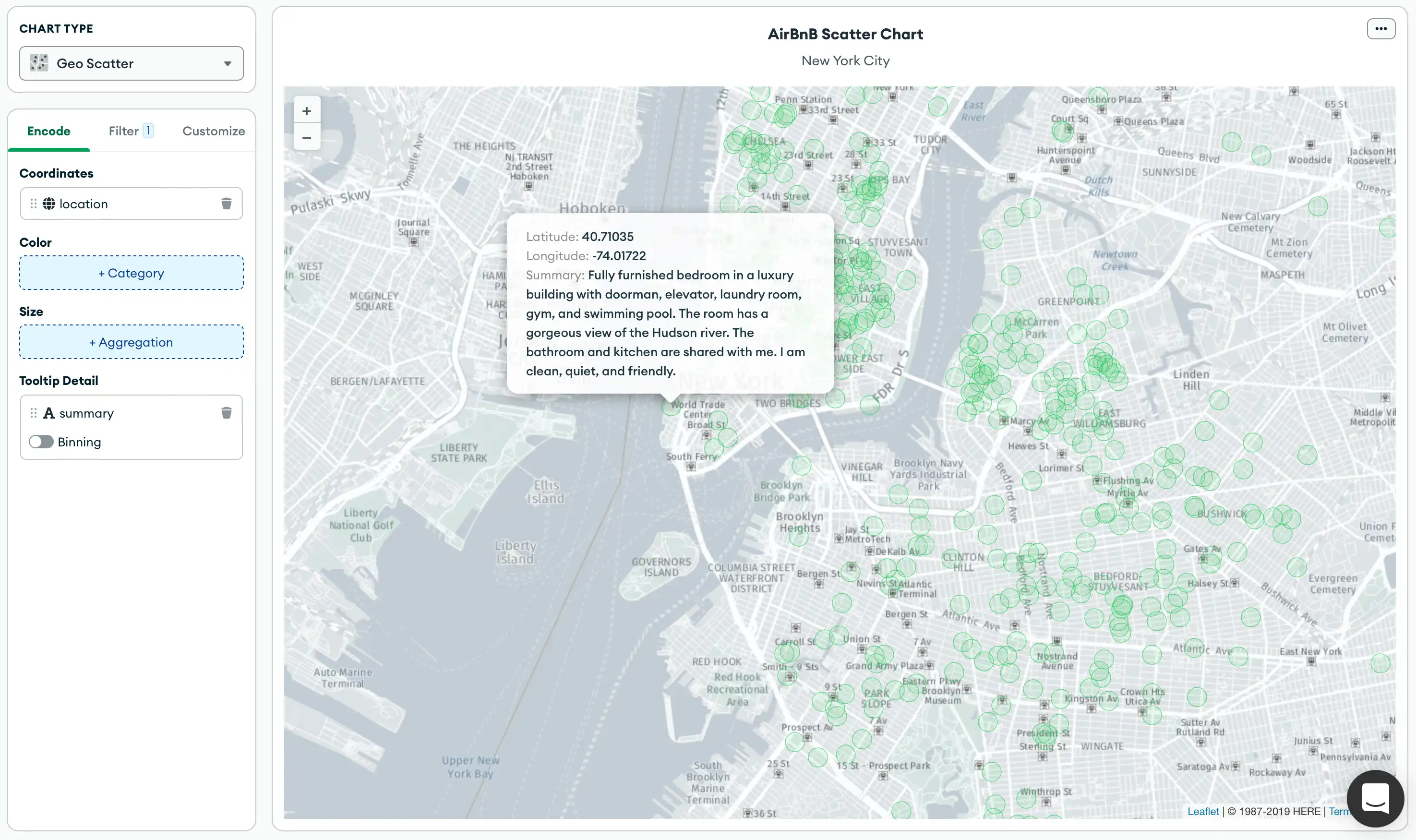
(Opcional) El canal de codificación Tooltip Detail agrega el valor del campo seleccionado al tooltip de cada punto de datos. Para ver una herramienta de información sobre un punto de datos, pasa el mouse sobre ese punto en la gráfica.
Además del campo Tooltip Detail, la información sobre herramientas también muestra otros campos que se utilizan para construir la gráfica.
Por ejemplo, el siguiente gráfico codifica el campo Summary como Tooltip Detail:

Opciones de personalización
Las siguientes opciones de personalización son específicas de las gráficas de dispersión geoespaciales. Para obtener opciones generales de personalización, consulta Personalizar gráficos.
Configurar ventana gráfica automáticamente
Por defecto, los gráficos geoespaciales muestran un mapa que incluye todos los marcadores de puntos de datos en su colección especificada. Puedes desplazarte y hacer zoom para cambiar la vista del mapa, pero si cierras la gráfica y lo vuelves a abrir, el mapa vuelve a su estado por defecto. Este comportamiento está controlado por la opción Automatically Set Viewport.
Cuando alternes el interruptor Automatically Set Viewport a Off, el área y el nivel de zoom en el que el mapa se guarda se convierten en la nueva vista por defecto.
Nota
Puede desplazar y hacer zoom en el área del mapa en una gráfica en un tablero, pero estos cambios no afectan la vista del mapa por defecto.
Opacidad
El nivel Opacity de un mapa modifica el grado en que los datos del mapa de la gráfica se muestran a través de los marcadores de puntos de datos.
Los gráficos de dispersión geoespacial establecen por defecto 20%.
Grosor del trazo
Puede establecer el Stroke Thickness, medido en píxeles, de los marcadores de puntos de datos del mapa. El valor por defecto es 2.
Paleta de colores personalizada
La paleta de colores especifica el rango de colores que corresponde a valores agregados relativos en tu mapa. Las gráficas de dispersión geoespacial usan un selector de color discreto.
Para habilitar la personalización de la paleta, active el interruptor Custom Color Palette en la sección General.
Para obtener más información, consulta Personalización de la paleta de colores.
Tutorials
Consulta los siguientes tutoriales para compilar gráficos de dispersión geoespacial:
Crea una gráfica de dispersión geoespacial utilizando puntos GeoJSON
Crear un gráfico de dispersión geoespacial utilizando campos numéricos o arreglos numéricos
Requisitos previos
Los tutoriales de esta página usan las colecciones sample_airbnb.listingsAndReviews y sample_geospatial.shipwrecks. Antes de comenzar, debe cargar los datos de muestra en su clúster. Para aprender a cargar los datos de muestra proporcionados por Atlas en tu clúster, consulta Cargar datos de muestra.
Crea una gráfica de dispersión geoespacial utilizando puntos GeoJSON
Este tutorial muestra cómo crear una gráfica de dispersión geoespacial con campos que son Puntos GeoJSON. El gráfico final muestra una gráfica de dispersión de los listados de AirBnB en Nueva York.
Nota
Charts determina automáticamente si los tipos de campo de tu colección son Puntos GeoJSON al mostrar el icono . Puedes mapear estos campos directamente a un tipo de canal geopunto en el constructor de gráficas. Para obtener más información, consulte Tipo de canal Geopoint.
Ir a la página Dashboards.
Para obtener instrucciones, consulta Tableros.
Agregue un gráfico de dispersión geoespacial a su panel de control.
Desde la página Dashboards, selecciona el tablero en el que deseas agregar una nueva gráfica. Para obtener instrucciones sobre cómo configurar un tablero, consulta Tableros.
Haga clic en Add Chart.
En la ventana modal Select Data Source, haz clic en la pestaña Project.
En el clúster donde cargaste los datos de ejemplo, selecciona la colección
listingsAndReviewsen la base de datossample_airbnb.En el menú desplegable Chart Type, haz clic en Geo Scatter.
Para más detalles, consulta Crear una gráfica.
Añade campos a tu gráfico.
Selecciona la pestaña Encode.
Navegar al panel Fields en el lado izquierdo del constructor de gráficas. Esta sección enumera todos los campos disponibles en la colección
listingsAndReviews.Arrastre el campo geopunto
locationanidado en el campoaddressal canal de codificación Coordinates.Arrastra el campo
property_typeal canal de codificación Color.Arrastra el campo
priceal canal de codificación Size. Luego, en el menú desplegable Aggregate que aparece, establece el método de agregación en mean.Charts muestra una gráfica de dispersión de los anuncios de AirBnB en todo el mundo. El color de cada punto de datos corresponde al tipo de propiedad y el tamaño de cada punto corresponde al precio medio.
Nota
Para personalizar los colores, haz clic en la pestaña Customize. En General, activa la Custom Color Palette y configura tus colores preferidos. Para obtener más información, consulta Personalización de la paleta de colores.
Crear un gráfico de dispersión geoespacial utilizando campos numéricos o arreglos numéricos
Este tutorial demuestra cómo crear una gráfica de dispersión geoespacial con campos numéricos o arreglos numéricos. El gráfico final muestra una gráfica de dispersión de naufragios en todo el mundo.
Ir a la página Dashboards.
Para obtener instrucciones, consulta Tableros.
Agregue un gráfico de dispersión geoespacial a su panel de control.
Desde la página Dashboards, selecciona el tablero en el que deseas agregar una nueva gráfica. Para obtener instrucciones sobre cómo configurar un tablero, consulta Tableros.
Haga clic en Add Chart.
En la ventana modal Select Data Source, haz clic en la pestaña Project.
En el clúster donde cargaste los datos de ejemplo, selecciona la colección
shipwrecksen la base de datossample_geospatial.En el menú desplegable Chart Type, haz clic en Geo Scatter.
Para más detalles, consulta Crear una gráfica.
Añade campos a tu gráfico.
Selecciona la pestaña Encode.
Navegar al panel Fields en el lado izquierdo del constructor de gráficas. Esta sección enumera todos los campos disponibles en la colección
shipwrecks.Arrastre el campo de arreglo numérico
coordinatesal canal de codificación Coordinates.Nota
Como alternativa, puede especificar las coordenadas de latitud y longitud por separado. Primero, arrastre el campo numérico
latdecal canal de codificación Coordinates. Una vez que aparezca el canal Longitude, arrastre el campo numéricolondecal canal correspondiente.Arrastra el campo
feature_typeal canal de codificación Color.Arrastra el campo
depthal canal de codificación Size. Luego, en el menú desplegable Aggregate que aparece, establece el método de agregación en mean.Charts muestra una gráfica de dispersión de naufragios en todo el mundo. El color de cada punto de datos corresponde al tipo de naufragio, y el tamaño de cada punto corresponde a la profundidad media del naufragio.
Nota
Para personalizar los colores, haz clic en la pestaña Customize. En General, activa la Custom Color Palette y configura tus colores preferidos. Para obtener más información, consulta Personalización de la paleta de colores.
Limitaciones
El tamaño máximo de respuesta de consulta para un gráfico de dispersión geoespacial es de 1000 documentos.