Las tablas representan datos en una vista tabular, similar a una hoja de cálculo. En Charts, las tablas dividen tus datos en categorías, donde:
Las columnas de la tabla representan campos de categorización.
Las filas de la tabla representan categorías únicas.
El cuerpo de la tabla muestra valores agregados según los campos de categorización seleccionados.
Canales de codificación de tablas
Las tablas utilizan lo siguiente canales de codificación:
Canal de Codificación | Descripción |
|---|---|
Grupos | La category Canales de codificación. Charts crea una fila en la tabla por cada valor único en este campo. Cuando se agregan varios Groups al gráfico, Charts crea una fila por cada combinación única de campos de grupo. El Groups canal de codificación admite la clasificación en bins para campos numéricos y de fecha. |
Values | Los canales de codificación aggregation. Charts genera una columna para cada campo mapeado en el canal Values. Charts agrega los campos codificados Values utilizando los métodos de agregación seleccionados y llena las celdas de la cuadrícula con el valor agregado correspondiente a Group. |
Columnas dinámicas | Un segundo canal de codificación Category. Cuando se utiliza Dynamic Columns, Charts crea columnas de tabla basadas en los valores únicos recuperados del campo asignado al canal Dynamic Columns. Charts utiliza el campo mapeado en el canal Values para llenar las celdas de la cuadrícula, agregándolas tanto a las categorías Group como Dynamic Column. No se pueden aplicar columnas dinámicas a una tabla si se han seleccionado múltiples Value canales de codificación. Para un ejemplo de cómo usar columnas dinámicas, consulta la siguiente Tabla con columnas dinámicas. El Dynamic Columns canal de codificación admite la clasificación en bins para campos numéricos y de fecha. |
Casos de uso
Las tablas tienen una amplia variedad de aplicaciones, pero son más útiles al comparar varias categorías de valores calculados. Las gráficas visuales tienen dificultades para mostrar múltiples categorías de datos sin perder a su audiencia. Las tablas presentan datos con múltiples categorías para que puedas ver qué valor se aplica a cada segmento de datos.
Las tablas también son útiles para mostrar valores de datos precisos, en lugar de comparar valores aproximados. La comparación de valores aproximados se realiza mejor con una representación visual, en lugar de texto.
Por ejemplo, puedes usar tablas para mostrar:
El costo total de alquilar un departamento, incluidos el alquiler, las tarifas de limpieza y los depósitos de seguridad, organizados por ubicación y superficie total del departamento.
Tiempo dedicado a hacer ejercicio y calorías totales quemadas durante varios ejercicios categorizados por el tipo de ejercicio y la hora del día en que se realizó el ejercicio.
Opciones de personalización
Las siguientes opciones de personalización son específicas para las gráficas de tabla. Para ver todas las opciones de personalización disponibles, consulte Personalizar Charts.
Creación de hipervínculo
Puedes mostrar tus datos como un hipervínculo.
Para mostrar sus datos como un hipervínculo:
(opcional) oculte su columna.
En la sección Other Options, cambie Hide Column a On.
Nota
Charts solo devuelve campos codificados. Ocultar una columna preserva la codificación de un campo, pero omite la columna de los resultados. Esto es útil cuando se desea:
Utiliza el campo como parte del URI, pero no quieres que el campo se renderice en la gráfica.
Aplica reglas de formato condicional desde un campo oculto codificado.
Para eliminar un hipervínculo de sus datos:
Ajustar texto
Puedes ajustar el texto que no cabe en una sola celda de datos en varias líneas. Esta configuración está desactivada por defecto. Para encenderlo:
Fijar columnas
Puedes anclar las columnas Group y Row Total a un lado de la tabla. Una columna anclada permanece fija mientras el resto de la tabla se desplaza.
Para fijar una columna, pasa el cursor sobre la columna que deseas fijar y haz clic en el botón en el encabezado de la columna. El botón se activa y la columna se fija al lado de la tabla:
Una columna Group se ancla a la izquierda de cualquier columna no anclada.
La columna Row Total se fija a la derecha de cualquier columna que no esté fijada.
Para desanclar una columna, haga clic en el botón en el encabezado de la columna que desea desanclar. El botón se desactiva y, si la columna es Group una, se mueve a la derecha de cualquier Group columna anclada.
Formato condicional
Puede crear reglas de estilo para los valores de celdas de tabla que cumplan las condiciones que defina. Las reglas de formato condicional afectan dinámicamente la apariencia de su gráfico: si el valor de una celda de tabla cambia para coincidir o deja de coincidir con sus condiciones, su estilo se actualiza para reflejarlo.
Para aprender a utilizar las reglas de formato condicional, consulte la opción de personalización de Formato condicional.
Ejemplos
Los siguientes ejemplos de tablas visualizan datos de un servicio de hostelería y alojamiento. Cada documento de la colección representa una unidad disponible para alquiler e incluye información como el precio mensual de la unidad, el barrio y el tipo de propiedad.
Tabla básica
La siguiente tabla categoriza los listados de alquiler por tipo de propiedad y ubicación, y muestra la calificación promedio de las revisiones y el alquiler semanal promedio para cada grupo:

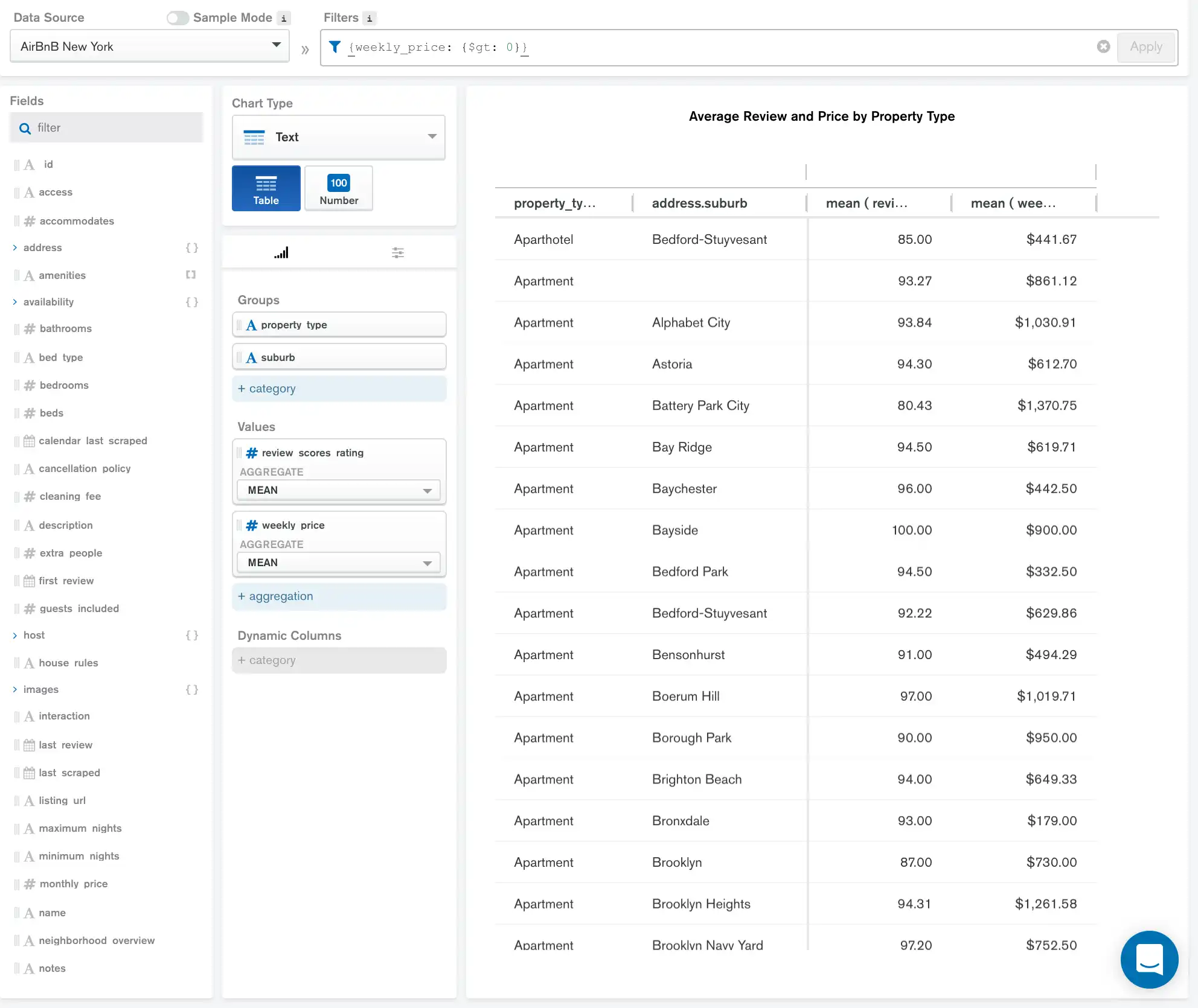
Los canales de codificación Group de property_type y suburb crean una fila en la tabla para cada combinación única de estos dos campos en los datos.
El Values de review_scores_rating y weekly_price cada uno añade una columna a la tabla. Para ambos valores, promediamos la calificación y el precio para cada property type y suburb utilizando agregación y mostramos los resultados en la tabla.
Los resultados se formatean utilizando la pestaña Personalización para mostrar el precio semanal promedio como moneda y redondear la puntuación media de la revisión a una cantidad apropiada de decimales.
Nota
Hemos aplicado un filtro a este gráfico para mostrar solo los listados que tienen un weekly_price asociado.
Tabla con columnas dinámicas
La siguiente tabla muestra prácticamente los mismos datos que el ejemplo de tabla básica anterior. En este ejemplo, en lugar de convertir property_type y suburb en Groups, el campo property_type ahora es Dynamic Column:

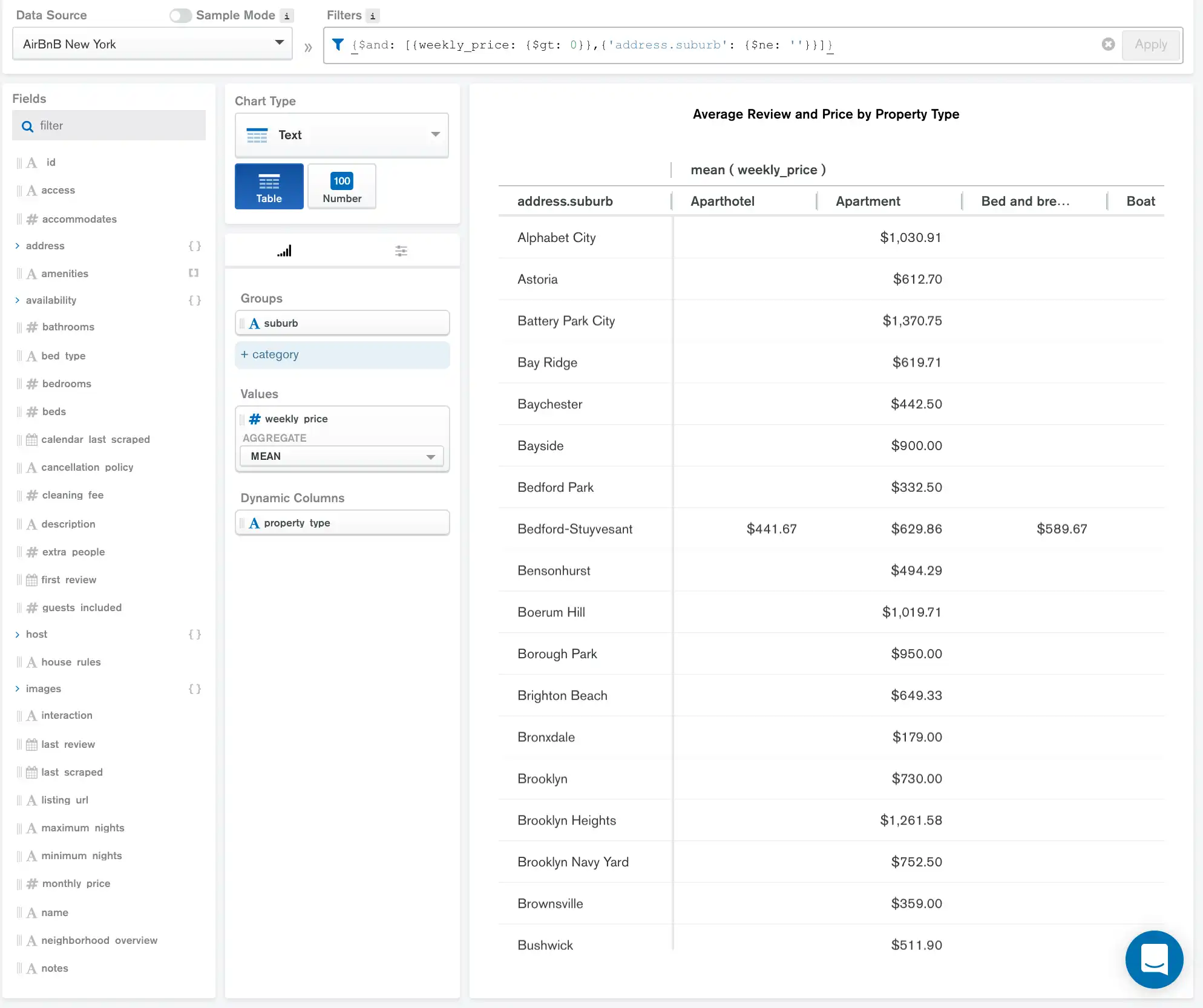
Ahora, en lugar de tener dos columnas de categoría en la tabla, los property_types se convierten en títulos de columna. Seguimos calculando la media de los weekly_price en función de cada combinación de property_type y suburb.
Los resultados se formatean usando la pestaña Personalización para mostrar el precio medio semanal como moneda.
Nota
Las celdas de la tabla en blanco indican que no hay documentos que coincidan con la intersección correspondiente de property_type y suburb.
Limitaciones
El tamaño máximo de respuesta de una query para una tabla es de 50000 documentos.