Puedes combinar datos de uno o más campos en tu colección en un solo campo calculado. Por ejemplo, puedes:
Convierta un campo en horas a segundos o de grados Fahrenheit a Celsius
Multiplica un campo de precio por un campo de cantidad para crear un total
Combine varios elementos de línea dentro de una matriz para calcular un total
Considerations
Sólo se pueden crear campos calculados a partir de datos dentro del mismo documento.
No puedes Convierte el tipo de un campo calculado mediante la interfaz de Atlas Charts. Sin embargo, puedes usar Operadores de expresión de tipo en la definición de un campo calculado.
Una vez que creas un campo calculado, puedes modificar su definición pero no su nombre. Sin embargo, puedes remover y recrear el campo si necesitas renombrarlo.
Crear un campo calculado
Puedes crear un campo calculado combinando los datos de campos existentes mediante expresiones sencillas o MQL expresión.
Nota
La definición de un campo calculado puede contener lenguaje de expresión simple o lenguaje de expresión de operador. No se pueden usar ambos lenguajes en la misma definición.
Para crear un campo calculado:
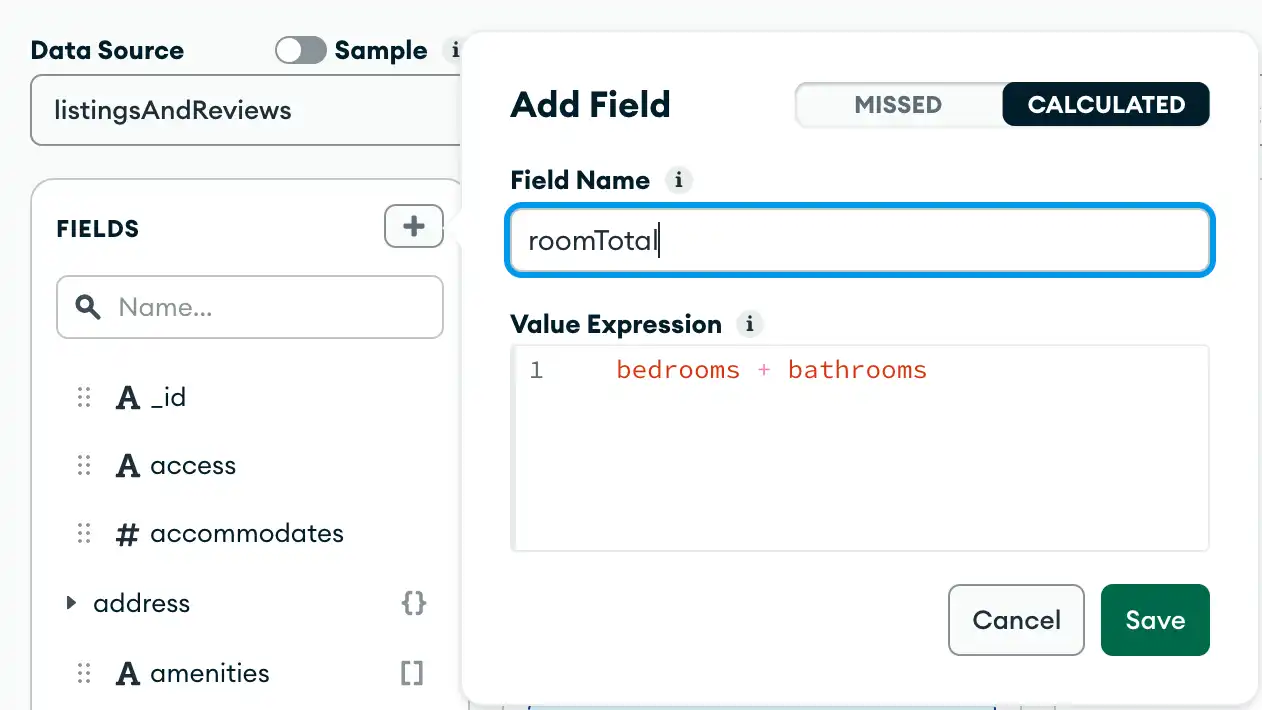
En la esquina de Fields panel, haz clic en Add Field.
Seleccione Calculated.
Ingrese el Field Name del campo calculado que desea definir. Puedes especificar un campo anidado usando la notación de puntos. Por ejemplo,
metadata.target.Ingrese Value Expression utilizando lenguaje de expresión simple o Expresiones.
Haga clic en Save Field.
El campo calculado aparece en cursiva en el panel Fields.
Expresiones simples
Puedes utilizar el siguiente lenguaje de expresión simple en un campo calculado.
Lenguaje de expresión | Ejemplo |
|---|---|
Nombres de campos | orderTotal'orderTotal'"orderTotal" |
Números literales | 20.5 |
Operadores matemáticos | +-*/ |
Corchetes |
|
Los espacios en blanco que están fuera de las cadenas entre comillas no se incluyen en la expresión.

Ejemplo
Los siguientes ejemplos son expresiones simples válidas para definir un campo calculado.
Agrega el campo bathrooms al campo bedrooms:
bathrooms + bedrooms
Multiplica el campo total amount por 1,1:
'total amount' * 1.1
Reste 32 del campo sensor.temp, luego multiplique por 5 y divida por 9:
(sensor.temp - 32)*5/9
expresiones de operador
Puedes utilizar Expresiones para definir campos calculados más complejos.
Ejemplo
Los siguientes ejemplos son expresiones válidas de operadores para definir un campo calculado.
Multiplica el campo price por 0.075:
{ $multiply: [ "$price", 0.075 ] }
Combine múltiples campos de partidas en un arreglo para calcular un total:
{ $reduce: { input: '$items', initialValue: 0, in: { $sum : ["$$value", { $multiply: ["$$this.price", "$$this.quantity"] } ] } } }
Tip
Puede utilizar un campo calculado en la definición de otro campo calculado.
Por ejemplo, si creas un campo calculado salesTax con la siguiente definición:
{ $multiply: [ "$price", 0.075 ] }
Luego puede crear un campo calculado totalCost que utilice el campo salesTax en su definición:
{ $sum: ["$price", "$salesTax"] }
Cadenas literales
Puedes establecer el valor de un campo calculado en una string usando el operador $literal.
Ejemplo
La siguiente definición de campo asigna un valor de my string:
{ $literal: "my string" }
Editar un campo calculado
Puede modificar la definición de un campo calculado.
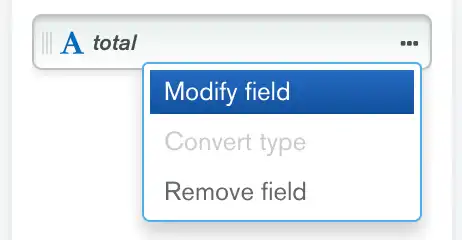
En el panel Fields, haga clic en el Ellipsis (...) junto al nombre del campo calculado que desea modificar.
Seleccione Modify field.
Actualiza el Value Expression.
Haga clic en Save Field.
Si estás usando el campo calculado en una gráfica, la gráfica se actualiza para reflejar la nueva definición del campo calculado.

Remover un campo calculado
Cuando se remueve un campo calculado, Atlas Charts vuelve a muestrear la fuente de datos, actualiza el panel Fields y refresca tu gráfica. Si el campo calculado se utilizó en codificaciones o filtros, permanece en la gráfica incluso después de eliminar el campo del panel Fields.
Para remover un campo calculado:
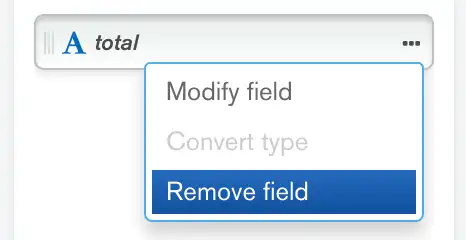
En el panel Fields, haga clic en Ellipsis (...) junto al nombre del campo calculado que desea eliminar.
Seleccione Remove field.