Puede agrupar, ordenar y limitar datos en sus gráficos para resaltar aspectos clave en sus datos.
Datos del contenedor
Atlas Charts permite agrupar los datos en grupos de fecha, numéricos y de cadena. Este método divide los datos continuos en grupos discretos, cada uno de los cuales contiene un subconjunto contiguo de los valores originales. Por ejemplo, puede agrupar a los usuarios en grupos según su década de nacimiento o agrupar los eventos del calendario con marca de tiempo según el mes de su fecha de inicio.
Ejemplo
Datos continuos vs. discretos
Los datos continuos pueden ocupar cualquier valor dentro de un rango continuo. Algunos ejemplos de datos continuos incluyen la altura, la temperatura o el momento en que nació una persona.
Alternativamente, los datos discretos son datos que solo pueden tomar ciertos valores, categorizados en una clasificación. Algunos ejemplos de datos discretos incluyen el color de los ojos y el número de estudiantes en una clase.
Al gestionar fechas, estos datos suelen presentarse de forma continua. Puede ser útil dividirlos en intervalos de tiempo específicos para descubrir tendencias y patrones adicionales. Atlas Charts admite los siguientes intervalos de fechas:
|
|
Para utilizar la clasificación por fechas:
Arrastra un campo de fecha (significado por un icono de calendario en el Fields sección del Constructor de gráficos) a una category canal de codificación.
Por defecto, la clasificación por intervalos está habilitada, tal como lo indica el interruptor Binning On.
Utilice el menú desplegable para seleccionar el tamaño del contenedor para sus fechas.
Cambie la configuración Periodic como desee.
Si está habilitado, Atlas Charts crea agrupaciones relativas al siguiente período de tiempo más alto y repite cada agrupación para cubrir el marco de tiempo abarcado en el campo de datos.
Si esta opción está deshabilitada, los gráficos de bins creados no se repiten.
Ejemplo
Considera un campo de fecha que contiene datos que abarcan un periodo de 5 años y una selección de bin de Month. Si Periodic está desactivado, Charts añade los 60 meses del conjunto de datos a la visualización.
Alternativamente, si Periodic está habilitado, Charts sólo traza los 12 meses calendario y visualiza los resultados agregados totales de cada mes calendario.
Nota
La configuración Periodic siempre está habilitada al seleccionar un tamaño de contenedor de Day of the Week.
La configuración Periodic siempre está deshabilitada al seleccionar un tamaño de contenedor de Year, porque el año es el periodo de tiempo más grande disponible en Charts.
Para desactivar la agrupación, desactive la opción Binning. En este caso, cada fecha del campo se añade a la visualización sin agrupación.
Ejemplo
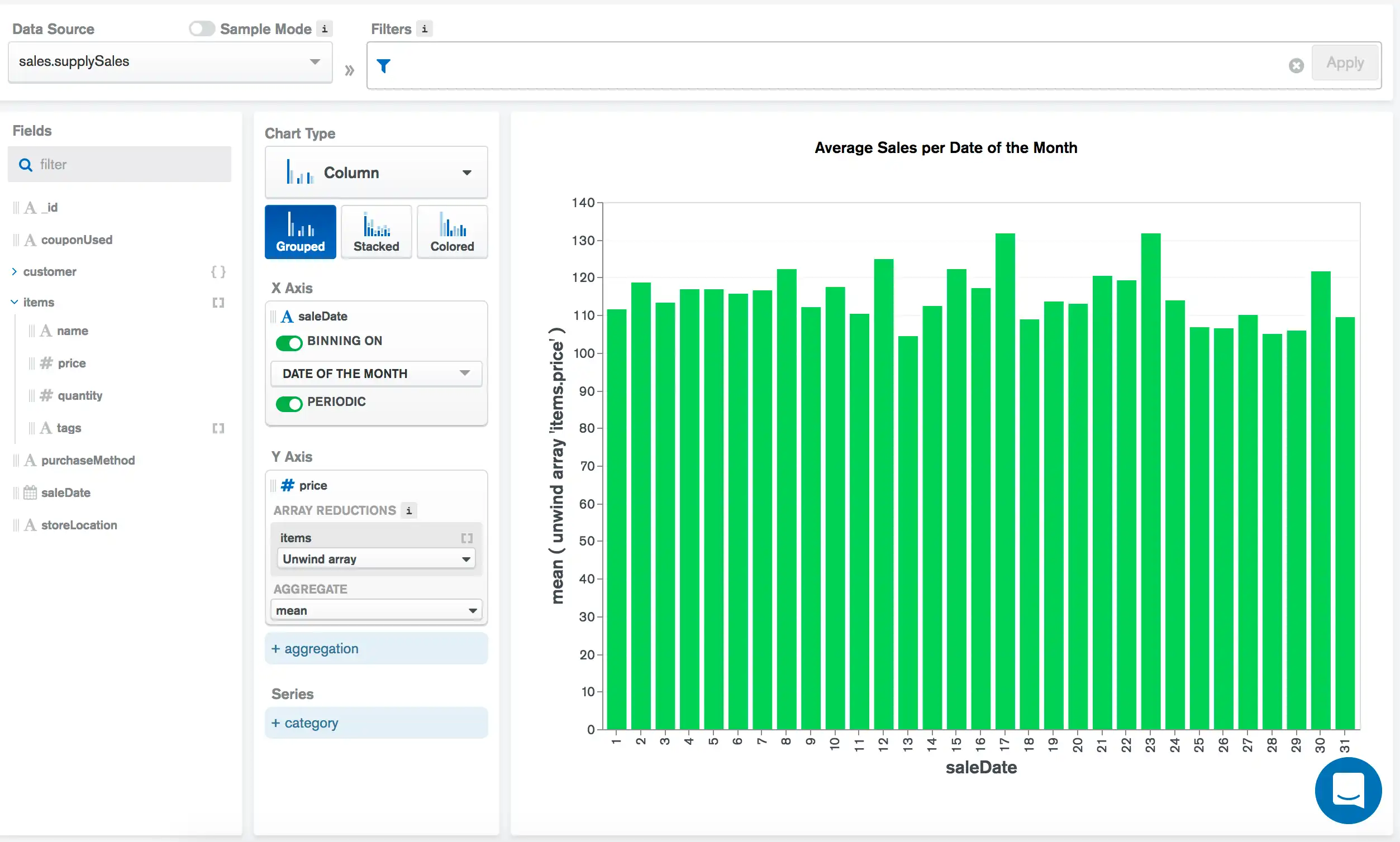
El siguiente gráfico visualiza los datos históricos de ventas de una tienda de artículos de oficina. Cada venta está representada por un documento en el... supplySales colección. Cada documento de la colección incluye la fecha de la venta como salesDate y una lista de artículos incluidos en la venta como el arreglo items.
El campo saleDate contiene continua datos de timestamp. El campo se agrupa por Date of the Month con la configuración Periodic activada. Esto significa que, a lo largo de varios años que abarca el conjunto de datos, Atlas Charts grafica el valor mean de las ventas de cada fecha individual del mes:

Comparar períodos
Al usar datos de fechas agrupadas, puede comparar datos entre períodos de tiempo. Puede mostrar totales acumulados o cambios de valor.
Para utilizar la función de comparación de períodos, un gráfico debe tener:
Un canal de categoría con un campo de fecha no periódico agrupado codificado.
An agregación channel.
Si se cumplen las condiciones, la tarjeta de agregación cuenta con un interruptor con la etiqueta Compare Periods. Cuando está activado, aparece un menú desplegable con opciones para Cumulative Total y Change in Value.
En un gráfico Cumulative Total, cada punto de datos sucesivo se calcula sumando su propio valor al punto de datos cronológico anterior. También puede especificar un valor de referencia como valor inicial del total acumulado. El valor de referencia predeterminado es 0.
En una gráfica Change in Value, cada punto de datos sucesivo muestra la diferencia entre este y el punto de datos cronológico anterior. El primer punto de datos en la gráfica siempre estará en blanco, ya que no hay un período anterior con el cual comparar.
Los siguientes tipos de gráficas pueden utilizar la funcionalidad de comparar periodos:
Nota
La opción de datos acumulativos no está disponible en gráficas de series múltiples.
Ejemplo
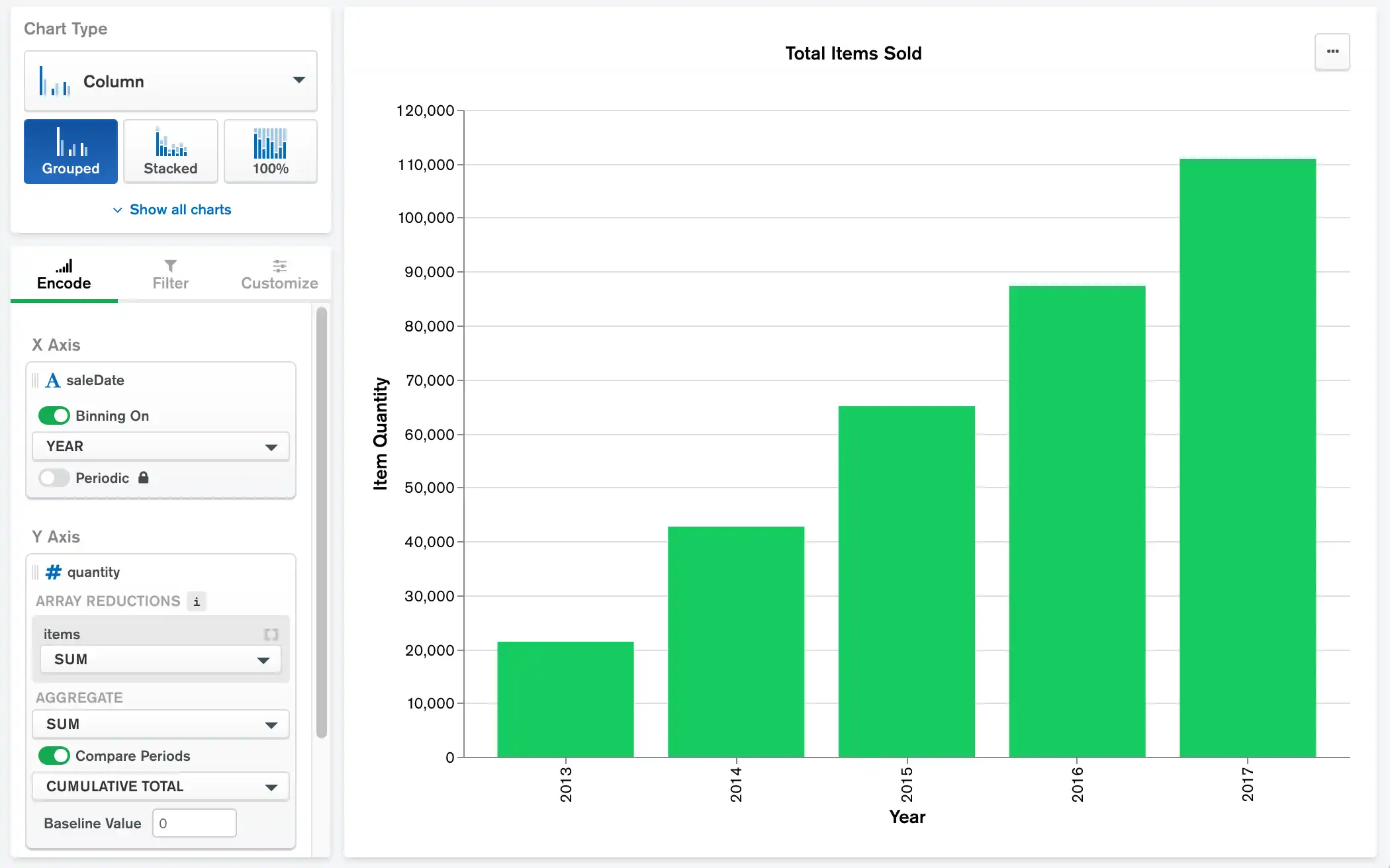
El siguiente gráfico de columnas visualiza las ventas anuales de una tienda de artículos de oficina como un total acumulado de cinco años. Cada documento de la colección incluye la fecha de la venta como salesDate y un campo quantity con el recuento de artículos incluidos en la venta.
El campo saleDate se subdivide por año. El campo items es un arreglo en el que cada elemento tiene un campo quantity, que se suma al total acumulado con una operación de agregación SUM.

Contenedores vacíos
Cuando la agrupación está habilitada, Charts muestra entradas para grupos vacíos dentro del rango mínimo y máximo de datos mostrado por una gráfica.
Nota
Excepción
Charts no muestran celdas vacías si incluirlas da como resultado más de 5000 celdas únicas en una gráfica.
El valor que utiliza Charts para los contenedores vacíos depende de la función de agregación que elija:
Función de agregación | Valor inferido |
|---|---|
|
|
Todas las demás funciones |
|
Los gráficos muestran contenedores con valores null de forma diferente según el tipo de gráfico:
Tipo de gráfica | Cómo Muestra de Charts null Intervals |
|---|---|
Barras con una altura de | |
Interpolación lineal, sin marcador de datos en los |
Atlas Charts puede agrupar campos numéricos de un conjunto continuo en grupos de un tamaño especificado.
Para utilizar la clasificación en campos numéricos:
Arrastra un campo numérico (indicado por el icono de signo de número en la sección Fields del constructor de gráficas) a un category canal de codificación.
Por defecto, la agrupación está habilitada según lo indicado por el interruptor que indica Binning On.
Introduce el tamaño de bin deseado en el campo Bin Size.
Para desactivar el agrupamiento, mueva la configuración Binning para apagarla. En este caso, cada valor individual del campo se añade a la visualización, en lugar de agruparse en intervalos.
Ejemplo
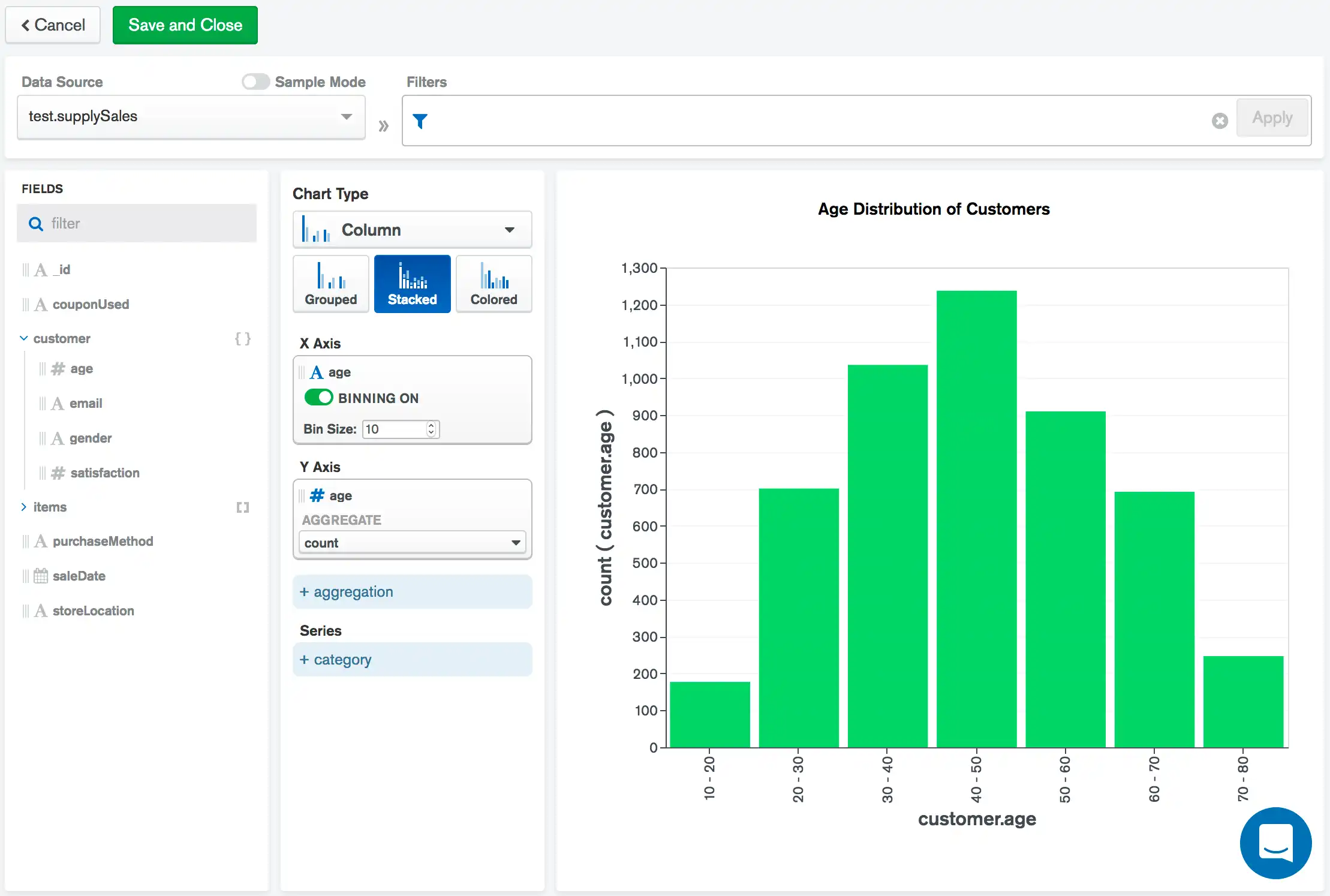
El siguiente gráfica visualiza los datos históricos de ventas de una tienda de suministros de oficina. Cada venta está representada por un documento en la colección supplySales. Cada documento de venta contiene un objeto customer, el cual contiene información sobre el cliente que adquiere el (los) artículo(s).
La siguiente gráfica aplica una agrupación por intervalos al campo customer.age. El campo age contiene datos numéricos continuos y se agrupa por décadas. Cada valor de age se coloca en el compartimento correspondiente y Charts cuenta el número de edades en cada compartimento para proporcionar una visión general de alto nivel de la distribución de edades de los clientes de la tienda.

Contenedores vacíos
Cuando la agrupación está habilitada, Charts muestra entradas para grupos vacíos dentro del rango mínimo y máximo de datos mostrado por una gráfica.
Nota
Excepción
Charts no muestran celdas vacías si incluirlas da como resultado más de 5000 celdas únicas en una gráfica.
El valor que utiliza Charts para los contenedores vacíos depende de la función de agregación que elija:
Función de agregación | Valor inferido |
|---|---|
|
|
Todas las demás funciones |
|
Los gráficos muestran contenedores con valores null de forma diferente según el tipo de gráfico:
Tipo de gráfica | Cómo Muestra de Charts null Intervals |
|---|---|
Barras con una altura de | |
Interpolación lineal, sin marcador de datos en los |
Puedes seleccionar y clasificar categorías de string para mayor flexibilidad al agrupar los datos en tu gráfica. Cuando agregas categorías a una agrupación, Atlas Charts agrega datos de cada categoría seleccionada para renderizar los datos de esa agrupación.
Casos de uso
Al agrupar cadenas categóricas seleccionadas, puede agrupar elementos con un tema común sin necesidad de modificar los datos subyacentes. Puede consolidar un conjunto fijo y amplio de valores en un conjunto más pequeño y manejable.
Considerar:
Un conjunto de datos con información sobre países de todo el mundo, y quiere agrupar los países por continente.
Un conjunto de datos sobre varios artistas a lo largo de la historia que desea agrupar por período artístico (por ejemplo, Renacimiento, Romántico, Moderno).
Un conjunto de datos que contiene números de versión de grano fino (por ejemplo,
2.3.0,2.3.1,2.3.2-rc1,2.4.0) que desea analizar en grupos de grano más grueso (por ejemplo,2.3,2.4).
Crear un Bin a partir de valores de string
Arrastra un campo de string a un canal de codificación de Category.
Activa Binning para el campo On.
Haga clic en Add Bin.
En la ventana Add Bin, dale un título a tu bin.
En este punto, puedes crear un contenedor a partir de una lista de cadenas de categorías o definir una expresión regular para hacer coincidir los valores de cadenas. Puede utilizar la lista de cadenas de categorías si desea escoger valores exactos para cada intervalo. Una expresión regular es una mejor opción si desea comparar patrones en un rango más amplio de valores potenciales.
Para crear un contenedor a partir de cadenas de categoría seleccionadas:
Haga clic en el botón de opción Select.
Selecciona las categorías que se incluirán en tu contenedor.
Haga clic en Save. La ventana Bins muestra los contenedores que creaste y cuántas categorías pertenecen a cada contenedor.
Nota
Cada valor solo se puede agregar a un contenedor. Los valores que ya se hayan agregado a otros contenedores se muestran como deshabilitados y se les añade el nombre del contenedor al que se agregaron.
La lista de casillas de verificación y valores proviene de una muestra de los datos y podría no incluir todos los valores existentes. Puede agregar manualmente valores adicionales a la lista.
Para crear un bin a partir de una expresión regular:
Haga clic en el botón de opción Regex.
Introduzca una expresión regular en el cuadro de texto Insert regex.
Seleccione las banderas que desee del menú desplegable a la derecha del cuadro de texto. Puede usar cualquier combinación de las cuatro banderas disponibles:
FlagDescripcióniBúsqueda sin distinción entre mayúsculas y minúsculas
mModa multilínea
xModo extendido
sModo de línea única
Aparece una muestra de documentos coincidentes. Si no hay documentos coincidentes, aún puede guardar la papelera.
Haz clic en Save. La ventana Bins muestra los contenedores que has creado. Los bins creados a partir de una expresión regular se indican con un icono .*.
Puedes añadir otro contenedor haciendo clic en el enlace Add Bin, o cerrar la ventana Bins haciendo clic en la X en la esquina superior derecha.
Editar y remover compartimentos existentes
Para editar los contenedores de categorías existentes, haga clic en el botón Edit junto al interruptor Binning. Se muestra la ventana Bins. La insignia al lado de cada contenedor muestra cuántas categorías pertenecen a ese contenedor.

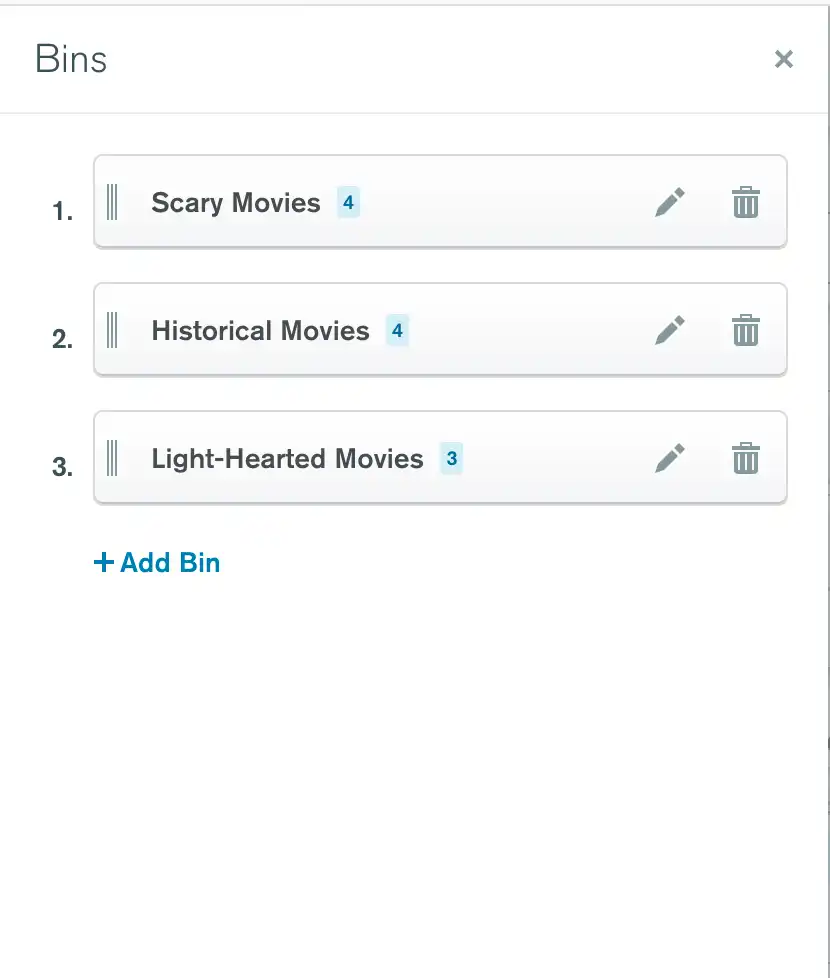
Para editar un contenedor, haga clic en Pencil Icon. Puede cambiar el nombre del contenedor y las categorías que lo componen.
Para remover un contenedor, haz clic en el icono Trash.
Ejemplos
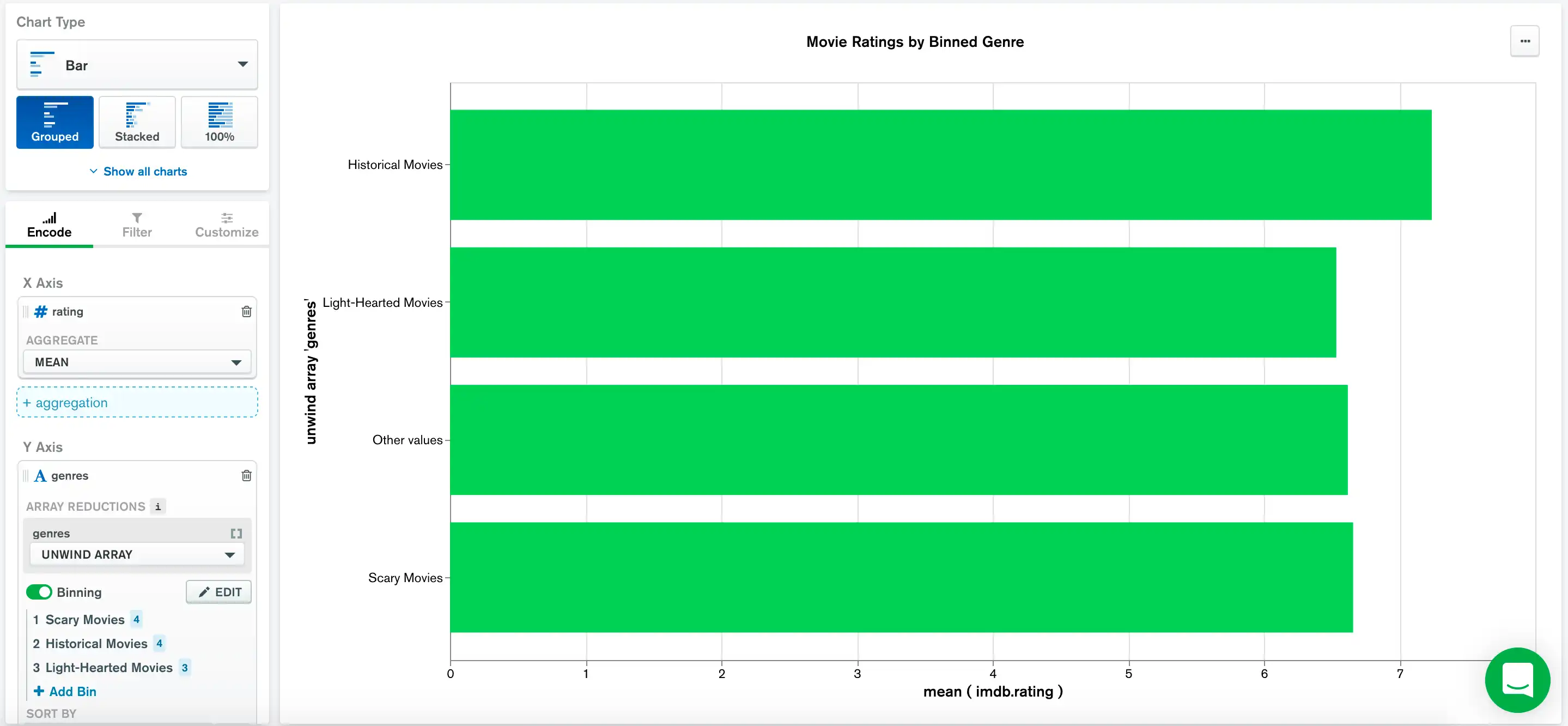
El siguiente gráfico agrupa los géneros de los datos de muestra de películas en categorías más amplias:
Historical Movies, que incluye los géneros Documental, Biografía, Historia y Guerra.
Light-Hearted Movies, que incluye los géneros Comedia, Romance y Familiar.
Scary Moviesque incluye los géneros Drama, Suspenso, Terror y Misterio.
Las películas de un género no incluido en estos contenedores se agrupan en el contenedor Other Values.
El gráfico muestra la calificación media imdb.rating de las películas de cada categoría. El gráfico está ordenado alfabéticamente por nombre de categoría.

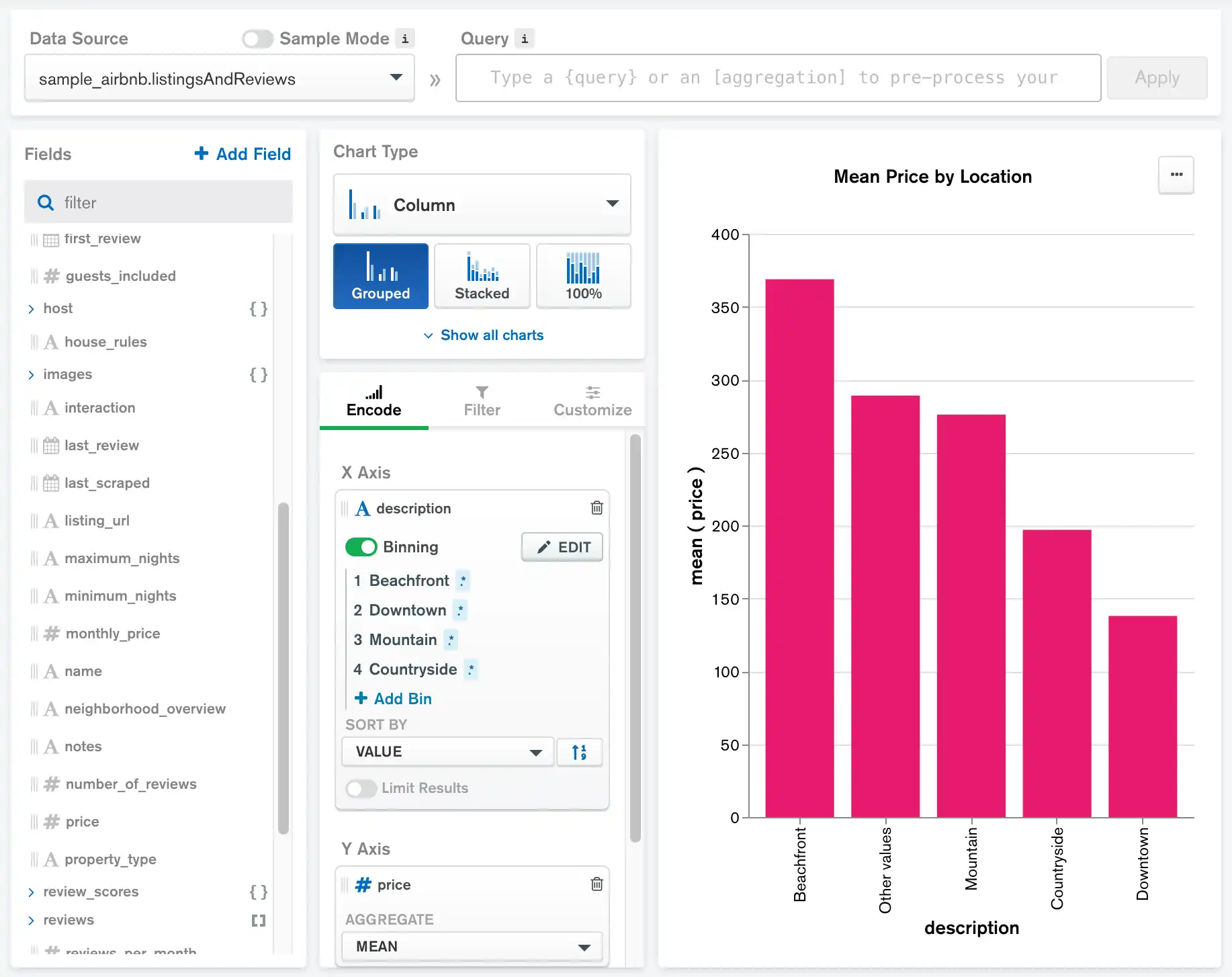
La siguiente gráfica busca ciertas palabras en el campo description de la colección sample_airbnb.listingsAndReviews y compara los precios medios. Utiliza contenedores para agrupar documentos en función de si el campo description contiene una string que coincida con el patrón especificado por la expresión regular.

Comportamiento
Los valores solo pueden pertenecer a una categoría de caja, pero pueden pertenecer a cualquier número de cajas de expresiones regulares.
Cualquier valor que se muestre en la gráfica y que no se haya agregado a ningún grupo, se agrega automáticamente a un grupo por defecto llamado Other Values.
El orden en que los bins aparecen en la ventana Bins es relevante. Cada valor se representa en la gráfica como parte del bin de mayor rango en el que aparece.
Nota
Puedes reordenar tus contenedores arrastrándolos y soltándolos en la ventana Bins.
Sort Data
Utiliza la lista desplegable Sort By en el constructor de gráficas para ordenar los datos de la gráfica por:
Categoría
Valor
Campo de serie (para gráficos multiserie)
Si se ordena una gráfica multiserie genéricamente por Value sin ordenarlo por una serie específica, Atlas Charts ordena los datos en función de la suma de todos los valores de sus series.
Para alternar entre el orden ascendente o descendente, haz clic en el botón a-z a la derecha del desplegable Sort By.
De forma predeterminada, Charts ordena los datos según Value en orden descendente.
Ordenar gráficos multiseries por valor de serie
Si crea un gráfico de varias series utilizando un campo diferente por serie, puede ordenar el gráfico por un campo de serie específico.
Ejemplo
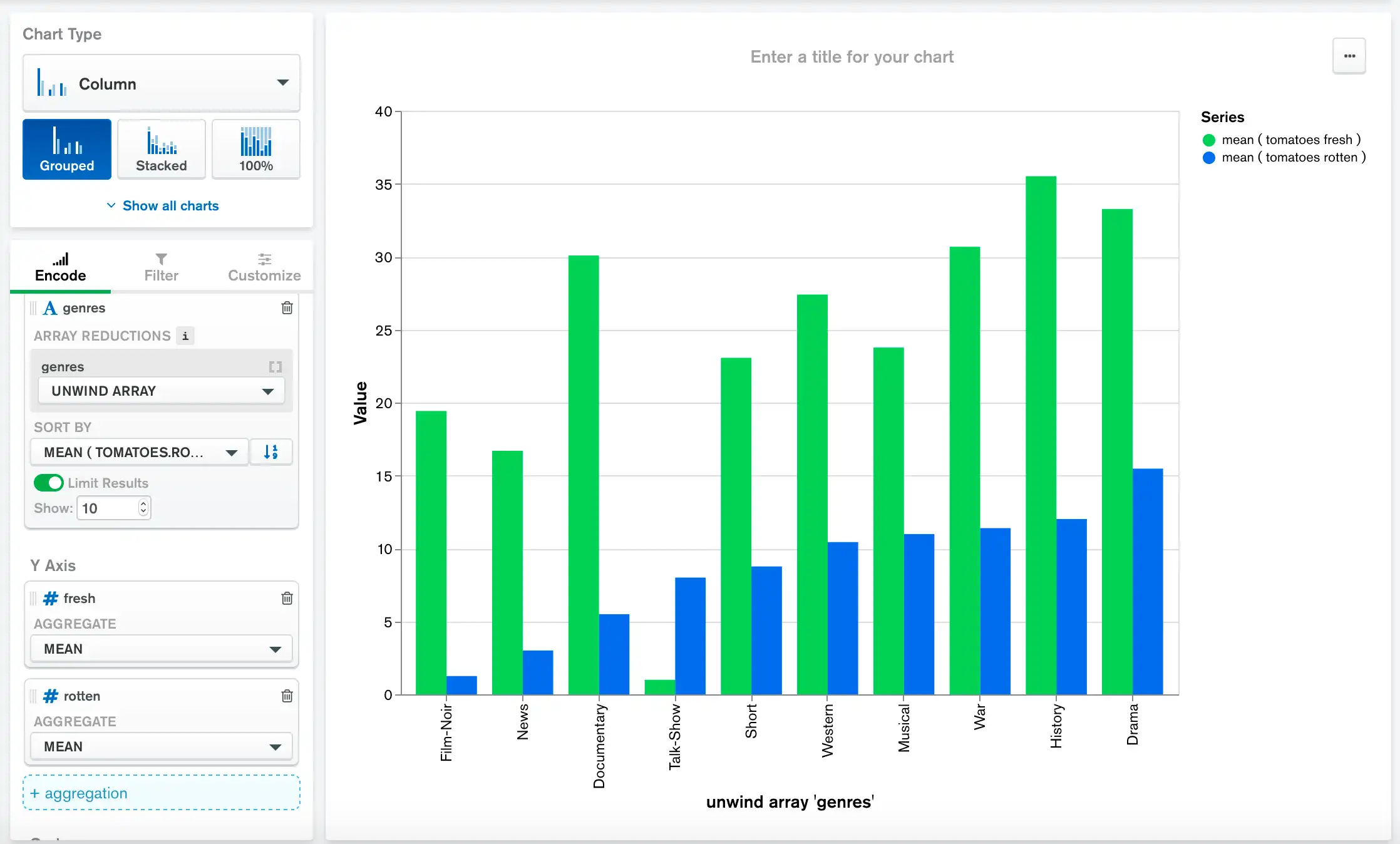
Los siguientes gráficos utilizan la fuente de datos Datos de ejemplo: Películas para comparar la media de fresh y rotten calificaciones de Rotten Tomato de películas en cada género.
Este gráfico está ordenado por el valor medio fresh en orden descendente:

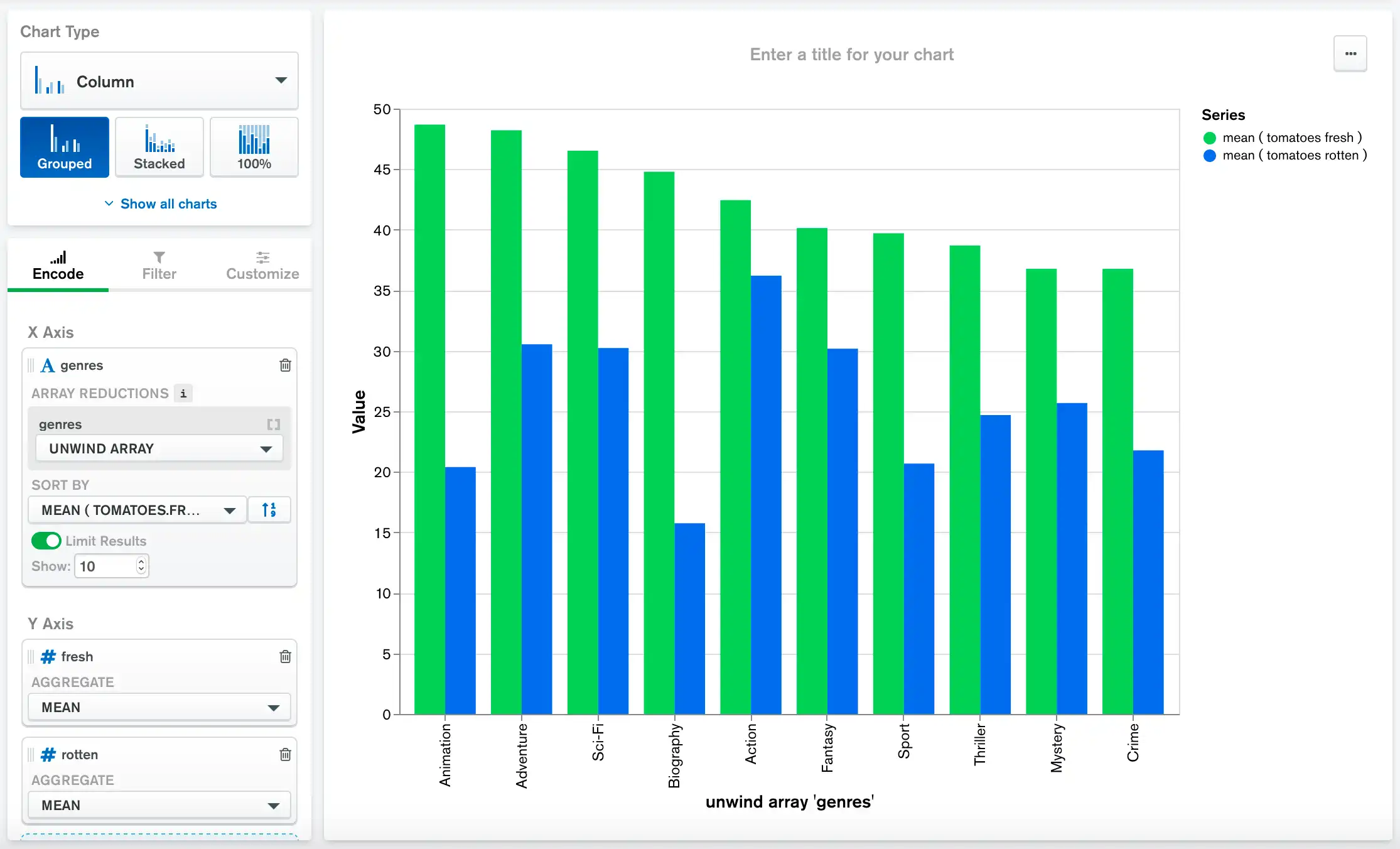
Esta gráfica está ordenada por el valor medio de rotten en orden ascendente:

Limit Data
Puedes aplicar un límite al canal de codificación Category para incluir sólo una cantidad especificada de categorías en tu visualización. Las categorías incluidas son las primeras categorías coincidentes según el orden de clasificación especificado. Limitar los datos puede ser útil al visualizar información con tantas categorías que resulte difícil crear una gráfica significativa.
Cuando limitas los datos, también puedes habilitar Show "All Others" para crear una nueva categoría llamada "Todos los demás" que combine los valores de categorías omitidas por tu límite.
Ejemplo
La siguiente gráfica muestra el IMDb promedio Clasificación de películas de un país en particular:

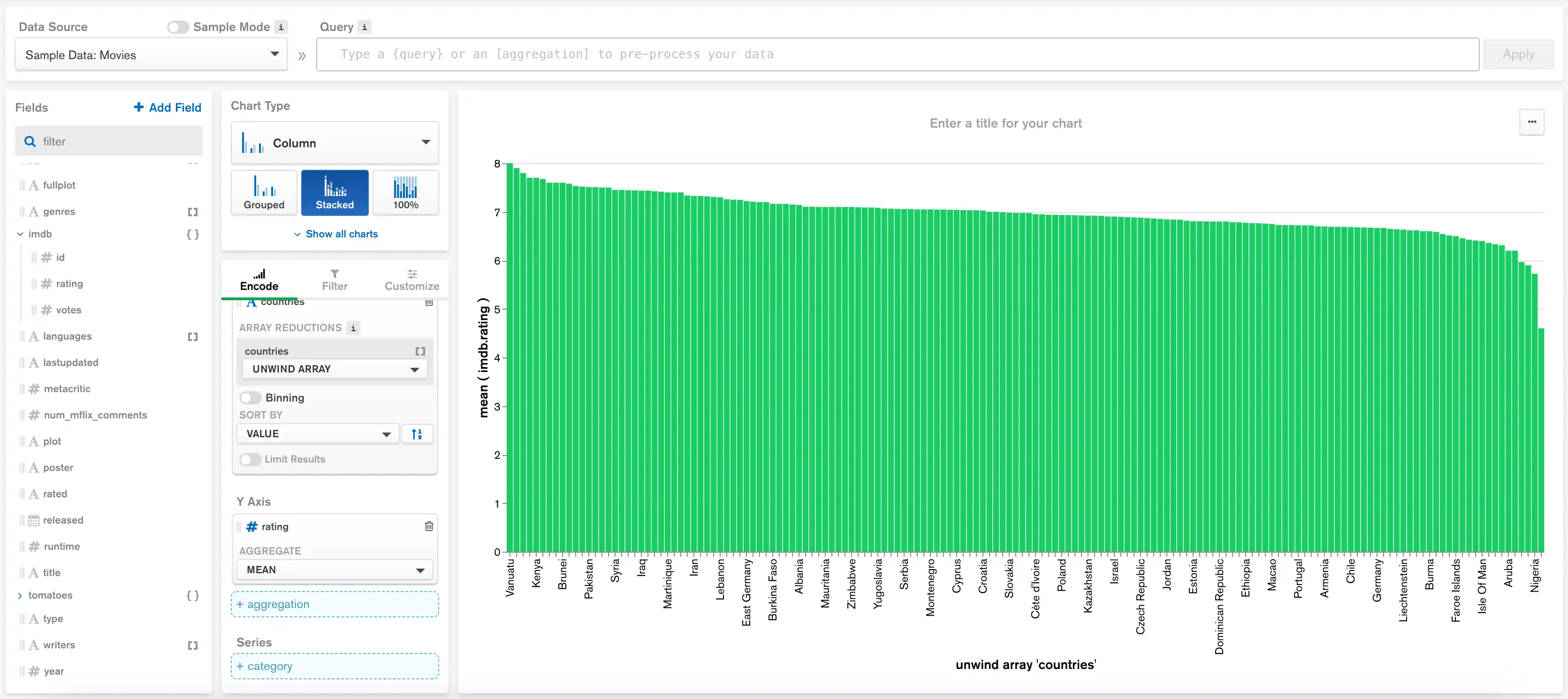
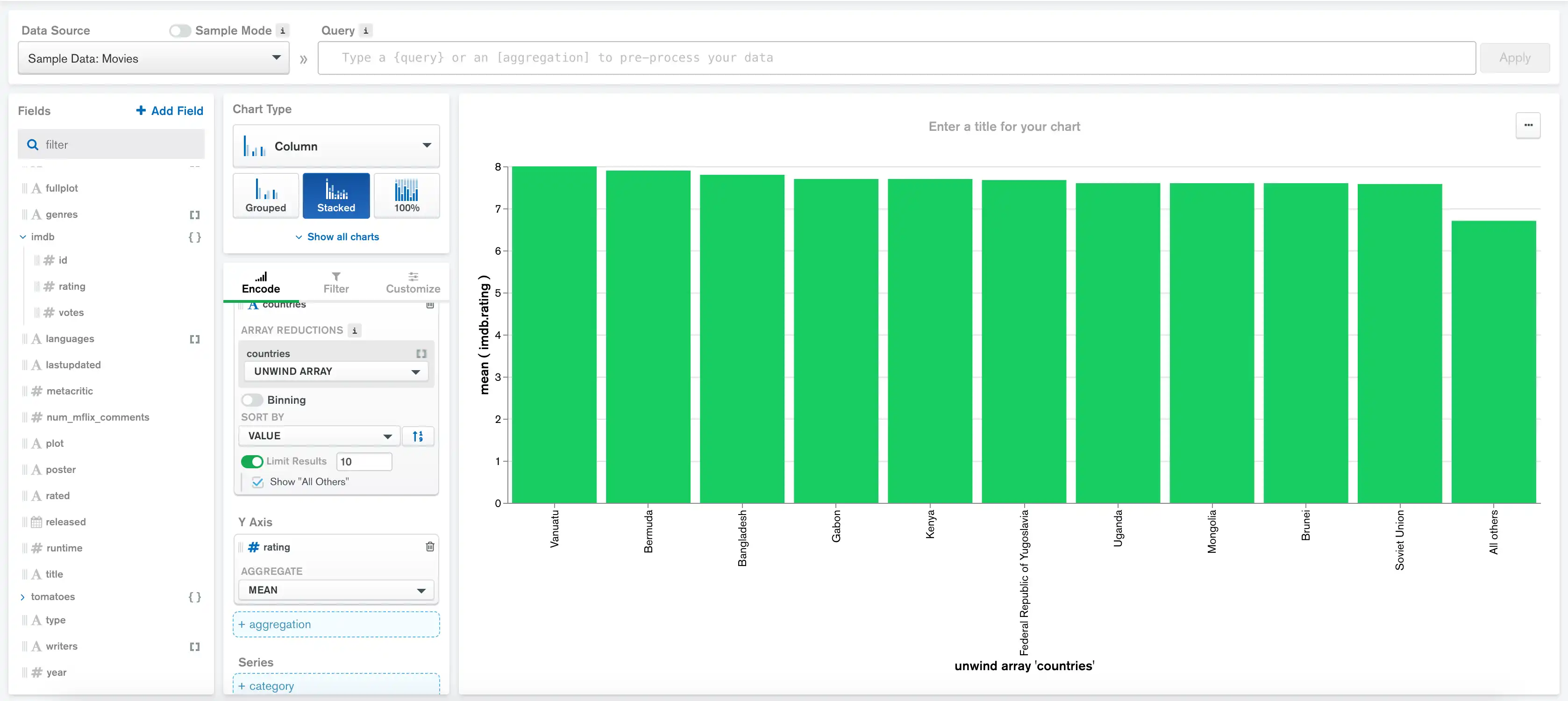
El conjunto de datos contiene películas de muchos países diferentes, pero sería más interesante ver qué países producen las películas mejor valoradas. Podemos lograr esto aplicando un límite para mostrar solo los países con las 10 calificaciones promedio más altas de películas.
Cambia el interruptor Limit Results a On y deja la entrada Show en el valor por defecto de 10.
Marque Show "All Others" para crear una undécima columna que represente la calificación promedio de películas de países que no están entre los 10 mejores.
Ahora, la gráfica es mucho más fácil de entender y tenemos una visión clara de los países con las películas mejor valoradas: