Docs 菜单
Docs 主页
/ /

创建连接字符串 - Sinatra

您可以通过提供连接 URI(也称为连接字符串)来连接到MongoDB 部署,该 URI 会告诉 Mongoid 如何连接到MongoDB 部署以及连接时的行为。

连接字符串包含部署的主机名或 IP 地址和端口、身份验证机制、用户档案(如果适用)以及连接选项。

要学习;了解如何连接到未托管在Atlas上的实例或部署,请参阅服务器手册中的 连接字符串。

1

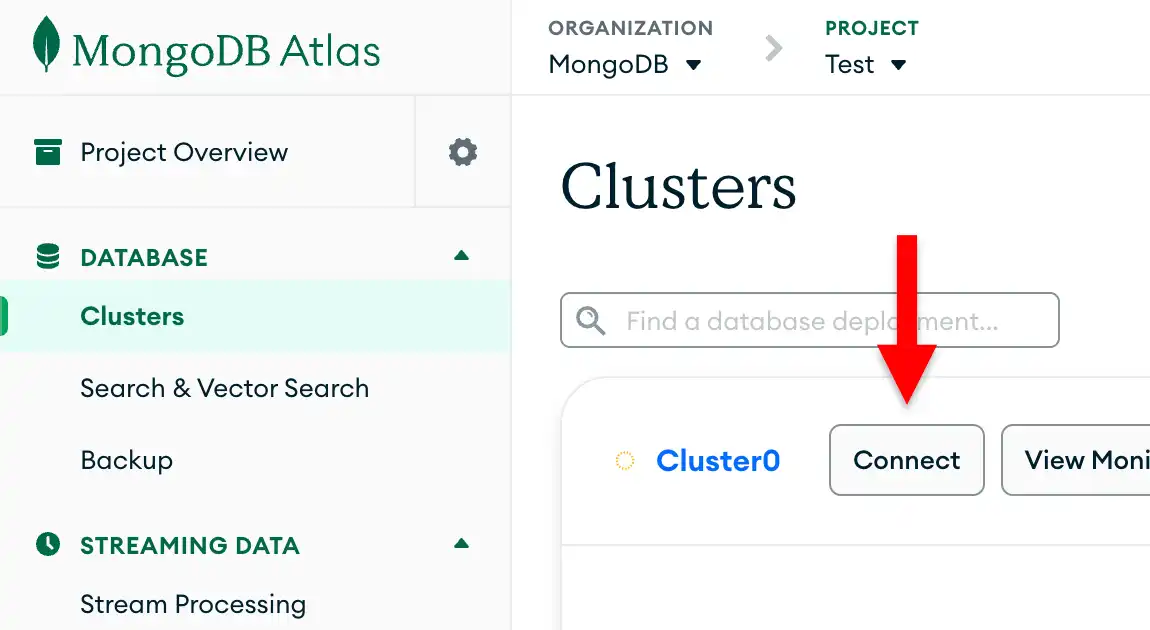
要检索您在上一步中创建的部署的连接字符串,登录您的Atlas帐户并导航到 Database 部分下的 Clusters 页面。单击新部署的 Connect 按钮。

Atlas 用户界面的集群部分中的连接按钮

如果您尚未配置数据库用户, MongoDB将提示您创建并配置新用户。

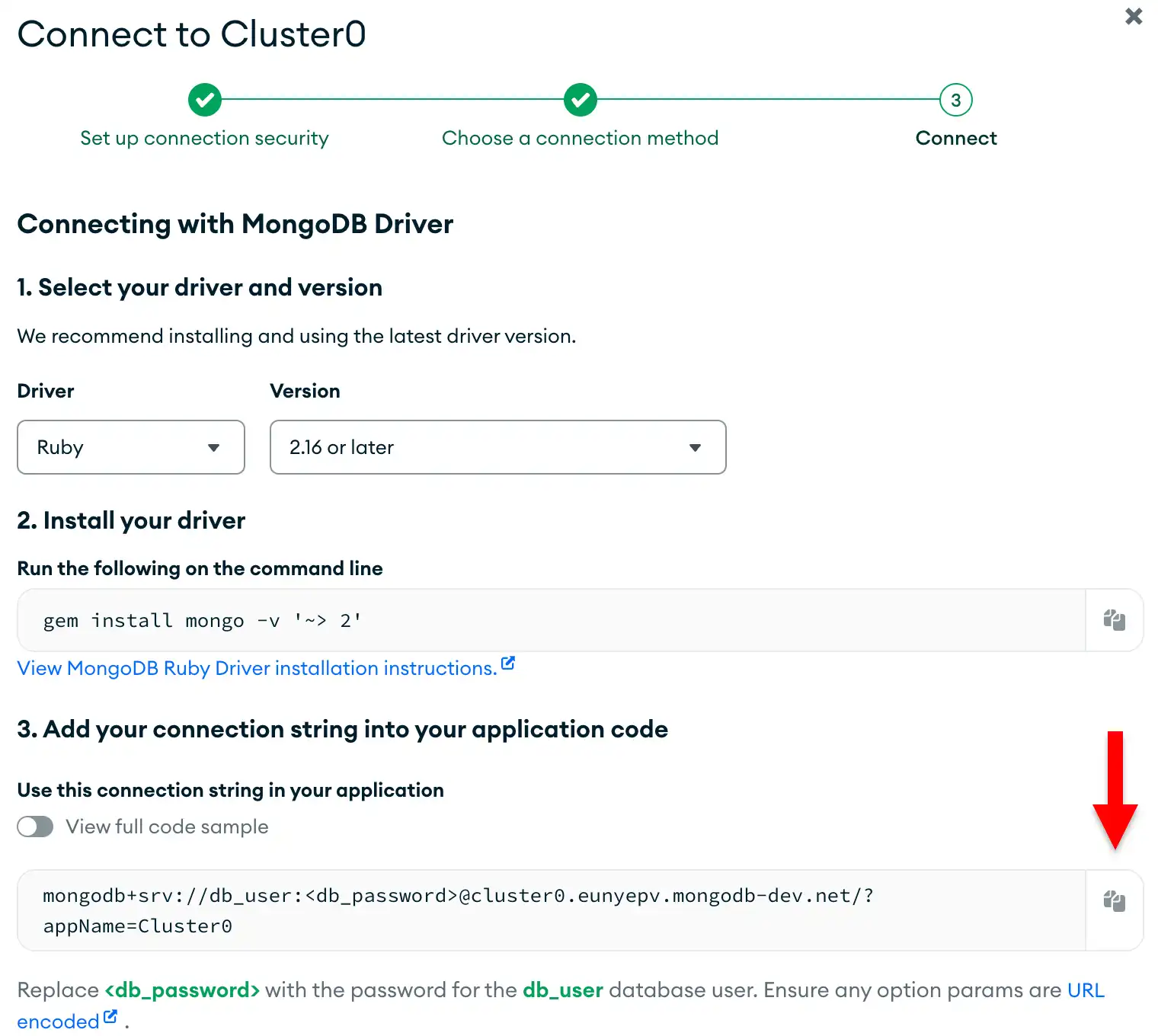
DriversConnect to your applicationDriver单击 部分下的Version 按钮,从 选择菜单中选择Ruby ,然后从 选择菜单中选择与您安装的版本最匹配的版本。

确保取消选择 View full code sample 选项以仅查看连接字符串。

2

单击连接string右侧的按钮将其复制到剪贴板,如以下屏幕截图所示:

用户界面中连接 旁边的复制按钮stringAtlas
3

将此连接字符串粘贴到首选文本编辑器中的文件中,并将 <db_password> 占位符替换为数据库用户的密码。连接字符串已填充数据库用户的用户名。

将此文件保存到安全位置,以便在下一步中使用。

完成这些步骤后,您将拥有一个包含数据库用户名和密码的连接字符串。

注意

如果运行问题,请在MongoDB Stack Overflow标签 或MongoDB Reddit 社区中寻求帮助。您还可以使用此页面右侧的 Rate this page标签页提交反馈。

后退

创建部署