Visão geral
O PyMongo é um pacote Python que você pode usar para se conectar e se comunicar com o MongoDB. Este guia mostra como criar um aplicativo que usa o PyMongo para se conectar a um MongoDB cluster hospedado no MongoDB Atlas.
Dica
O MongoDB Atlas é um serviço de banco de dados em nuvem totalmente gerenciado que hospeda seu Implantações do MongoDB. Você pode criar sua própria implantação do MongoDB Atlas gratuita (nenhum cartão de crédito exigido) seguindo as etapas deste guia.
Siga este guia para conectar um aplicativo Python de amostra a uma implantação do MongoDB Atlas. Se você preferir se conectar ao MongoDB usando um driver ou uma linguagem de programação diferente, consulte nossa lista de drivers oficiais.
Baixar e instalar
Observação
Métodos alternativos de instalação
As etapas a seguir mostram como instalar o PyMongo usando pip. Para instalar o PyMongo a partir da origem, consulte Instalar da origem na documentação da API.
Crie um diretório de projeto .
Em sua shell, execute o seguinte comando para criar um diretório chamado pymongo-quickstart para este projeto:
mkdir pymongo-quickstart
Selecione a aba correspondente ao seu sistema operacional e execute os seguintes comandos para criar um arquivo de aplicação quickstart.py no diretório pymongo-quickstart :
cd pymongo-quickstart touch quickstart.py
cd pymongo-quickstart type nul > quickstart.py
Instale o PyMongo.
Selecione a guia correspondente ao seu sistema operacional e execute os seguintes comandos para criar e ativar um ambiente virtual no qual instalar o driver:
python3 -m venv venv source venv/bin/activate
python3 -m venv venv . venv\Scripts\activate
Com o ambiente virtual ativado, execute o seguinte comando para instalar a versão atual do PyMongo:
python3 -m pip install pymongo
Depois de concluir estas etapas, você tem um novo diretório de projeto e as dependências do driver instaladas.
Criar uma MongoDB deployment
Você pode criar um sistema MongoDB de camada grátis no MongoDB Atlas para armazenar e gerenciar seus dados. O MongoDB Atlas hospeda e gerencia seu banco de dados MongoDB na nuvem.
Crie uma implantação MongoDB gratuita no Atlas.
Complete o guia Iniciar com Atlas para configurar uma nova conta Atlas e carregar dados de amostra em uma nova implantação MongoDB de camada gratuita.
Depois de concluir essas etapas, você terá uma nova implantação do MongoDB de camada grátis no Atlas, credenciais de usuário do banco de dados e dados de amostra carregados no seu banco de dados.
Criar uma connection string
Você pode se conectar à sua implantação do MongoDB fornecendo um URI de conexão, também chamado de connection string, que instrui o driver sobre como se conectar a uma implantação do MongoDB e como se comportar enquanto estiver conectado.
A cadeia de conexão inclui o nome do host ou endereço IP e porta de sua implantação, o mecanismo de autenticação, as credenciais do usuário quando aplicável, e opções de conexão.
Para conectar a uma instância ou sistema não hospedado no Atlas, consulte Escolha um destino de conexão.
Encontre sua string de conexão do MongoDB Atlas.
Para recuperar a string de conexão para a implantação criada na etapa anterior, logue na sua conta do Atlas e navegue até a página Clusters na seção Database. Clique no botão Connect para sua nova implantação.

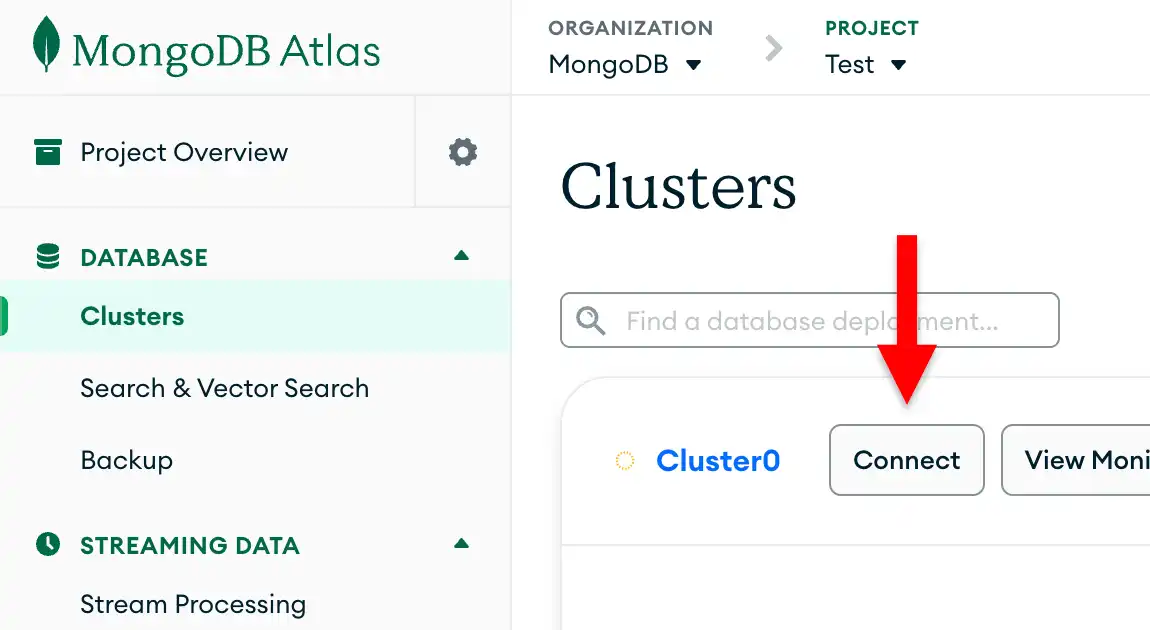
Se você ainda não tiver um usuário de banco de dados configurado, o MongoDB solicitará que você crie e configure um novo usuário.
Clique no botão Drivers na seção Connect to your application e selecione "Python" no menu de seleção Driver e a versão que melhor corresponde à versão instalada no menu de seleção Version.
Certifique-se de que a opção View full code sample esteja desmarcada para visualizar somente a string de conexão.

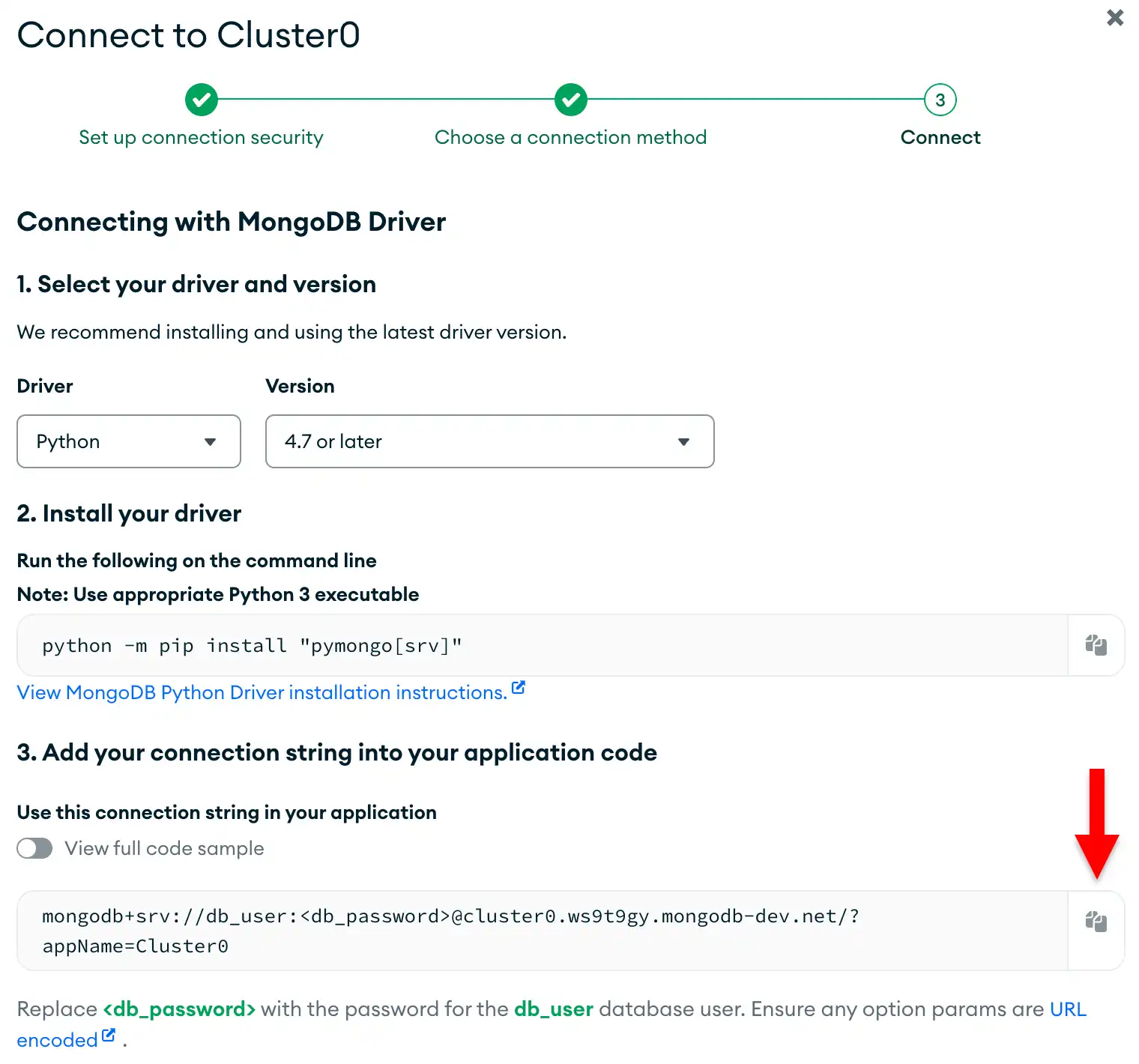
Atualize o espaço reservado para senha.
Cole esta string de conexão em um arquivo no editor de texto de sua preferência e substitua o espaço reservado <db_password> pela senha do usuário de banco de dados. A string de conexão já está preenchida com o nome de usuário do seu usuário de banco de dados.
Salve este arquivo em um local seguro para uso na próxima etapa.
Depois de concluir essas etapas, você terá uma string de conexão que contém o nome de usuário e a senha do banco de dados.
Conecte-se ao MongoDB
Crie seu aplicação PyMongo .
Copie e cole o seguinte código no arquivo quickstart.py em seu aplicativo:
from pymongo import MongoClient uri = "<connection string URI>" client = MongoClient(uri) try: database = client.get_database("sample_mflix") movies = database.get_collection("movies") # Query for a movie that has the title 'Back to the Future' query = { "title": "Back to the Future" } movie = movies.find_one(query) print(movie) client.close() except Exception as e: raise Exception("Unable to find the document due to the following error: ", e)
Atribua a string de conexão.
Substitua o placeholder <connection string URI> pela string de conexão que você copiou da etapa Criar uma Connection string deste guia.
Execute seu aplicação.
Em sua shell, execute o seguinte comando para iniciar este aplicativo:
python3 quickstart.py
A saída inclui detalhes do documento de filme recuperado:
{ _id: ..., plot: 'A young man is accidentally sent 30 years into the past...', genres: [ 'Adventure', 'Comedy', 'Sci-Fi' ], ... title: 'Back to the Future', ... }
Dica
Se você encontrar um erro ou não vir nenhuma saída, verifique se especificou a connection string adequada e se carregou os dados de amostra.
Depois de concluir essas etapas, você tem um aplicativo funcional que utiliza o driver para se conectar à sua implantação do MongoDB, executar uma consulta nos dados de amostra e imprimir o resultado.
Próximos passos
Parabéns por concluir o tutorial!
Neste tutorial, você criou um aplicativo Python que se conecta a um sistema MongoDB hospedado no MongoDB Atlas e recupera um documento que corresponde a uma query.
Saiba mais sobre o PyMongo nos seguintes recursos:
Saiba como inserir documentos na seção Inserir documentos.
Saiba como encontrar documentos na seção Query.
Saiba como atualizar documentos na seção Atualizar documentos.
Saiba como excluir documentos na seção Excluir documentos.
Observação
Se você tiver problemas nesta etapa, envie feedback usando a guia Rate this page no lado direito ou inferior direito desta página.
Você pode encontrar suporte para perguntas gerais usando a tag MongoDB Stack Overflow ou a comunidade MongoDB Reddit.