Visão geral
Neste guia, você pode aprender a criar um Rust aplicativo web que utiliza o Rocket como framework web. Rocket é um framework para Rust que permite criar aplicativos da web seguros e com segurança de tipo.
O aplicativo neste tutorial consiste nas seguintes camadas:
Camada de banco de dados: o MongoDB fornece armazenamento e recuperação de dados.
Camada de aplicativo: o Rocket lida com solicitações HTTP, roteamento e processamento lógico.
Camada de apresentação: os modelos HTML renderizam dados de restaurantes em páginas da web.
Por que usar MongoDB com Rust e Rocket?
Ao integrar o MongoDB com o Rust e o Rocket, você pode usar as características de segurança e desempenho da memória do Rust junto com o document model flexível do MongoDB. O sistema de tipos do Rocket oferece garantias de tempo de compilação para os pontos de extremidade da API, e o armazenamento de documentos do MongoDB funciona eficientemente com as bibliotecas de serialização do Rust, como o Serde.
A combinação de Rust, Rocket e MongoDB oferece suporte a aplicativos que exigem alto desempenho, segurança de tipo e escalabilidade. Como resultado, essa pilha é bem projetada para aplicativos do mundo real, como APIs de alta taxa de transferência, microsserviços ou sistemas que exigem garantias rigorosas de desempenho.
Tutorial de início rápido
Este tutorial mostra como criar um aplicativo web que utiliza Rust e Rocket. O aplicativo acessa dados de restaurantes de amostra, query os dados e os exibe por meio de modelos HTML com estilo. O tutorial também inclui instruções para se conectar a um cluster hospedado no MongoDB Atlas e acessar e exibir dados de seu banco de dados.
Dica
Se você preferir se conectar ao MongoDB usando o driver Rust sem Rocket, consulte o tutorial Início Rápido do driver Rust.
Configurar seu projeto
Siga as etapas nesta seção para instalar as dependências do projeto, criar um cluster do Atlas e configurar a estrutura do aplicativo.
Verifique os pré-requisitos
Para criar o aplicativo Quick Start, instale o seguinte software em seu ambiente de desenvolvimento:
Pré-requisitos | Notas |
|---|---|
Instale a versão estável mais recente usando | |
Editor de código | Este tutorial usa Visual Studio Code com a extensão Rust, mas você pode usar o editor de sua escolha. |
Aplicativo de terminal e shell | Para usuários do MacOS, use o Terminal ou um aplicativo semelhante. Para usuários do Windows, use o PowerShell. |
Criar um cluster MongoDB Atlas
O MongoDB Atlas é um banco de dados em nuvem gerenciado que hospeda suas implantações do MongoDB. Se você não tiver uma implantação do MongoDB, poderá criar um cluster do MongoDB gratuitamente (nenhum cartão de crédito necessário) concluindo o tutorial MongoDB Get Started. O tutorial de Introdução ao MongoDB também demonstra como carregar conjuntos de dados de amostra em seu cluster, incluindo o banco de dados sample_restaurants usado neste tutorial.
Para se conectar ao cluster MongoDB, você deve usar um URI de conexão. Para aprender como recuperar seu URI de conexão, veja a seção Adicionar sua string de conexão do tutorial de Introdução ao MongoDB.
Importante
Salve sua string de conexão em um local seguro.
Configurar suas dependências de projeto
Navegue até o arquivo Cargo.toml e substitua seu conteúdo pelo seguinte código:
[package] name = "rocket-quickstart" version = "0.1.0" edition = "2024" [dependencies] rocket = {version = "0.5.0", features = ["json"]} serde = "1.0.136" dotenv = "0.15.0" tokio = {version = "1.32.0", features = ["full"]} rocket_dyn_templates = { version = "0.1.0", features = ["handlebars"] } [dependencies.mongodb] version = "3.4.1"
Instale as dependências executando o seguinte comando a partir do seu diretório rocket-quickstart:
cargo build
Este comando instala as seguintes dependências:
Rocket, o framework web do projeto com suporte a JSON
Serde, para serialização de dados
Driver MongoDB Rust, para operações MongoDB
Tokio, o tempo de execução assíncrono
shell_dyn_templates, para renderização de modelo de guiador
Criar a estrutura do projeto
Para criar os diretórios e arquivos necessários para este aplicativo, execute os seguintes comandos a partir do seu diretório rocket-quickstart:
mkdir -p src/models src/repository src/api templates static touch src/models/restaurant.rs src/repository/mongodb_repo.rs src/api/restaurant_api.rs touch src/models.rs src/repository.rs src/api.rs touch templates/index.hbs static/style.css
Esses comandos estruturam seu projeto para seguir o padrão de arquitetura modular do Rust, que agrupa arquivos em diferentes diretórios de acordo com sua finalidade. Após executar os comandos, você tem os seguintes diretórios:
src/models: contém estruturas de dados para modelar dados de restaurantesrc/repository: Contém lógica de acesso ao banco de dadossrc/api: contém manipuladores de ponto de extremidade HTTPtemplates: contém um arquivo de modelo do Handlebars para renderização de dadosstatic: contém um arquivo CSS para estilo
Os comandos também criam arquivos de declaração de módulo para cada diretório src/, que listam os módulos disponíveis em seus diretórios correspondentes e permitem acessá-los em todo o aplicativo.
Configurar o back-end
Após configurar a estrutura e as dependências do projeto, siga as etapas desta seção para se conectar ao MongoDB e configurar seus modelos de dados.
Forneça seu URI de conexão
Defina a variável de ambiente MONGO_URI para seu URI de conexão executando o seguinte comando no diretório rocket-quickstart:
export MONGO_URI="<connection URI>"
Substitua o espaço reservado <connection URI> pelo URI de conexão que você salvou em uma etapa anterior.
Crie seus modelos de dados
Navegue até o arquivo src/models/restaurant.rs e cole o seguinte código:
use serde::{Deserialize, Serialize}; use mongodb::bson::oid::ObjectId; pub struct Restaurant { pub id: Option<ObjectId>, pub name: Option<String>, pub borough: Option<String>, pub cuisine: Option<String>, pub address: Option<Address>, } pub struct Address { pub building: Option<String>, pub street: Option<String>, pub zipcode: Option<String>, }
Este arquivo define os modelos Restaurant e Address, que representam os dados na coleção de amostra do sample_restaurants.restaurants.
Para utilizar seus modelos em seus arquivos de projeto , você deve registrar o módulo restaurant, que corresponde ao arquivo restaurant.rs. Navegue até o arquivo src/models.rs e cole o seguinte código:
pub mod restaurant; pub use restaurant::*;
Acesse a coleção de amostra do MongoDB
Navegue até o arquivo src/repository/mongodb_repo.rs e cole o seguinte código:
use std::env; use mongodb::{ bson::{extjson::de::Error, doc}, Client, Collection }; use crate::models::Restaurant; pub struct MongoRepo { col: Collection<Restaurant>, } impl MongoRepo { pub async fn init() -> Self { dotenv::dotenv().ok(); let uri = match env::var("MONGO_URI") { Ok(v) => v.to_string(), Err(_) => format!("Error loading env variable"), }; let client = Client::with_uri_str(uri).await.unwrap(); let db = client.database("sample_restaurants"); let col: Collection<Restaurant> = db.collection("restaurants"); MongoRepo { col } } pub async fn get_all_restaurants(&self) -> Result<Vec<Restaurant>, Error> { let mut cursor = self .col .find(doc! {}) .await .map_err(|e| Error::DeserializationError { message: e.to_string() })?; let mut restaurants: Vec<Restaurant> = Vec::new(); while cursor.advance().await.map_err(|e| Error::DeserializationError { message: e.to_string() })? { match cursor.deserialize_current() { Ok(restaurant) => restaurants.push(restaurant), Err(e) => { // Skips documents that can't be deserialized and logs the error eprintln!("Warning: Skipping document due to deserialization error: {}", e); continue; } } } Ok(restaurants) } pub async fn get_filtered_restaurants(&self) -> Result<Vec<Restaurant>, Error> { let filter = doc! { "borough": "Queens", "name": { "$regex": "Moon", "$options": "i" } }; let mut cursor = self .col .find(filter) .await .map_err(|e| Error::DeserializationError { message: e.to_string() })?; let mut restaurants: Vec<Restaurant> = Vec::new(); while cursor.advance().await.map_err(|e| Error::DeserializationError { message: e.to_string() })? { match cursor.deserialize_current() { Ok(restaurant) => restaurants.push(restaurant), Err(e) => { // Skips documents that can't be deserialized and logs the error eprintln!("Warning: Skipping document due to deserialization error: {}", e); continue; } } } Ok(restaurants) } }
Este arquivo acessa a coleção restaurants no banco de dados sample_restaurants . Em seguida, define os seguintes métodos de query que recuperam documentos da coleção:
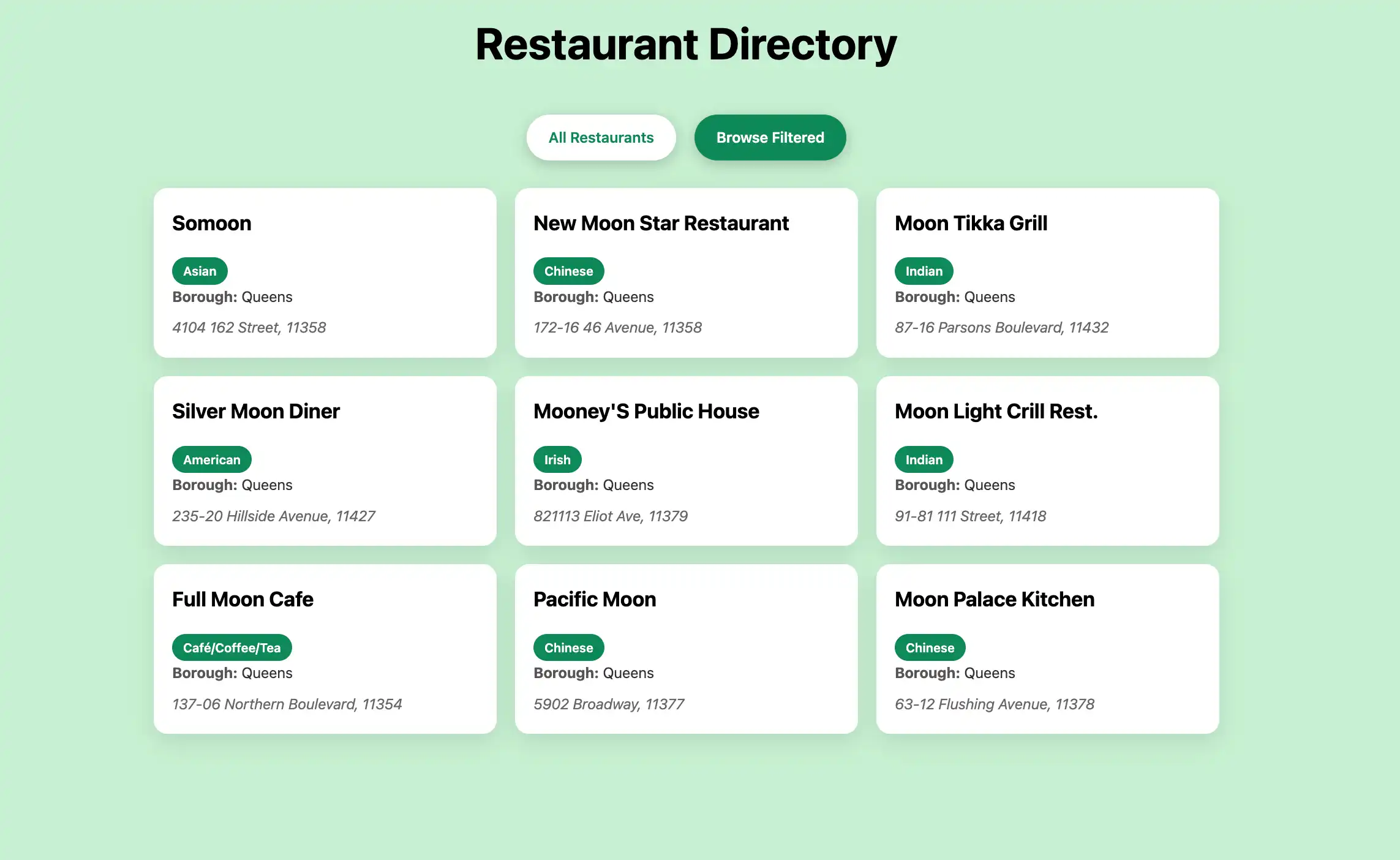
get_all_restaurants(): Recupera todos os documentos na coleçãorestaurantsget_filtered_restaurants(): recupera documentos na coleçãorestaurantsque têm um valorboroughde"Queens"e um valornamecontendo"Moon". O valor$optionsespecifica que esta querynamenão diferencia maiúsculas de minúsculas.
Este código também inclui lógica para ignorar documentos que não podem ser desserializados. Isto evita erros quando os documentos não contêm cada campo definido no modelo Restaurant.
Em seguida, registre o módulo em src/repository.rs:
pub mod mongodb_repo; pub use mongodb_repo::*;
Configurar o front-end
Depois de configurar a camada de dados, siga as etapas desta seção para criar manipuladores e modelos da API do Foguete para a interface do usuário.
Criar os manipuladores de API
Navegue até o arquivo src/api/restaurant_api.rs e cole o seguinte código:
use rocket::{State, serde::json::Json, get, http::Status}; use crate::{models::Restaurant, repository::MongoRepo}; pub async fn get_all_restaurants(db: &State<MongoRepo>) -> Result<Json<Vec<Restaurant>>, Status> { let restaurants = db.get_all_restaurants().await; match restaurants { Ok(restaurants) => Ok(Json(restaurants)), Err(_) => Err(Status::InternalServerError), } } pub async fn get_filtered_restaurants(db: &State<MongoRepo>) -> Result<Json<Vec<Restaurant>>, Status> { let restaurants = db.get_filtered_restaurants().await; match restaurants { Ok(restaurants) => Ok(Json(restaurants)), Err(_) => Err(Status::InternalServerError), } }
Este código cria os pontos de extremidade /restaurants e /restaurants/browse. Esses pontos de extremidade fornecem dados JSON de seus métodos de query que serão consumidos pelo código JavaScript do frontend para carregar e exibir dinamicamente as informações do restaurante.
Em seguida, registre o módulo API no src/api.rs:
pub mod restaurant_api; pub use restaurant_api::*;
Atualizar o arquivo principal do aplicativo
Navegue até o arquivo src/main.rs e cole o seguinte código:
mod api; mod models; mod repository; extern crate rocket; use rocket::{get, fs::FileServer, response::content::RawHtml}; use rocket_dyn_templates::Template; use api::restaurant_api::{get_all_restaurants, get_filtered_restaurants}; use repository::MongoRepo; async fn index() -> RawHtml<String> { let template_content = std::fs::read_to_string("templates/index.hbs").unwrap_or_else(|_| { r#"<!DOCTYPE html> <html><head><title>Error</title></head> <body><h1>Template not found</h1></body></html>"#.to_string() }); RawHtml(template_content) } async fn browse() -> RawHtml<String> { let template_content = std::fs::read_to_string("templates/index.hbs").unwrap_or_else(|_| { r#"<!DOCTYPE html> <html><head><title>Error</title></head> <body><h1>Template not found</h1></body></html>"#.to_string() }); RawHtml(template_content) } async fn rocket() -> _ { let db = MongoRepo::init().await; rocket::build() .manage(db) .mount("/", routes![index, browse, get_all_restaurants, get_filtered_restaurants]) .mount("/static", FileServer::from("static/")) .attach(Template::fairing()) }
Este arquivo configura o servidor webRocket e configura as seguintes rotas:
/: Retorna o código HTML com o formato da página do índice principal, que mostra todos os restaurantes/browse: retorna o código HTML que formata a página de restaurantes filtrada
Criar o modelo do Handlebars
Navegue até o arquivo templates/index.hbs e cole o seguinte código:
<!DOCTYPE html> <html lang="en"> <head> <meta charset="UTF-8"> <meta name="viewport" content="width=device-width, initial-scale=1.0"> <title>Restaurant Explorer</title> <link rel="stylesheet" href="/static/style.css"> </head> <body> <div class="container"> <header> <h1>Restaurant Directory</h1> </header> <div class="controls"> <a href="/" class="btn" id="all-btn">All Restaurants</a> <a href="/browse" class="btn" id="browse-btn">Browse Filtered</a> </div> <div id="restaurants-container"> <div class="loading">Loading restaurants...</div> </div> </div> <script> // Sets the active button based on the current path const path = window.location.pathname; if (path === '/browse') { document.getElementById('browse-btn').classList.add('active'); } else { document.getElementById('all-btn').classList.add('active'); } // Loads the restaurant documents async function loadRestaurants() { try { const apiEndpoint = path === '/browse' ? '/restaurants/browse' : '/restaurants'; const response = await fetch(apiEndpoint); const restaurants = await response.json(); displayRestaurants(restaurants); } catch (error) { document.getElementById('restaurants-container').innerHTML = '<div class="error">Error loading restaurants. Please try again later.</div>'; } } // Displays restaurants in a grid format function displayRestaurants(restaurants) { const container = document.getElementById('restaurants-container'); if (restaurants.length === 0) { container.innerHTML = '<div class="error">No restaurants found.</div>'; return; } const restaurantsHTML = restaurants.map(function(restaurant) { return '<div class="restaurant-card">' + '<div class="restaurant-name">' + (restaurant.name || 'Unknown Name') + '</div>' + (restaurant.cuisine ? '<div class="cuisine-tag">' + restaurant.cuisine + '</div>' : '') + (restaurant.borough ? '<div class="restaurant-info"><strong>Borough:</strong> ' + restaurant.borough + '</div>' : '') + (restaurant.restaurant_id ? '<div class="restaurant-info"><strong>ID:</strong> ' + restaurant.restaurant_id + '</div>' : '') + (restaurant.address ? '<div class="address">' + (restaurant.address.building ? restaurant.address.building + ' ' : '') + (restaurant.address.street ? restaurant.address.street : '') + (restaurant.address.zipcode ? ', ' + restaurant.address.zipcode : '') + '</div>' : '') + '</div>'; }).join(''); container.innerHTML = '<div class="restaurants-grid">' + restaurantsHTML + '</div>'; } loadRestaurants(); </script> </body> </html>
Este modelo do Handlebars usa JavaScript para criar uma interface web responsiva que carrega dinamicamente dados de restaurantes de seus pontos de extremidade API e exibe os restaurantes em um layout de grade interativo.
Add CSS styling
Adicione o seguinte código a static/style.css:
/* Modern, clean styling for the restaurant app */ * { margin: 0; padding: 0; box-sizing: border-box; } body { font-family: -apple-system, BlinkMacSystemFont, 'Segoe UI', Roboto, Oxygen, Ubuntu, Cantarell, sans-serif; line-height: 1.6; color: #333; background: rgb(198, 240, 209); min-height: 100vh; } .container { max-width: 1200px; margin: 0 auto; padding: 20px; } header { text-align: center; margin-bottom: 40px; color: rgb(0, 0, 0); } h1 { font-size: 3rem; margin-bottom: 10px; } .subtitle { font-size: 1.2rem; opacity: 0.9; } .controls { display: flex; justify-content: center; gap: 20px; margin-bottom: 30px; } .btn { background: white; color: #0d8958; border: none; padding: 12px 24px; border-radius: 25px; font-weight: 600; text-decoration: none; cursor: pointer; transition: all 0.3s ease; box-shadow: 0 4px 15px rgba(0,0,0,0.2); } .btn:hover { transform: translateY(-2px); box-shadow: 0 6px 20px rgba(0,0,0,0.3); } .btn.active { background: #0d8958; color: white; } .restaurants-grid { display: grid; grid-template-columns: repeat(auto-fill, minmax(350px, 1fr)); gap: 20px; margin-top: 20px; } .restaurant-card { background: white; border-radius: 15px; padding: 20px; box-shadow: 0 8px 25px rgba(0,0,0,0.1); transition: transform 0.3s ease, box-shadow 0.3s ease; } .restaurant-card:hover { transform: translateY(-5px); box-shadow: 0 12px 35px rgba(0,0,0,0.15); } .restaurant-name { font-size: 1.4rem; font-weight: 700; color: #000000; margin-bottom: 10px; } .restaurant-info { margin-bottom: 8px; } .restaurant-info strong { color: #555; } .cuisine-tag { display: inline-block; background: #0d8958; color: white; padding: 4px 12px; border-radius: 15px; font-size: 0.85rem; font-weight: 600; margin-top: 10px; } .address { color: #666; font-style: italic; margin-top: 8px; } .loading { text-align: center; color: white; font-size: 1.2rem; margin: 40px 0; } .error { text-align: center; color: #ff6b6b; background: white; padding: 20px; border-radius: 10px; margin: 20px 0; } @media (max-width: 768px) { .container { padding: 10px; } h1 { font-size: 2rem; } .controls { flex-direction: column; align-items: center; } .restaurants-grid { grid-template-columns: 1fr; } }
Este arquivo CSS modela os dados do restaurante exibidos nas páginas da web.
Execute seu aplicativo
Por fim, siga as etapas desta seção para executar seu aplicativo da web e explorar os dados do restaurante usando a interface do navegador.
Inicie o aplicativo Foguete
Navegue até o diretório do projeto e execute o seguinte comando:
cargo run
Se for bem-sucedida, a saída do comando será semelhante ao exemplo a seguir:
Configured for debug. >> address: 127.0.0.1 >> port: 8000 ... Routes: >> (index) GET / >> (browse) GET /browse >> (get_all_restaurants) GET /restaurants >> (get_filtered_restaurants) GET /restaurants/browse >> (FileServer: static/) GET /static/<path..> [10] Fairings: >> Templating (ignite, liftoff, request) >> Shield (liftoff, response, singleton) Shield: >> X-Frame-Options: SAMEORIGIN >> Permissions-Policy: interest-cohort=() >> X-Content-Type-Options: nosniff Templating: >> directory: templates >> engines: ["hbs"] Rocket has launched from http://127.0.0.1:8000
Abra o aplicativo da web
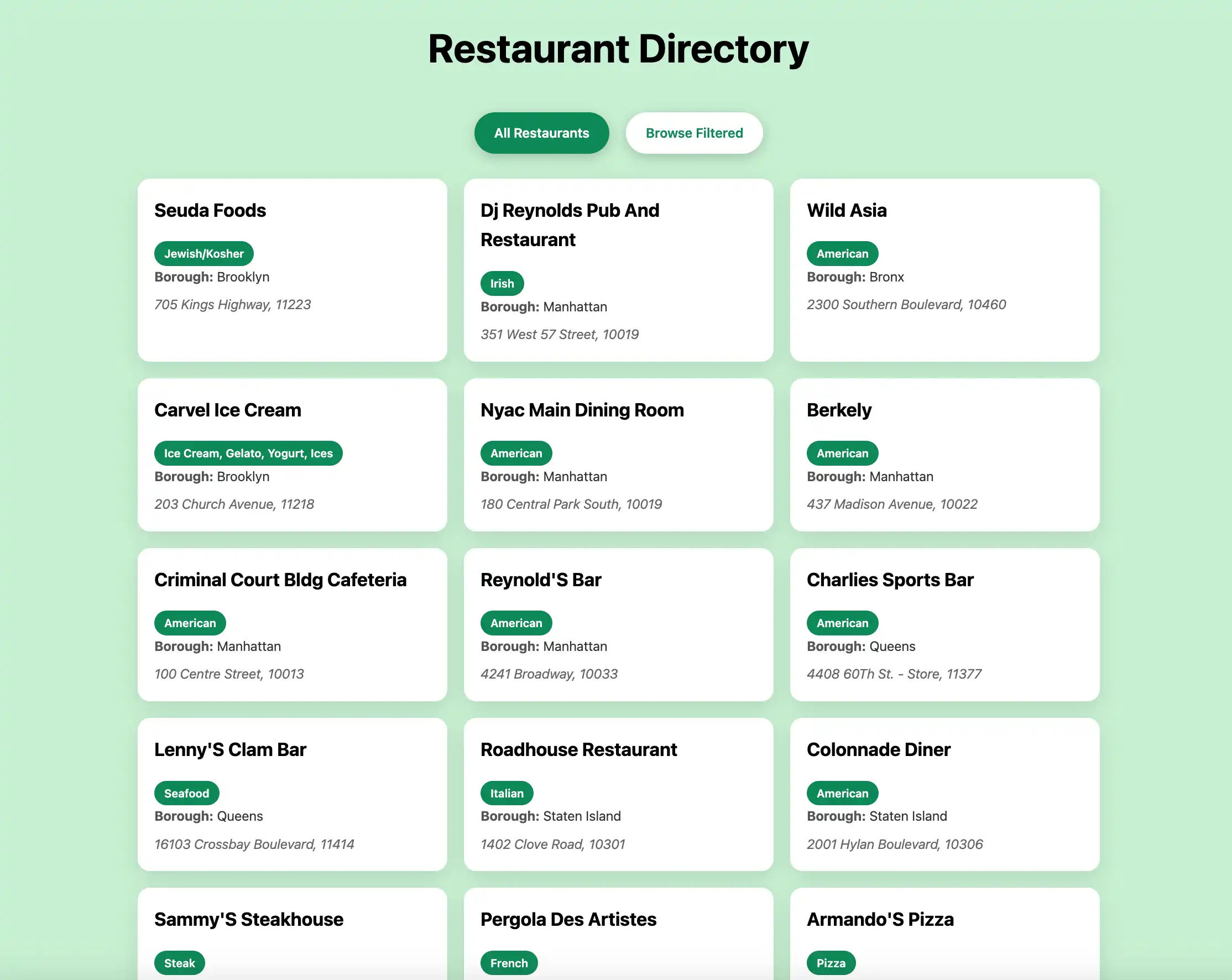
Abra http://127.0.0.1:8000 em seu navegador da web. A página de destino inicial exibe todos os restaurantes na coleção sample_restaurants.restaurants:

Em seguida, clique no botão Browse Filtered para visualizar os restaurantes no Queins que têm "Moon" em seu nome:

Teste os pontos de extremidade da API
Você também pode testar diretamente os pontos de extremidade da API subjacentes executando os seguintes comandos no seu terminal:
curl http://127.0.0.1:8000/restaurants curl http://127.0.0.1:8000/restaurants/browse
Esses pontos de extremidade retornam os mesmos dados exibidos na interface da web, no formato de documentos JSON.
Parabéns por concluir o tutorial Início rápido! Depois de concluir essas etapas, você tem um aplicativo web Rust e Rocket que se conecta à implantação do MongoDB, executa queries em dados de restaurantes de amostra e exibe os resultados em uma interface web hospedada localmente.
Recursos adicionais
Para saber mais sobre Rust, Rocket e MongoDB, consulte os seguintes recursos: