Visão geral
Este tutorial mostra como criar uma função sem servidor usando o driver Go que se conecta e consulta o MongoDB Atlas e como gerenciar conexões de banco de dados de forma eficiente em um ambiente sem servidor.
Funções sem servidor e conexões de banco de dados
As funções sem servidor, também chamadas de funções como serviço (FaaS), são dimensionadas automaticamente com a demanda. Como você não pode controlar o tempo de atividade ou o dimensionamento da sua função, deve gerenciar cuidadosamente as conexões simultâneas do banco de dados . As conexões do banco de dados são limitadas, então você deve conectar-se ao seu banco de dados de forma eficiente.
Tutorial
Este tutorial mostra como executar as seguintes ações:
Verifique os pré-requisitos
Criar um projeto Go para o AWS Lambda
Adicione o código de conexão MongoDB
Construir e pacote a função Lambda
Implante e teste a função
Verifique os pré-requisitos
Antes de começar, verifique se você tem o seguinte:
Um cluster MongoDB Atlas com acesso à rede e funções de usuário configuradas. Se você tiver uma conta da AWS, poderá se cadastrar no MongoDB Atlas usando o AWS Marketplace para pagar pelo uso sem compromisso inicial.
O conjunto de dados de amostra do MongoDB Atlas carregado em seu cluster. Para saber como carregar esses dados de amostra, consulte o guia de Introdução ao MongoDB.
Seu cluster MongoDB Atlas deve permitir o acesso da AWS por meio de uma VPC ou de uma lista de permissões de IP global. O usuário de banco de dados deve ter acesso de leitura aos bancos de dados de amostra.
Criar um projeto Go para o AWS Lambda
Crie um novo projeto Go no seu computador executando os seguintes comandos:
mkdir lambdaexample cd lambdaexample go mod init lambdaexample
Estes comandos criam um diretório de projeto e inicializam os módulos Go para suas dependências do AWS Lambda e do MongoDB .
Instale o driver MongoDB Go e o AWS Lambda SDK executando os seguintes comandos:
go get go.mongodb.org/mongo-driver/v2/mongo go get github.com/aws/aws-lambda-go/lambda
Crie um arquivo denominado main.go no diretório do seu projeto . Este arquivo conterá seu código de função do Lambda.
Adicione o código de conexão MongoDB
Adicione o seguinte código ao seu arquivo main.go:
package main import ( "context" "os" "github.com/aws/aws-lambda-go/lambda" "go.mongodb.org/mongo-driver/v2/bson" "go.mongodb.org/mongo-driver/v2/bson/primitive" "go.mongodb.org/mongo-driver/v2/mongo" "go.mongodb.org/mongo-driver/v2/mongo/options" ) type EventInput struct { Limit int64 `json:"limit"` } type Movie struct { ID primitive.ObjectID `bson:"_id" json:"_id"` Title string `bson:"title" json:"title"` Year int32 `bson:"year" json:"year"` } func HandleRequest(ctx context.Context, input EventInput) ([]Movie, error) { if err != nil { return nil, err } collection := client.Database("sample_mflix").Collection("movies") opts := options.Find() if input.Limit != 0 { opts = opts.SetLimit(input.Limit) } cursor, err := collection.Find(ctx, struct{}{}, opts) if err != nil { return nil, err } var movies []Movie if err = cursor.All(ctx, &movies); err != nil { return nil, err } return movies, nil } func main() { client, err = mongo.Connect(options.Client().ApplyURI(os.Getenv("ATLAS_URI"))) if err != nil { return error } defer func() { _ = client.Disconnect(context.Background) }() lambda.Start(func(ctx context.Context, input EventInput) ([]Movie, error) { return HandleRequest(ctx context.Context, client, input EventInput) }) }
O código anterior define as estruturas de dados EventInput e Movie.
A estrutura EventInput representa a entrada enviada para a função do AWS Lambda. O campo Limit especifica quantos documentos retornar.
A estrutura Movie representa os documentos na coleção movies do banco de dados sample_mflix. Possui anotações BSON e JSON em cada campo. A anotação BSON mapeia campos de documento MongoDB para a variável local. A anotação JSON mapeia o campo local para dados que o AWS Lambda pode processar. Você pode incluir quantos campos forem necessários. Somente os campos incluídos são retornados.
Dica
Variável de ambiente Atlas_URI
Você pode armazenar o valor do ATLAS_URI como uma variável de ambiente em sua configuração AWS Lambda.
O código se conecta ao banco de dados fora das funções HandleRequest e main para garantir que a função estabeleça uma conexão de banco de dados somente quando for iniciada, não toda vez que for executada.
A função HandleRequest faz query da coleção sample_mflix.movies e retorna documentos até o limite especificado. Se nenhum limite for fornecido, ele retornará todos os documentos. A função retorna os resultados como JSON.
Construir e pacote a função Lambda
Crie seu projeto para o sistema operacional e a arquitetura que o AWS Lambda exige executando o seguinte comando:
env GOOS=linux GOARCH=amd64 go build
Adicione seu arquivo binário a um arquivo ZIP. O arquivo binário tem o nome lambdaexample, a menos que especificado de outra forma.
Implante e teste a função
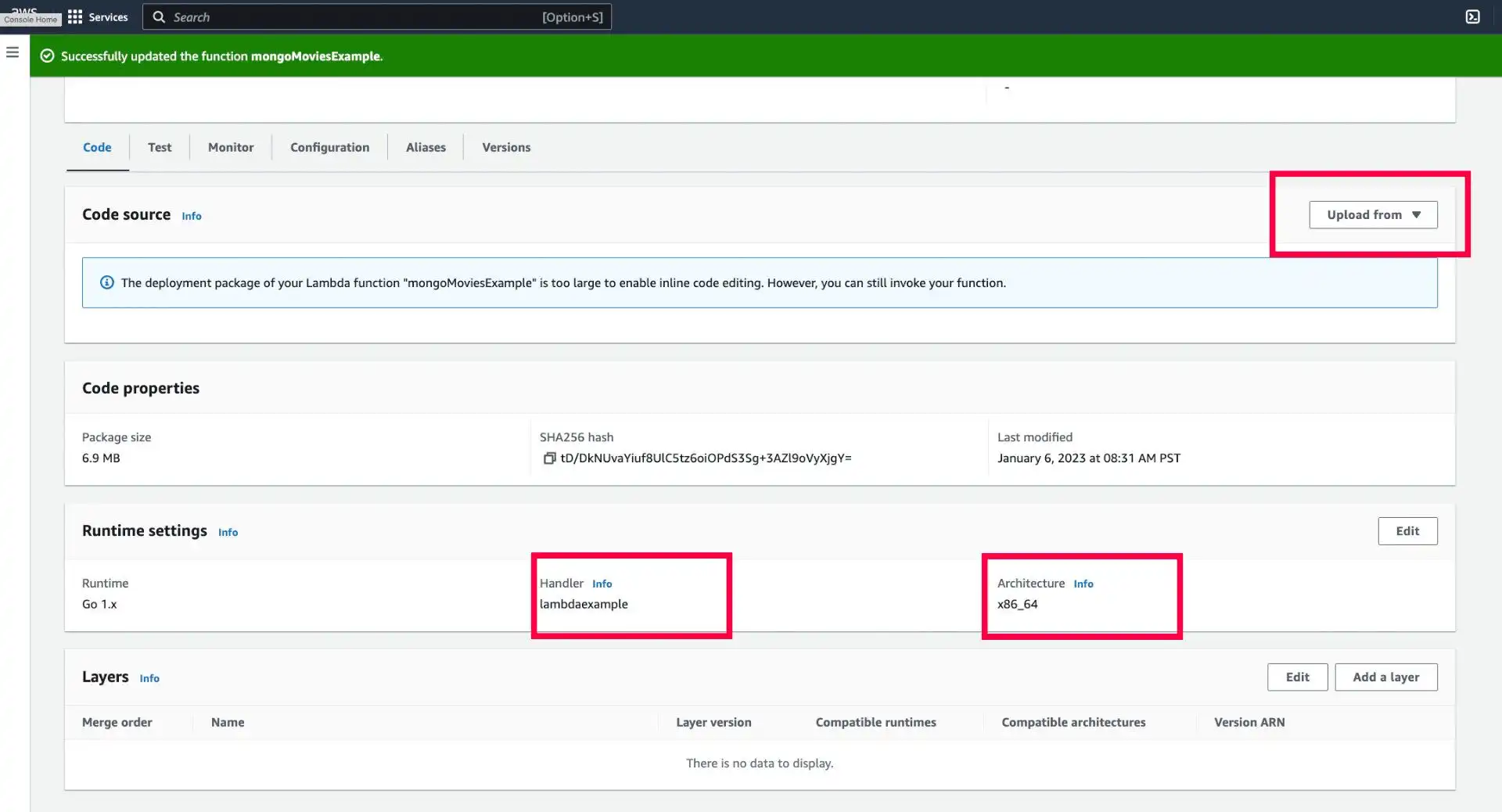
Carregue seu projeto usando o dashboard do AWS Lambda. Confirme que o valor do manipulador está definido como lambdaexample e o valor da arquitetura está definido como x86_64, conforme mostrado na seguinte imagem:

Defina suas variáveis de ambiente no AWS Lambda. Adicione uma variável ATLAS_URI e, em seguida, defina o valor para sua string de conexão do MongoDB Atlas.

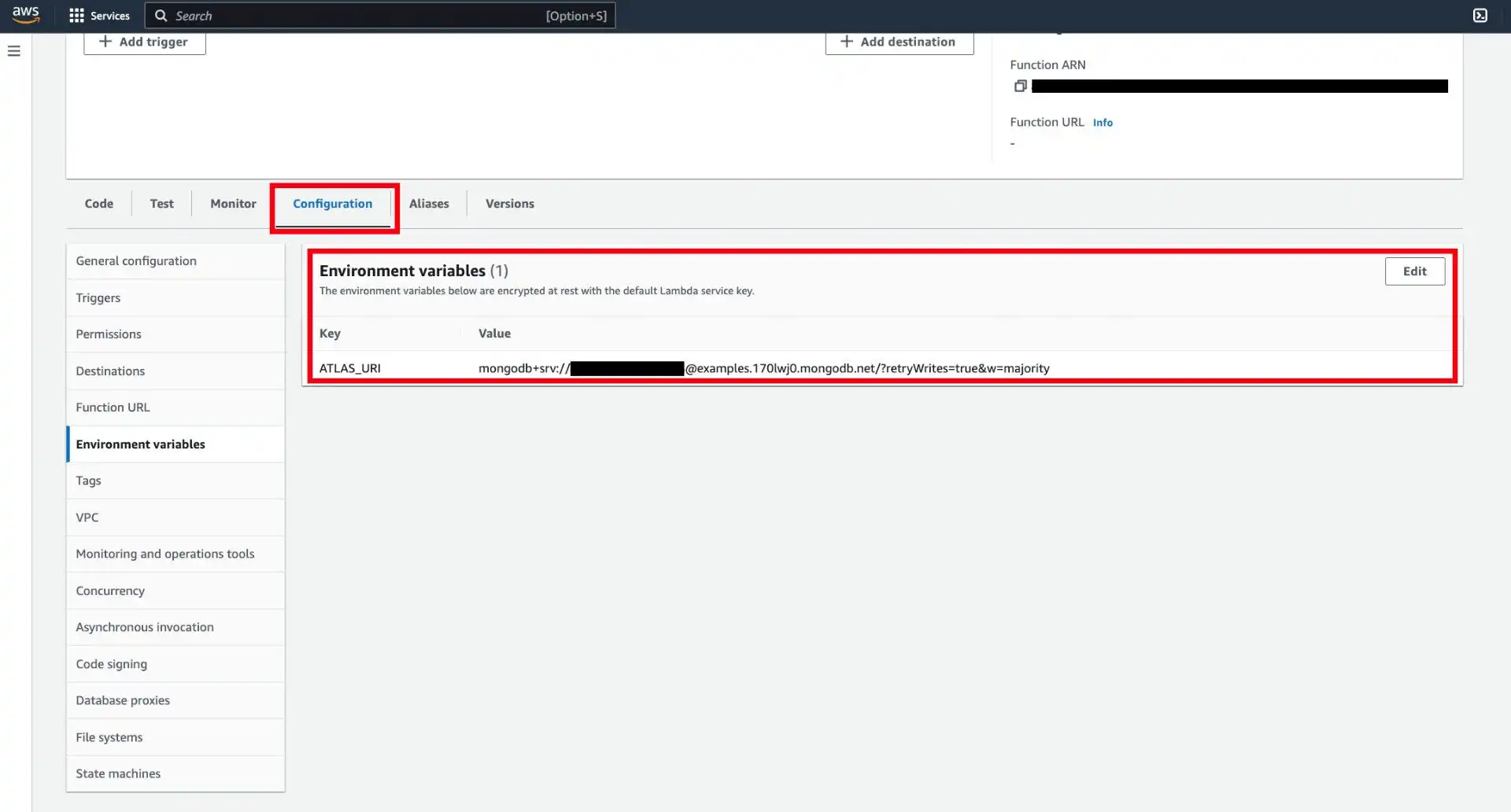
Você pode obter sua string de conexão no dashboard do MongoDB Atlas . Para saber mais, consulte o guia Primeiros passos com Go.
Teste sua função usando a guia Test no dashboard do AWS Lambda. Forneça um valor limite opcional para o JSON do evento e confirme que a função retorna uma lista de filmes da coleção sample_mflix.movies. Um documento Movie retornado é semelhante a este:
{ "ID": ..., "Title": "The Truman Show", "Year": 1998 }
Recursos adicionais
Para saber mais sobre as melhores práticas ao utilizar o AWS Lambda com MongoDB, consulte o guia Gerenciar conexões com AWS Lambda na documentação do Atlas.