Se você usara autenticação Kerberos para se conectar à implantação do MongoDB , poderá habilitar a opção showKerberosPasswordField no MongoDB Compass.
Sobre esta tarefa
O campo de senha não é necessário para a autenticação Kerberos, portanto, o Compass desabilita a opção showKerberosPasswordField por padrão.
Se você habilitar o showKerberosPasswordField, o MongoDB Compass exibirá a opção Provide password directly , que contém o campo Password . Você pode encontrar o Kerberos Password na aba Advanced Connection Options > Authentication no formulário de conexão do Compass.
Procedimento
Você pode habilitar a opção showKerberosPasswordField em:
Painel de configurações do Compass
Abrir as Configurações do MongoDB Compass
Clique no ícone de engrenagem na coluna esquerda da tela inicial do Compass para abrir as Configurações do MongoDB Compass .

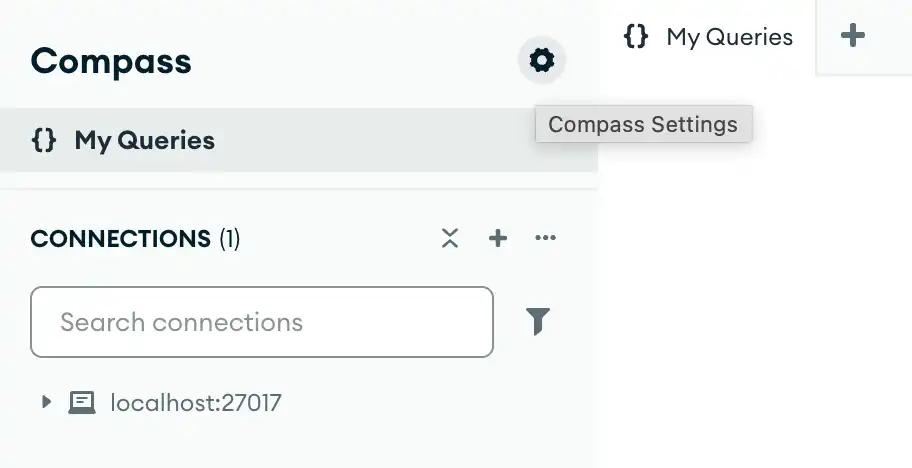
Alternativamente, você pode utilizar atalhos de teclado para abrir o painel Settings:
Windows / Linux:
Ctrl+,Mac:
⌘+,
O Compass abre uma caixa de diálogo onde você pode configurar suas configurações do MongoDB Compass.
Linha de comando
O seguinte comando inicia o Compass a partir da linha de comando e define a opção --showKerberosPasswordField:
<path-to-Compass-executable> --readOnly
Observação
O nome e o caminho de arquivo do executável do Compass dependem do seu sistema operacional.
Arquivo de configuração
Você pode especificar o arquivo de configuração do Compass no formato EJSON ou YAML. As seguintes configurações definem a opção showKerberosPasswordField como true:
EJSON
{ "showKerberosPasswordField": true }
YAML
showKerberosPasswordField: true
Saiba mais
Para saber mais sobre o arquivo de configuração MongoDB Compass, consulte Configurações do arquivo de configuração.