Você pode alternar a opção enableDevTools para controlar o acesso do usuário ao Chrome DevTools no MongoDB Compass. Ao ativar o Chrome Devtools, você pode visualizar informações adicionais de diagnóstico ou depuração na interface do Compass.
Sobre esta tarefa
Por padrão, o Compass desabilita Chrome DevTools.
Antes de começar
Para usar o Chrome DevTools no Compass, você deve habilitar a opção Enable MongoDB Shell.
Se você habilitar qualquer uma das seguintes opções, não poderá habilitar a configuração Enable DevTools :
Set Read-Only Mode
Upper Limit for maxTimeMS for Compass Database Operations
Protect Connection String Secrets
Passos
Você pode definir a opção enableDevTools em:
Painel de configurações do Compass
Abrir as Configurações do MongoDB Compass
Clique no ícone de engrenagem na coluna esquerda da tela inicial do Compass para abrir as Configurações do MongoDB Compass .

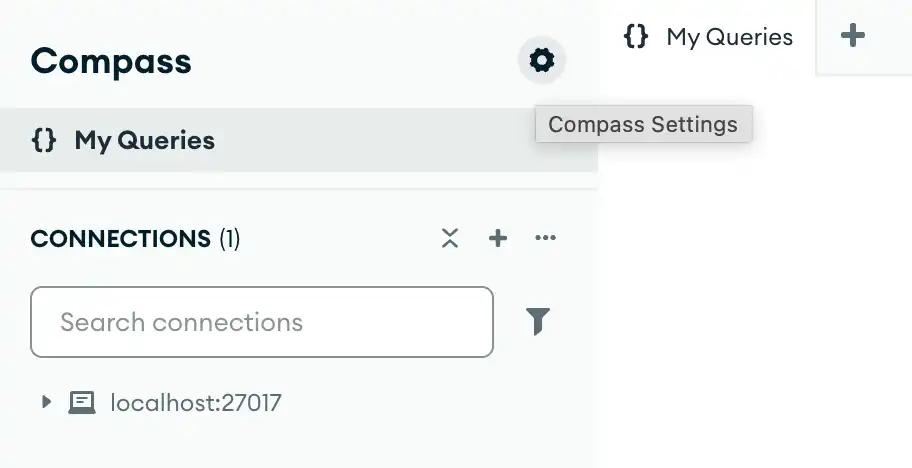
Alternativamente, você pode utilizar atalhos de teclado para abrir o painel Settings:
Windows / Linux:
Ctrl+,Mac:
⌘+,
O Compass abre uma caixa de diálogo onde você pode configurar suas configurações do MongoDB Compass.
Linha de comando
O seguinte comando inicia o Compass a partir da linha de comando e define a opção --enableDevTools:
<path-to-Compass-executable> --enableDevTools
Observação
O nome e o caminho de arquivo do executável do Compass dependem do seu sistema operacional.
Arquivo de configuração
Você pode especificar o arquivo de configuração do Compass no formato EJSON ou YAML. As seguintes configurações definem a opção enableDevTools como true:
EJSON
{ "enableDevTools": true }
YAML
enableDevTools: true
Saiba mais
Para saber mais sobre o arquivo de configuração MongoDB Compass, consulte Configurações do arquivo de configuração.