Você pode utilizar gráficos de mapa de calor geoespacial para visualizar como as regiões em um mapa se comparam entre si segundo um critério específico.
Canais de codificação do mapa de calor geoespacial
Coordinates
Um canal de codificação do geopoint que define a área de mapa do gráfico. Consulte a página de referência do Geopoint para obter mais informações sobre quais tipos de dados você pode usar neste canal.
Intensidade
Um canal de codificação aggregation que altera o sombreamento das cores em diferentes regiões do gráfico para refletir os valores agregados desse campo. Cores mais intensas na visualização refletem valores agregados maiores.
A opção de personalização de raio dita o tamanho dos marcadores de dados em Mapas de Calor Geoespaciais. A cor de cada marcador de dados reflete o valor agregado de todos os pontos de dados dentro do raio desse marcador.
Exemplo
Se houver dez pontos de dados dentro do raio especificado, a cor exibida será baseada no valor agregado desses dez pontos de dados.
Observação
A sombreamento de intensidade é local para a visualização atual do mapa. A cor mais intensa é exibida para os valores agregados mais extremos atualmente visíveis no mapa, mesmo se houver pontos fora da visualização atual que são mais extremos.
Legend
Ao contrário de outros tipos de gráficos, a legenda e as cores do gráfico em mapas de aquecimento geoespaciais mudam quando a visualização muda. O intervalo de cores é baseado nos dados na visualização atual, e pode alterar quando você mover ou ampliar o mapa.
Opções de personalização
As seguintes opções de personalização são específicas para gráficos de mapa de aquecimento geoespacial. Para opções gerais de personalização, consulte Personalizar gráficos.
Definir automaticamente a viewport
Por padrão, gráficos geoespaciais mostram um mapa que inclui todos os marcadores de ponto de dados na sua collection especificada. Você pode deslocar e ampliar para alterar a visualização do mapa, mas se você fechar o gráfico e reabri-lo, o mapa será revertido para seu estado padrão. Este comportamento é controlado pela opção Automatically Set Viewport.
Quando você alterna o botão Automatically Set Viewport para Off, a área e o nível de zoom em que o mapa é salvo se tornam a nova visualização padrão.
Observação
Você pode mover e ampliar a área de mapa em um gráfico em um dashboard, mas estas alterações não afetam a visualização de mapa padrão.
Raio
Você pode ajustar o raio dos seus pontos de dados. O raio é medido em pixels e padrão para 30.
Opacidade
O nível Opacity de um mapa modifica o grau em que os dados do mapa do gráfico aparecem através dos marcadores de ponto de dados.
Gráficos de mapa térmico geoespaciais padrão para 100%.
Paleta de cores personalizada
A paleta de cores especifica o intervalo de cores que corresponde a valores agregados relativos no seu mapa. Os gráficos de mapa de calor geoespacial utilizam um seletor de cor de gradiente.
Para habilitar a personalização da paleta, alterne a opção Custom Color Palette na seção General .
Para obter mais informações, consulte Personalização da paleta de cores.
Exemplos
O gráfico a seguir se baseia em dados do AirBnB para a área da cidade de Nova York. Ele mostra os pontos quentes da taxa de aluguel em um mapa de calor geoespacial.

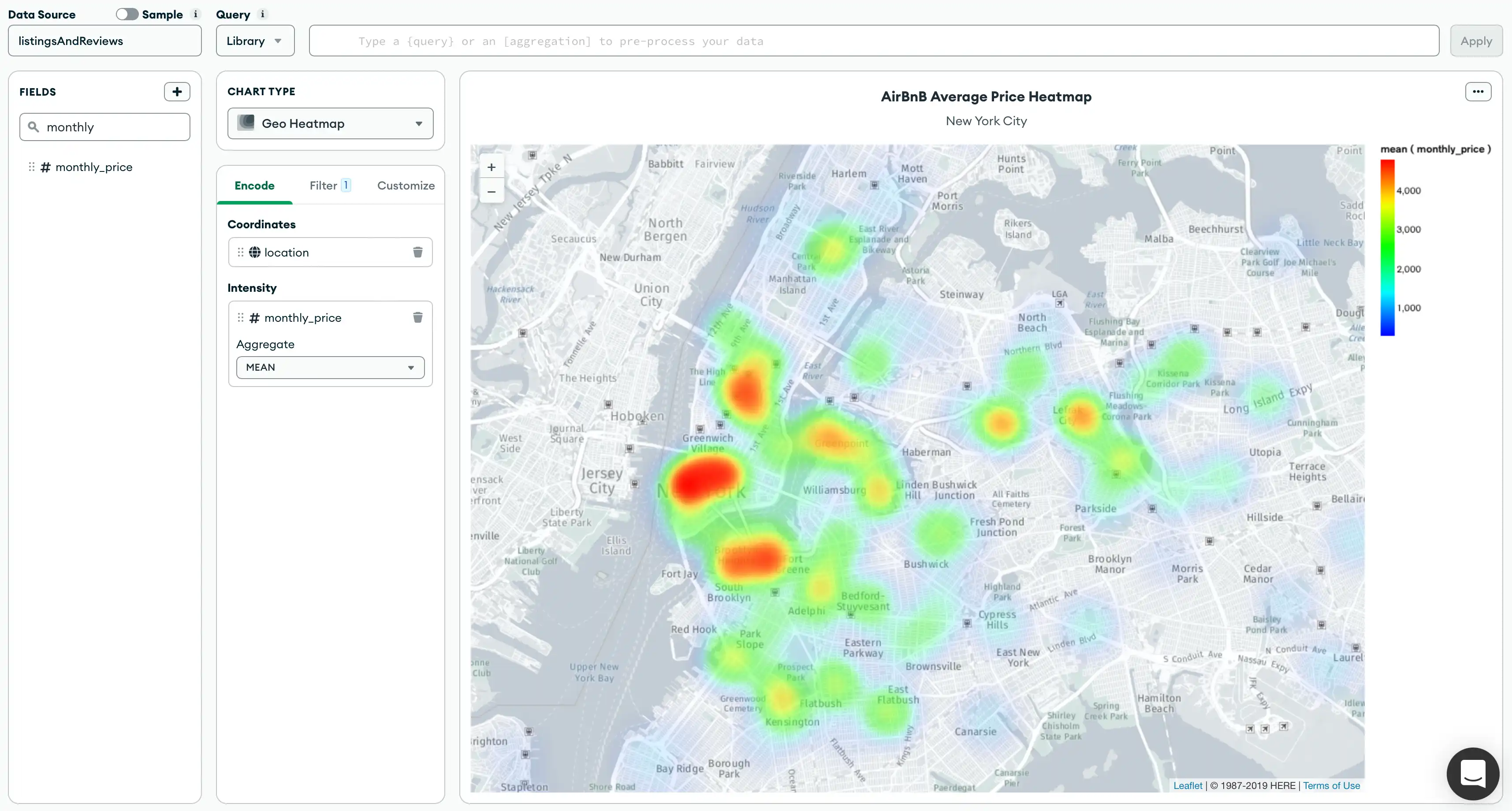
O canal Coordinates utiliza o campo de banco de dados location, que contém arrays de pares latitude-longitude. O campo Intensity usa o campo de banco de dados monthly_price , que contém as taxas mensais de aluguel para cada propriedade no banco de dados.
Tutorials
Consulte os seguintes tutoriais para construir gráficos de mapa de aquecimento geoespacial:
Criar um Gráfico de Mapa de Calor Geoespacial Utilizando Pontos GeoJSON
Criar um Gráfico de Mapa de Calor Geoespacial Utilizando Campos de Array Numéricos ou Numéricos
Pré-requisitos
Os tutoriais nesta página utilizam as coleções sample_airbnb.listingsAndReviews e sample_geospatial.shipwrecks. Antes de iniciar, você deve carregar os dados de amostra em seu cluster. Para saber como carregar os dados de amostra fornecidos pelo Atlas em seu cluster, consulte Carregar dados de amostra.
Criar um Gráfico de Mapa de Calor Geoespacial Utilizando Pontos GeoJSON
Este tutorial demonstra como criar um gráfico de mapa de calor geoespacial com campos que são Pontos GeoJSON. O gráfico final exibe um mapa de calor dos preços médios do AirBnB em Nova York.
Observação
Os gráficos determinam automaticamente se os tipos de campo na sua coleção são Pontos GeoJSON exibindo o ícone . Você pode mapear estes campos diretamente para um tipo de canal de ponto geográfico no Construtor de Gráficos. Para mais informações, consulte Tipo de canal de pontos geográficos.
Vá para a página Dashboards.
Para obter instruções, consulte Dashboards.
Adicione um gráfico de mapa de calor geoespacial ao seu painel.
Na página Dashboards, selecione o painel onde você deseja adicionar um novo gráfico. Para obter instruções sobre como configurar um dashboard, consulte Dashboards.
Clique em Add Chart.
No modal Select Data Source, clique na guia Project.
No agrupamento onde você carregou os dados de amostra, selecione a coleção
listingsAndReviewsno banco de dadossample_airbnb.No menu suspenso Chart Type, clique em Geo Heatmap.
Para mais detalhes, consulte Como Criar um Gráfico.
Adicione campos ao seu gráfico.
Selecione a guia Encode.
Navegue até o painel Fields no lado esquerdo do Construtor de Gráficos. Esta seção lista todos os campos disponíveis na coleção
listingsAndReviews.Arraste o campo de ponto geográfico
locationaninhado no campoaddresspara o canal de codificação Coordinates.Arraste o campo
pricepara o canal de codificação Intensity. Em seguida, no menu suspenso Aggregate que aparece, defina o método de agregação como mean.Os gráficos apresentam os preços médios agregados das listagens AirBnB em todo o mundo. O gradiente de cor à direita representa a faixa de preços no mapa de calor. Uma classificação mais intensa reflete preços mais altos na área.
Observação
Para personalizar cores, clique na guia Customize. Em General, ative o Custom Color Palette e defina suas cores preferidas. Para obter mais informações, consulte Personalização da paleta de cores.
Criar um Gráfico de Mapa de Calor Geoespacial Utilizando Campos de Array Numéricos ou Numéricos
Este tutorial demonstra como criar um gráfico de mapa de calor geoespacial com campos de array numéricos ou numéricos. O gráfico final exibe um mapa térmico de naufrágios em todo o mundo.
Vá para a página Dashboards.
Para obter instruções, consulte Dashboards.
Adicione um gráfico de mapa de calor geoespacial ao seu painel.
Na página Dashboards, selecione o painel onde você deseja adicionar um novo gráfico. Para obter instruções sobre como configurar um dashboard, consulte Dashboards.
Clique em Add Chart.
No modal Select Data Source, clique na guia Project.
No agrupamento onde você carregou os dados de amostra, selecione a coleção
shipwrecksno banco de dadossample_geospatial.No menu suspenso Chart Type, clique em Geo Heatmap.
Para mais detalhes, consulte Como Criar um Gráfico.
Adicione campos ao seu gráfico.
Selecione a guia Encode.
Navegue até o painel Fields no lado esquerdo do Construtor de Gráficos. Esta seção lista todos os campos disponíveis na coleção
shipwrecks.Arraste o campo de array numérica
coordinatespara o canal de codificação Coordinates.Observação
Como alternativa, você pode especificar as coordenadas de latitude e longitude separadamente. Primeiro, arraste o campo numérico
latdecpara o canal de codificação Coordinates. Quando o canal Longitude aparecer, arraste o campo numéricolondecpara o canal correspondente.Arraste o campo
_idaté o canal de codificação Intensity. O método de aggregation é definido como count por padrão.Charts mostram a contagem agregada de naufrágios em todo o mundo. O gradiente de cor à direita representa a faixa de valores de contagem no mapa de calor. Uma gradação mais intensa sugere que mais naufrágios ocorreram na área.
Observação
Para personalizar cores, clique na guia Customize. Em General, ative o Custom Color Palette e defina suas cores preferidas. Para obter mais informações, consulte Personalização da paleta de cores.
Limitações
O tamanho máximo da resposta da consulta para um mapa de aquecimento geoespacial é de 50000 documentos.