VS Code 확장을 사용하여 배포서버 에 연결한 후 왼쪽 탐색을 사용하여 다음을 수행합니다.
데이터베이스, 컬렉션, 읽기 전용 보기 및 문서를 탐색하세요.
새 데이터베이스와 컬렉션을 만듭니다.
데이터베이스 및 컬렉션을 제거합니다.
참고
배포서버 에 인증 이 필요한 경우 데이터베이스 사용자 권한 이 VS Code 확장을 사용하여 수행할 수 있는 작업에 영향을 줄 수 있습니다.
데이터베이스 및 컬렉션 보기
활성 연결을 확장하면 VS Code 확장에 해당 배포서버 의 데이터베이스가 표시됩니다.
데이터베이스의 이름을 클릭하면 해당 데이터베이스에 포함된 컬렉션을 볼 수 있습니다.
컬렉션의 이름을 클릭하면 해당 문서, 스키마 및 인덱스를 볼 수 있습니다.
참고
VS Code 확장은 Visual Studio Code를 닫으면 모든 문서를 닫습니다.
문서 보기 및 관리
중요
컬렉션의 문서를 보려면 사용자에게 listCollections 권한이 있어야 합니다.
문서를 찾아보려면 컬렉션 확장하고 Documents을 클릭합니다. VS Code 확장은 문서를 탐색할 수 있는 페이지가 매겨진 보기로 컬렉션 에 대한 새 탭 엽니다. 이 보기에서는 다음을 수행할 수 있습니다.
문서 정렬 순서를 사용자 지정합니다.
각 페이지에 표시되는 문서 수를 사용자 지정합니다.
문서 대량 삭제 .
문서 를 삽입합니다.
개별 문서 위로 마우스를 가져가면 다음을 수행할 수 있습니다.
Edit Document 아이콘을 클릭하여 문서 편집 보기를 엽니다.
Copy Document 아이콘을 클릭하여 문서 클립보드에 복사합니다.
컬렉션 에 중복 문서 추가하려면 Clone Document 아이콘을 클릭합니다.
컬렉션 에서 문서 삭제 하려면 Delete Document 아이콘을 클릭합니다.
참고
탐색 패널에서 Documents 레이블 위로 마우스를 가져간 다음 표시되는 아이콘을 클릭하면 컬렉션을 검색하도록 미리 구성된 JavaScript Playground를 열 수 있습니다.
문서 대량 삭제
컬렉션 의 모든 문서를 삭제 하려면 다음 중 하나를 수행합니다.
측면 탐색 모음에서 Documents 을(를) 마우스 오른쪽 버튼으로 클릭하고 Delete All Documents을(를) 클릭합니다.
Bulk Actions 드롭다운을 확장하고 Delete All Documents을 클릭합니다.
문서 삽입
컬렉션 에 문서 삽입하려면 Insert Document를 클릭합니다. 새 창 에 문서 붙여넣고 Insert 을 클릭하여 컬렉션 에 새 문서 추가합니다.
문서 편집
문서 를 편집하려면 다음을 수행합니다.
문서 탐색 보기를 엽니다.
편집하려는 문서 위로 마우스를 가져갑니다.
아이콘을 클릭합니다.
VS Code 확장은 문서 가 셸 형식으로 포함된 편집 가능한 새 탭 엽니다. 여기에서 문서 를 편집하고 평소대로 파일 저장할 수 있습니다.
참고
VS Code Extension 편집 문서 보기는 기본적으로 shell 구문 형식으로 표시됩니다. EJSON 형식으로 변경하려면 Visual Studio Code 설정에서 Document View and Edit Format 설정을 사용합니다.
스키마
컬렉션의 스키마는 컬렉션 내의 필드와 데이터 유형을 정의합니다. MongoDB의 유연한 스키마 모델로 인해 컬렉션의 문서마다 서로 다른 필드를 포함할 수 있으며, 필드 내에서도 데이터 유형이 다를 수 있습니다. MongoDB는 스키마 유효성 검사를 시행하여 컬렉션 문서의 형태가 동일한지 확인할 수 있습니다.
컬렉션의 스키마 를 확장하면 VS Code 확장이 해당 컬렉션의 문서에 나타나는 필드를 나열합니다. 필드 가 모든 문서에 존재하고 해당 유형이 컬렉션 전체에서 일관적인 경우 VS Code 확장은 해당 필드의 데이터 유형 을 나타내는 아이콘을 표시합니다. 필드 이름 위로 마우스를 가져가면 필드의 데이터 유형 에 대한 텍스트 설명을 볼 수 있습니다.
색인 관리
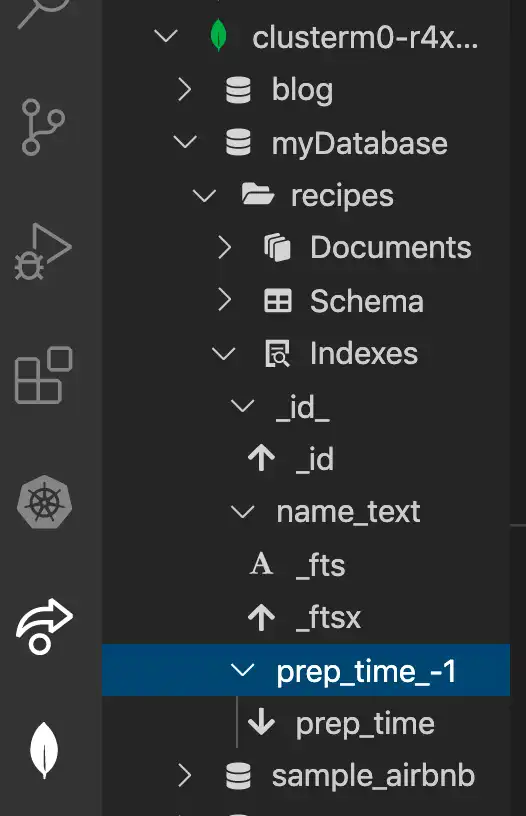
컬렉션의 인덱스는 Indexes 헤딩 아래에 나열됩니다. 인덱스를 펼치면 각 인덱스 키가 해당 유형을 나타내는 아이콘과 함께 나타납니다. 인덱스 키 유형은 다음과 같습니다:
오름차순
내림차순
지리 공간적(2D, 2dsphere, geoHaystack)
Text
해시
참고
탐색 패널에서 Indexes 레이블 위로 마우스를 가져가면 표시되는 아이콘을 클릭해 인덱스를 만들도록 미리 구성된 MongoDB Playground를 열 수 있습니다.
팁
MongoDB 인덱스에 대해 자세히 알아보려면 서버 매뉴얼을 참조하세요.
새 데이터베이스 만들기
새 데이터베이스를 생성할 때는 초기 컬렉션으로 데이터베이스를 채워야 합니다.
데이터베이스가 존재할 배포서버에 대한 연결 위로 마우스를 가져갑니다.
다음을 클릭합니다. 아이콘을 클릭하거나 마우스 오른쪽 버튼을 클릭하고 Add Database 을(를) 선택합니다. VS Code 확장은 데이터베이스 및 컬렉션 이름에 대한
const변수가 있는 새 탭 을 엽니다.database및collection변수를 데이터베이스 및 컬렉션 이름으로 업데이트합니다.탭 오른쪽 상단에 있는 버튼을 누르면 스크립트가 실행됩니다. 데이터베이스와 컬렉션이 아직 존재하지 않는 경우 생성됩니다.
새 컬렉션 만들기
컬렉션이 보관될 데이터베이스 이름 위로 마우스를 가져가세요.
데이터베이스 이름을 마우스 오른쪽 버튼으로 클릭하고 Add Collection 을 선택합니다. VS Code Extension opens a new tab with
constvariables for database and collection names.collection변수를 새 컬렉션 이름으로 업데이트합니다.탭 오른쪽 상단에 있는 버튼을 누르면 스크립트가 실행됩니다. 컬렉션은 지정된 데이터베이스에 생성됩니다.
데이터베이스 또는 컬렉션 제거
중요
MongoDB에서 데이터를 제거하면 되돌릴 수 없습니다. 꼭 삭제하려는 데이터만 제거하고, 필요한 경우 데이터를 백업하세요.
데이터베이스를 제거하면 해당 데이터베이스 내의 모든 컬렉션과 문서도 제거됩니다.
데이터베이스 또는 컬렉션을 제거하려면 다음 안내를 따르세요.
대상 데이터베이스 또는 컬렉션을 마우스 오른쪽 버튼으로 클릭합니다.
Drop Database 또는 Drop Collection를 클릭합니다.
프롬프트에 대상 데이터베이스 또는 컬렉션의 이름을 입력합니다.
Enter 키를 누릅니다.
데이터 새로 고침
언제든지 배포서버, 데이터베이스 또는 컬렉션 을 새로 고쳐 배포서버 를 다시 쿼리하고 VS Code 확장을 최신 데이터로 채울 수 있습니다.
새로 고치려면:
대상 배포, 데이터베이스 또는 컬렉션을 마우스 오른쪽 버튼으로 클릭합니다.
Refresh를 클릭합니다.