Esta página lo guía a través de la configuración de su propia instancia de base de datos federada y la importación de datos de muestra.
Requisitos previos
A Usuario de la base de datos MongoDB con el que conectarse.
Crear una instancia de base de datos federada
Para crear una instancia de base de datos federada y asignarla a datos de muestra:
En Atlas, ve a tu instancia federada de base de datos para tu proyecto.
Si aún no se muestra, seleccione la organización que contiene su proyecto en la Organizations menú en la barra de navegación.
Si aún no se muestra, seleccione su proyecto en el menú Projects de la barra de navegación.
En la barra lateral, haz clic en Data Federation en la sección Services.
Se muestra la página Data Federation.
Conéctate a una fuente de datos y añade datos de ejemplo a tu instancia federada de base de datos.
Puede usar un conjunto de datos de muestra para comenzar a explorar MongoSQL a través de Atlas Data Federation sin configurar una fuente de datos usted mismo. Este tutorial hace referencia a un conjunto de datos de muestra específico.
IMPORTANTE: para conectarse a sus propios datos en su lugar, haga clic en Add Data Sources. Para aprender más sobre cómo configurar diferentes tipos de fuentes de datos, consulta Configurar almacenes de datos para una instancia federada de base de datos.
Si desea configurar datos desde un clúster Atlas, debe usar la versión 5.0 o superior de MongoDB para que ese clúster aproveche MongoSQL.
Haga clic en Add Sample Data.
Seleccionar
AWS S3desde el menú desplegable Filter si aún no está seleccionado.Expanda el S3 almacena
sample-data-atlas-data-lakesi no está ya expandido.
Para este tutorial, configura tu instancia federada de base de datos de la siguiente manera utilizando el panel Federated Database Instance:
Cambie el nombre de la colección por defecto.
Haz clic en junto a la colección por defecto
VirtualCollection0para editar su nombre. Para este tutorial, renombra tu colecciónSessions.Crea una segunda colección.
Haga clic junto al nombre predeterminado
VirtualDatabase0para agregar una colección a la base de datos. Para este tutorial, asigne a su nueva colección elUsersnombre.Añade datos a tu base de datos virtual.
Arrastra y suelta las siguientes fuentes de datos en las respectivas colecciones virtuales de instancias de bases de datos federadas:
/mflix/sessions.jsona la colecciónSessions, y/mflix/users.jsonen la colecciónUsers.
Para obtener más información sobre cómo configurar Atlas Data Federation con almacenes de datos reales, consulta Configuración de almacenes de datos para una instancia federada de base de datos.
Conecta a tu instancia de base de datos federada
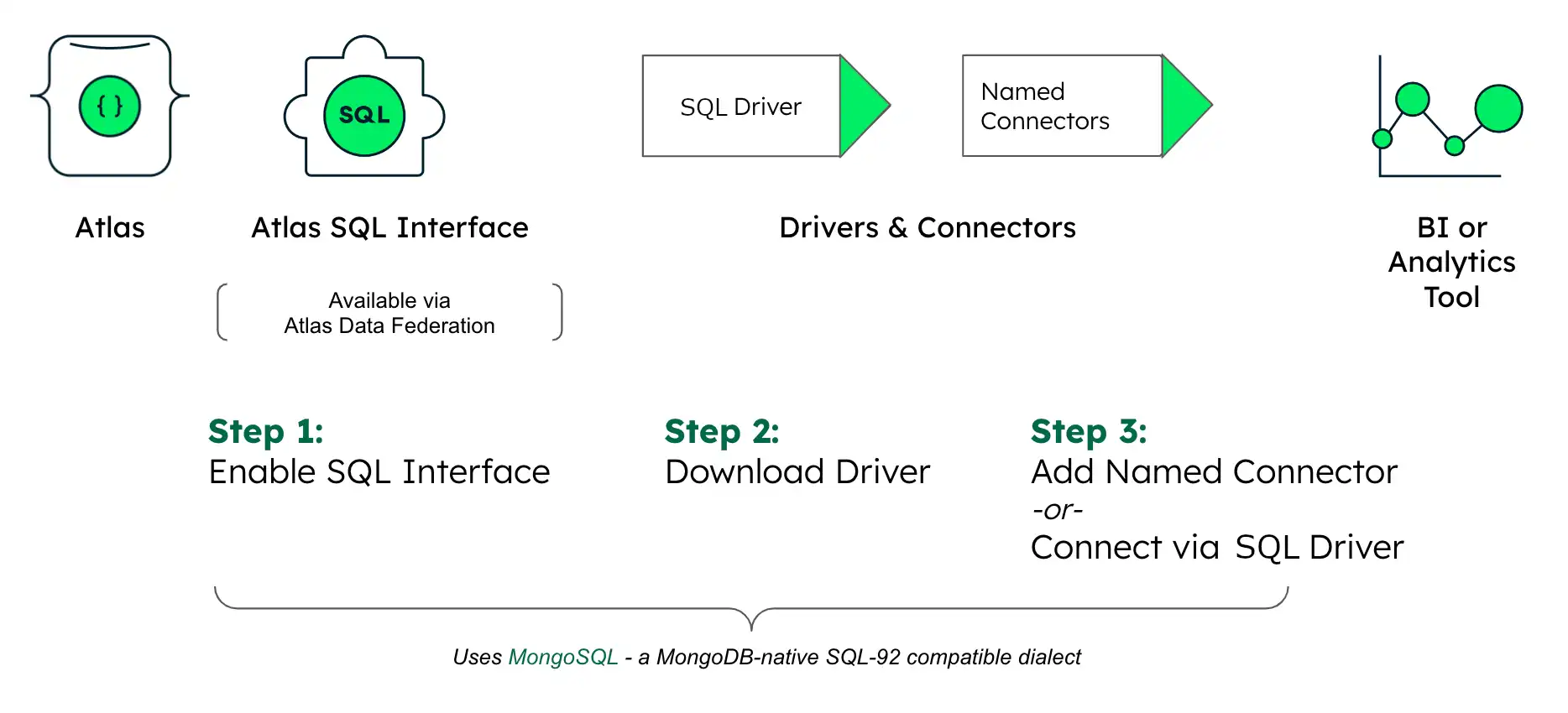
Para conectarse a su instancia de base de datos federada y consultar datos de muestra o sus propios datos con MongoSQL, consulte Conectar.
Para obtener un tutorial sobre cómo conectarse con herramientas gratuitas,consulte Conectarse y consultar datos con herramientas SQL gratuitas.