Overview
El driver MongoDB Ruby es una librería que permite a las aplicaciones Ruby interactuar con las bases de datos MongoDB. Puedes utilizar el controlador de Ruby para conectarte a MongoDB y realizar operaciones de datos comunes. Esta guía le muestra cómo crear una aplicación que utilice el driver Ruby para conectarse a un clúster de MongoDB alojado en MongoDB Atlas y query datos en su clúster.
Tip
MongoDB Atlas es un servicio de base de datos gestionada en la nube que aloja las implementaciones de MongoDB. Se puede crear una implementación propia gratuita de MongoDB Atlas (sin necesidad de tarjeta de crédito) siguiendo los pasos de esta guía.
Si prefieres usar un controlador o lenguaje de programación diferente para conectarte a MongoDB, consulta nuestro Lista de conductores oficiales.
Nota
Si tienes problemas en este paso, pide ayuda en el etiqueta de Stack Overflow de MongoDB o la Community de Reddit de MongoDB. También puedes enviar tus comentarios utilizando el Rate this page pestaña en el lado derecho de esta página.
Descargue e instale
Instalar las dependencias.
Antes de empezar a desarrollar, asegúrate 2de instalar Ruby versión.7 o posterior en tu entorno de desarrollo. Ruby está preinstalado en macOS y algunas distribuciones de Linux, pero podrías necesitar actualizar tu versión.
Importante
El controlador Ruby no es oficialmente compatible con Windows.
Crea un directorio de proyecto.
Ejecuta el siguiente comando en tu shell para crear un directorio llamado ruby-quickstart para este proyecto:
mkdir ruby-quickstart
Luego, ejecuta los siguientes comandos para crear un archivo quickstart.rb en el directorio ruby-quickstart:
cd ruby-quickstart touch quickstart.rb
Agregue el controlador Ruby a su proyecto.
Abre el archivo quickstart.rb y añade el siguiente código:
require 'bundler/inline' gemfile do source 'https://rubygems.org' gem 'mongo' end
Este código agrega el controlador Ruby como dependencia utilizando la Bundler herramienta de gestión de dependencias.
Importante
Ruby 3.4+ Dependencies
Si utilizas Ruby v3.4 o una versión posterior, debes activar la gema bigdecimal incluyendo la siguiente línea en tu código:
gemfile do source 'https://rubygems.org' gem 'mongo' gem 'bigdecimal' end
Las versiones anteriores de Ruby incluyen esta gema por defecto.
Después de completar estos pasos, tiene un nuevo directorio de proyecto con las dependencias de los controladores instaladas.
Cree una implementación de MongoDB
Se puede crear una implementación de nivel gratuito de MongoDB en MongoDB Atlas para almacenar y gestionar los datos. MongoDB Atlas aloja y gestiona la base de datos MongoDB en la nube.
Crea una implementación gratuita de MongoDB en Atlas.
Completa la Guía de inicio de MongoDB para configurar una nueva cuenta de Atlas y cargar datos de muestra en una nueva implementación de MongoDB de nivel gratuito.
Después de completar estos pasos, tendrá una nueva implementación de nivel gratuito de MongoDB en Atlas, credenciales de usuario de base de datos y datos de muestra cargados en su base de datos.
Crear una cadena de conexión
Puedes conectarte a tu implementación de MongoDB proporcionando un URI de conexión, también llamado cadena de conexión, que le indica al driver cómo conectarse a una implementación de MongoDB y cómo comportarse mientras está conectado.
La cadena de conexión incluye el nombre de host o la dirección IP y el puerto de la implementación, el mecanismo de autenticación, las credenciales de usuario cuando sea aplicable, y las opciones de conexión.
Para saber cómo conectarse a una instancia o implementación no alojada en Atlas, consulte la Guía para elegir un objetivo de conexión.
Encuentra tu cadena de conexión de MongoDB Atlas.
Para recuperar la cadena de conexión para la implementación que creó en el paso anterior, inicie sesión en su cuenta de Atlas y navegue a la página Clusters bajo la sección Database. Haga clic en el botón Connect para la nueva implementación.

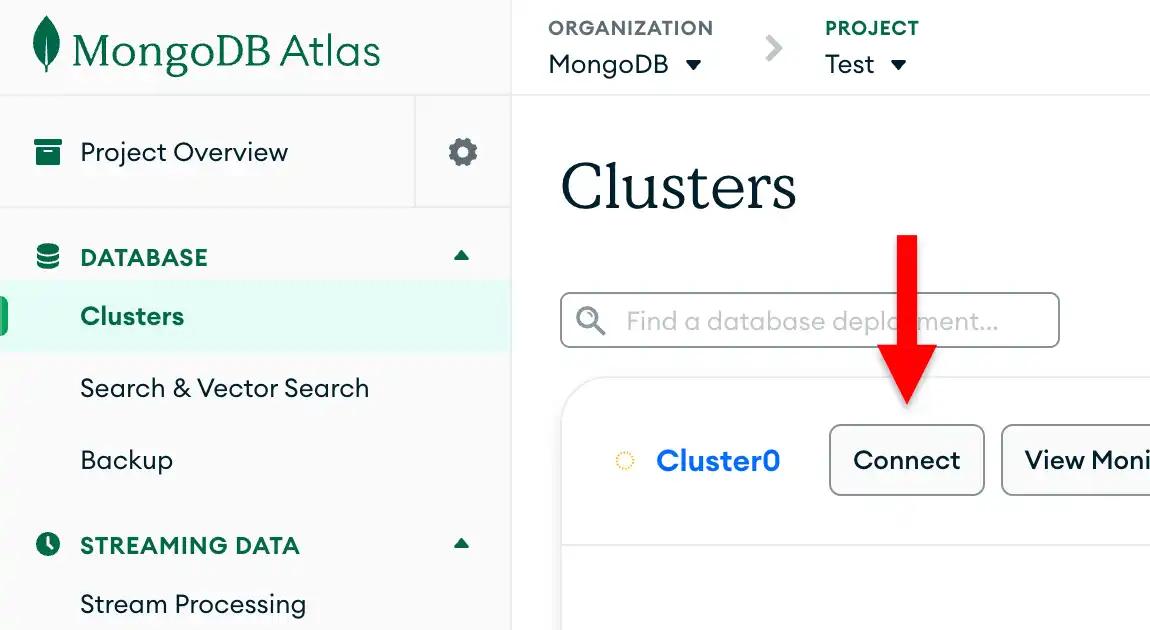
Si aún no tienes un usuario de base de datos configurado, MongoDB te pedirá que crees y configures un nuevo usuario.
Haz clic en el botón Drivers en la sección Connect to your application y selecciona "Ruby" del menú de selección Driver y la versión que mejor coincida con la versión que instalaste desde el menú de selección Version.
Asegúrate de que la opción View full code sample esté desmarcada para ver solo la cadena de conexión.

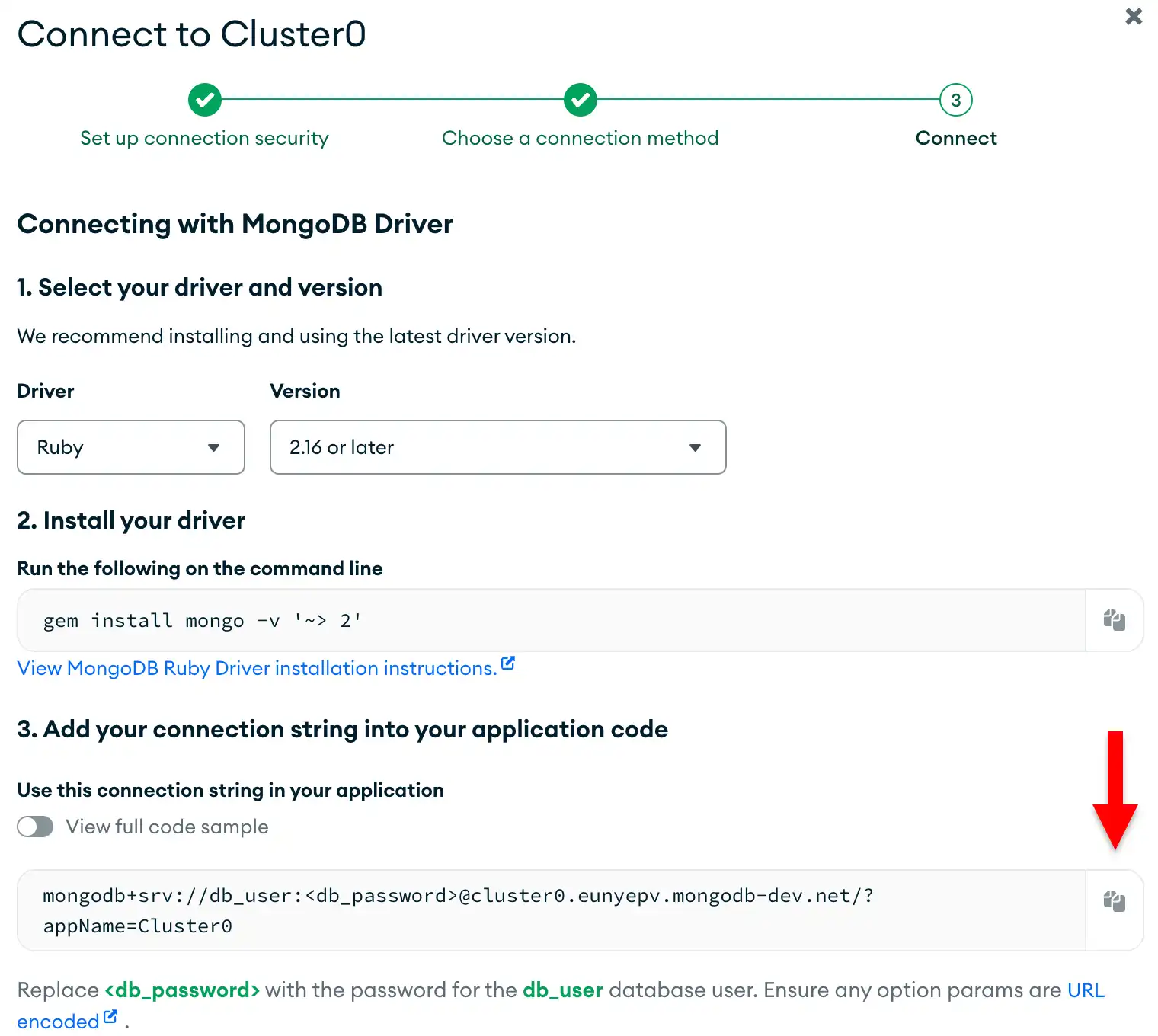
Actualiza el marcador de posición de la contraseña.
Pega esta cadena de conexión en un archivo en tu editor de texto preferido y reemplaza el marcador de posición <db_password> con la contraseña de tu usuario de base de datos. La cadena de conexión ya está completada con el nombre de usuario de tu usuario de base de datos.
Guarda este archivo en una ubicación segura para usarlo en el siguiente paso.
Después de completar estos pasos, hay una cadena de conexión que contiene el nombre de usuario y la contraseña de la base de datos.
Conéctese a MongoDB
Edite su archivo de aplicación Ruby.
Navega a tu archivo quickstart.rb en el directorio ruby-quickstart. Copia y pega el siguiente código por debajo del código de Bundler del paso Descargar e Instalar de este tutorial. Este código se conecta a MongoDB y hace un query a la colección movies en la base de datos sample_mflix.
uri = '<connection string>' begin client = Mongo::Client.new(uri) database = client.use('sample_mflix') movies = database[:movies] # Queries for a movie that has the title 'Back to the Future' query = { title: 'Back to the Future' } movie = movies.find(query).first # Prints the movie document puts movie ensure client&.close end
Asigna la cadena de conexión.
Reemplace el token <connection string> por la cadena de conexión que copió del paso Crear una cadena de conexión de este tutorial.
Ejecuta tu aplicación Ruby.
Desde tu directorio ruby-quickstart, ejecuta el siguiente comando de shell para ejecutar la aplicación:
ruby quickstart.rb
La salida de la línea de comandos contiene detalles sobre el documento de película recuperado:
{"_id"=>BSON::ObjectId('...'), "plot"=>"A young man is accidentally sent 30 years into the past in a time-traveling DeLorean invented by his friend, Dr. Emmett Brown, and must make sure his high-school-age parents unite in order to save his own existence.", ... "title"=>"Back to the Future", ...
Si encuentras un error o no ves salida, asegúrate de haber especificado la cadena de conexión correcta en el archivo quickstart.rb y de haber cargado los datos de muestra.
Después de completar estos pasos, habrá una aplicación en funcionamiento que utiliza el driver para conectarse a la implementación de MongoDB, ejecuta una query sobre los datos de muestra e imprime el resultado.
Próximos pasos
¡Felicidades por completar el tutorial de inicio rápido!
En este tutorial, creaste una aplicación Ruby que se conecta a una implementación de MongoDB alojada en MongoDB Atlas y recupera un documento que coincide con una query.
Obtenga más información sobre el controlador Ruby en los siguientes recursos:
Aprenda a realizar operaciones de lectura en la sección Consultar documentos.
Aprende a realizar operaciones de escritura en la sección Insertar Documentos.