Puedes utilizar el Data Explorer para administrar las bases de datos y colecciones de tu clúster.
Para interactuar con los datos en la Interfaz de Usuario de Ops Manager:
Haz clic en Deployment en la navegación izquierda.
Selecciona la implementación de MongoDB deseada.
Selecciona la pestaña Data.
Roles necesarios
Ver bases de datos y colecciones
Para ver bases de datos y colecciones, para el Data Explorer deben haberte concedido al menos el
Project Data Access Read Only role.
Crear bases de datos y colecciones
Para crear bases de datos y colecciones a través del Data Explorer, debe habérsele concedido acceso a través de uno de los siguientes roles:
Descartar bases de datos y colecciones
Para descartar bases de datos y colecciones a través del Data Explorer, se debe haber obtenido acceso mediante uno de los siguientes roles:
Ver bases de datos y colecciones
Desde la pestaña Collections, puedes ver las bases de datos y las colecciones en la implementación. Ops Manager muestra las bases de datos en el panel izquierdo de Data Explorer:

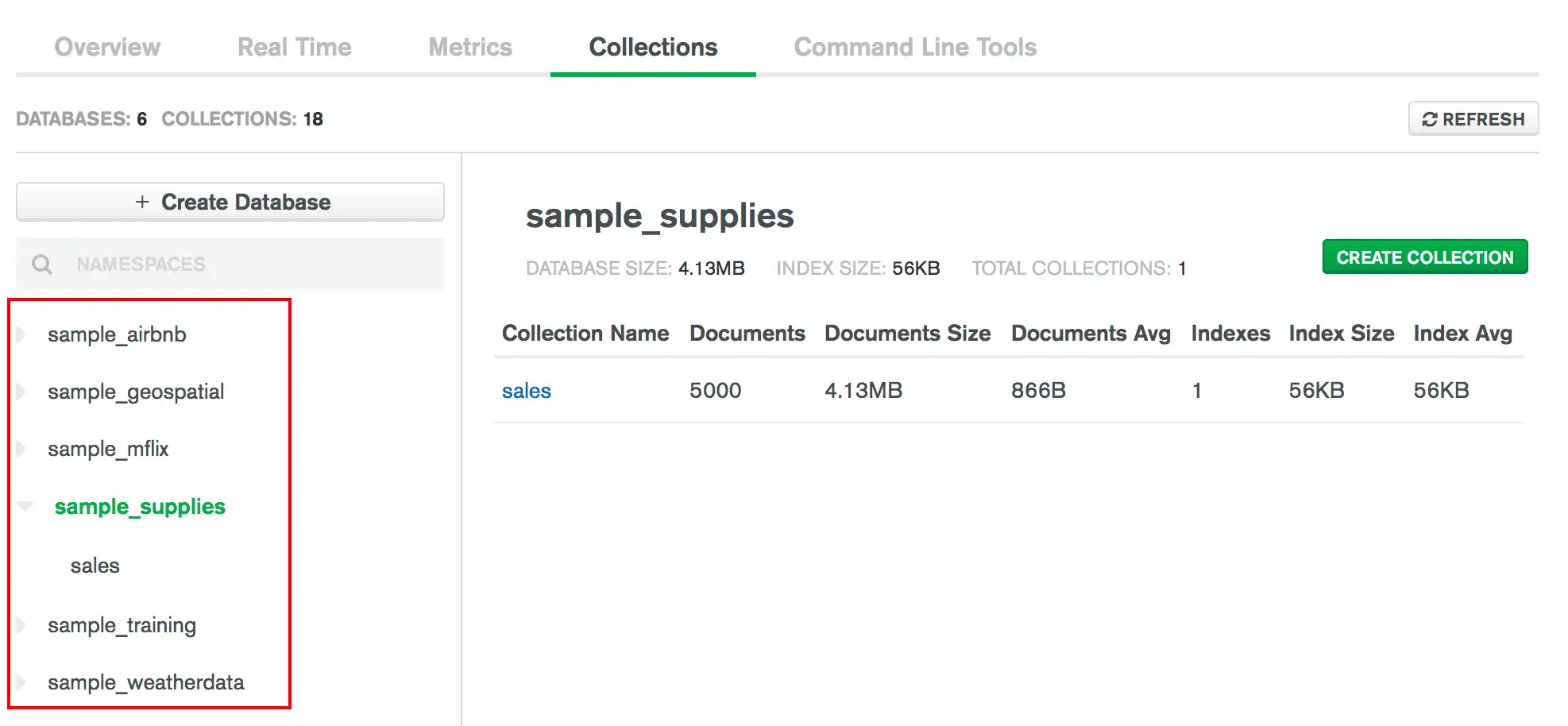
Para ver las colecciones de una base de datos en particular, haz clic en el nombre de la base de datos.
Cree una base de datos
Para crear una base de datos a través de Data Explorer:
Introduce el Database Name y el Collection Name.
Introducir el Database Name y el Collection Name para crear la base de datos y su primera colección.
Para aprender más sobre los nombres de bases de datos y colecciones de MongoDB, se puede consultar Restricciones de nombres.
Crear una colección
Tip
Para crear la primera colección en una nueva base de datos, consulte Crear una base de datos.
Para crear una colección en una base de datos existente a través de Data Explorer:
Introduce el Collection Name.
Para más información sobre los nombres de colecciones de MongoDB, se puede consultar Restricciones de nombres.
Descartar una base de datos
Para descartar una base de datos, incluyendo todas sus colecciones, a través del Data Explorer:
Descarta una colección
Para eliminar una colección, incluidos sus documentos e índices, a través de Data Explorer: