Los tutoriales de esta sección se ejecutan en un entorno de desarrollo usando Docker para empaquetar las dependencias y configuraciones necesarias para ejecutar el Conector MongoDB para Apache Kafka. Asegúrate de completar los pasos de configuración del entorno de desarrollo antes de continuar con los tutoriales.
Requisitos
Crea o inicia sesión en tu cuenta de Docker para descargar los contenedores de Docker que necesitas para este tutorial. Para aprender cómo registrarse para obtener una cuenta e instalar Docker Desktop, lee los pasos de registro y descarga en la Inicio rápido de Docker Hub.
Una aplicación de terminal y shell. Para usuarios de MacOS, utiliza terminal o una aplicación similar. Para usuarios de Windows, utiliza PowerShell.
opcional. Instala git para descargar los archivos de instalación. Para aprender a instalar git, lee la página de Descargas de Git.
Configura tu entorno de desarrollo con Docker
Clona o descarga el repositorio del tutorial
A continuación, clona el repositorio de git tutorial con el siguiente comando:
git clone https://github.com/mongodb-university/kafka-edu.git
Si no tiene git instalado, puede descargar el archivo zip.
Ejecutar el entorno de desarrollo
Selecciona la pestaña que coincida con tu sistema operativo para obtener instrucciones sobre cómo ejecutar los comandos en esta guía:
Navegue hasta el directorio del tutorial "mongodb-kafka-base" dentro del repositorio o fichero descomprimido usando la shell de bash. Si clonó el repositorio con git, su comando se parecerá al siguiente:
cd kafka-edu/docs-examples/mongodb-kafka-base/
Navega al directorio del tutorial "mongodb-kafka-base" dentro del repositorio o del fichero descomprimido utilizando PowerShell. Si has clonado el repositorio con git, tu comando se parece al siguiente:
cd kafka-edu\docs-examples\mongodb-kafka-base\
Inicia la imagen de Docker con el siguiente comando:
docker-compose -p mongo-kafka up -d --force-recreate
Nota
Asignaciones de puertos
El sandbox asigna los siguientes servicios a puertos en tu host:
El servidor MongoDB sandbox se asigna al puerto
35001en tu máquina hostEl servidor sandbox Kafka Connect JMX está asignado al puerto
35000de tu máquina host
Estos puertos deben estar libres para iniciar el sandbox.
La imagen de "mongo-kafka-base" crea un contenedor Docker que incluye todos los servicios que necesitas en el tutorial y los ejecuta en una red compartida llamada "mongodb-kafka-base_localnet" como se muestra en el siguiente diagrama:

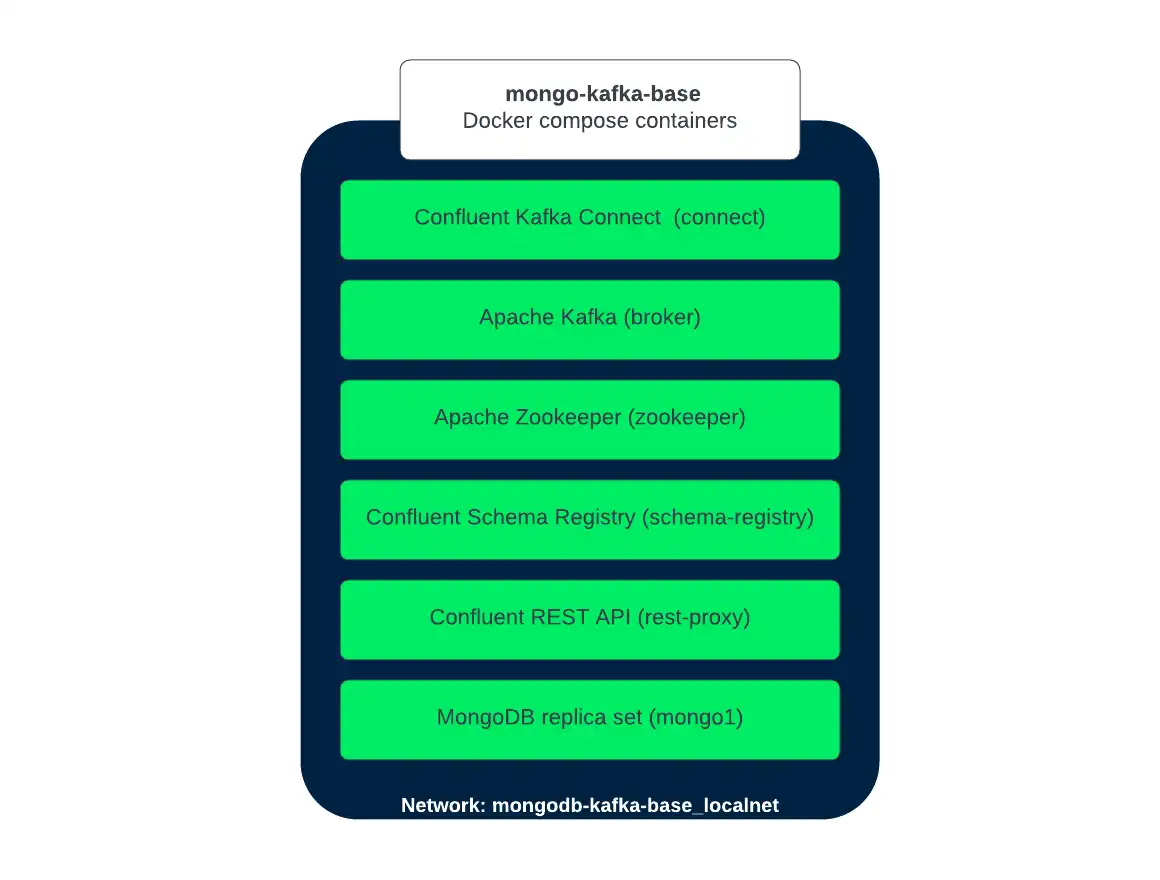
Cuando el comando se completa con éxito, exhibe el siguiente texto:
... Creating zookeeper ... done Creating broker ... done Creating schema-registry ... done Creating connect ... done Creating rest-proxy ... done Creating mongo1 ... done Creating mongo1-setup ... done
Verificar la configuración exitosa
Confirma que el entorno de desarrollo se inició correctamente ejecutando los siguientes comandos:
docker exec mongo1 status
Este comando debería generar la siguiente información si el entorno de desarrollo de Docker se configuró correctamente:
Kafka topics: "topic": "docker-connect-status", "topic": "docker-connect-offsets", "topic": "docker-connect-configs", "topic": "__consumer_offsets", The status of the connectors: Currently configured connectors [] Version of MongoDB Connector for Apache Kafka installed: {"class":"com.mongodb.kafka.connect.MongoSinkConnector","type":"sink","version":"1.8.0"} {"class":"com.mongodb.kafka.connect.MongoSourceConnector","type":"source","version":"1.8.0"}
Como no has iniciado los conectores, el estado y la lista configurada están vacíos.
Tu configurar del entorno de desarrollo está completa y puedes continuar con el siguiente paso del tutorial.
Tip
Conectar al entorno de desarrollo MongoDB
Puedes conectarte al clúster de MongoDB que se ejecuta en tu entorno de desarrollo con la siguiente cadena de conexión:
mongodb://localhost:35001/?directConnection=true