Overview
El driver Java es una API síncrona que se puede usar para interactuar con MongoDB desde la aplicación Java. Esta guía muestra cómo crear una aplicación que use el driver Java para realizar la conexión a un clúster de MongoDB alojado en MongoDB Atlas y hacer una query de datos en el clúster.
Tip
MongoDB Atlas es un servicio de base de datos gestionada en la nube que aloja las implementaciones de MongoDB. Se puede crear una implementación propia gratuita de MongoDB Atlas (sin necesidad de tarjeta de crédito) siguiendo los pasos de esta guía.
Sigue este tutorial para conectar una aplicación de muestra en Java a una implementación de MongoDB Atlas. El tutorial incluye las siguientes secciones:
Descargar e instalar: Aprende a instalar el driver Java.
Crea una implementación de MongoDB: aprende cómo crear una implementación gratuita de MongoDB en Atlas.
Crear una cadena de conexión: se debe aprender a recuperar la cadena de conexión de la implementación de Atlas.
Crear un MongoClient: se debe aprender cómo crear una aplicación que se conecte a MongoDB y realizar queries de datos almacenados en la implementación.
Si prefieres conectarte a MongoDB utilizando un driver o lenguaje de programación diferente, consulta nuestra lista de drivers oficiales.
Descargue e instale
Complete los siguientes pasos para instalar el controlador de Java y sus dependencias en su entorno de desarrollo.
Instalar las dependencias del controlador.
Antes de comenzar este tutorial, asegúrese de instalar las siguientes dependencias:
JDK versión 8 o posterior
Entorno de desarrollo integrado (IDE), como IntelliJ IDEA o Eclipse
Nota
Este tutorial muestra cómo instalar el driver de Java utilizando Maven o Gradle en un IDE. Si no se usa un IDE, visitar Building Maven o Crear nuevas compilaciones de Gradle para aprender a configurar el proyecto.
Agregue la lista de materiales del controlador Java.
En el IDE, se debe crear un nuevo proyecto Maven o Gradle. Se debe añadir la Lista de materiales (BOM) para los artefactos de la JVM de MongoDB al proyecto para organizar las versiones de dependencias. El BOM simplifica la gestión de dependencias al garantizar que se mantengan versiones coherentes y compatibles de las dependencias, como entre el driver de Java y la biblioteca principal del driver. Se debe usar el BOM para evitar conflictos de versión y simplificar la actualización.
Seleccione de lo siguiente Maven y Gradle pestañas para ver las instrucciones de añadir la BOM para cada gestor de dependencias:
Agregue el siguiente código al dependencyManagement lista en su archivo pom.xml:
<dependencyManagement> <dependencies> <dependency> <groupId>org.mongodb</groupId> <artifactId>mongodb-driver-bom</artifactId> <version>5.6.4</version> <type>pom</type> <scope>import</scope> </dependency> </dependencies> </dependencyManagement>
Agrega el siguiente código a la lista de dependencias en tu archivo build.gradle.kts. Los ejemplos de código en esta guía utilizan el lenguaje específico del dominio (DSL) de Kotlin para Gradle:
dependencies { implementation(platform("org.mongodb:mongodb-driver-bom:5.6.4")) }
Para ver una lista de dependencias que gestiona el BOM, consulta la mongodb-driver-bom dependency listing en el sitio web de Maven Repositorio.
Instalar el controlador Java.
Si utilizas Maven, añade el siguiente código a la lista de dependencias de pom.xml:
<dependencies> ... <dependency> <groupId>org.mongodb</groupId> <artifactId>mongodb-driver-sync</artifactId> </dependency> </dependencies>
Si utiliza Gradle, añada el siguiente código a su lista de dependencias de build.gradle.kts:
dependencies { ... implementation("org.mongodb:mongodb-driver-sync") }
Debido a que se instaló el BOM, se puede omitir una versión en la entrada de dependencia del driver Java. La versión que se especifique en el BOM determina las versiones de las dependencias a instalar.
Después de configurar las dependencias, es necesario garantizar que estén disponibles para el proyecto ejecutando el administrador de dependencias y actualizando el proyecto en el IDE.
Después de completar estos pasos, tiene un nuevo proyecto y las dependencias del controlador instaladas.
Cree una implementación de MongoDB
Se puede crear una implementación de nivel gratuito de MongoDB en MongoDB Atlas para almacenar y gestionar los datos. MongoDB Atlas aloja y gestiona la base de datos MongoDB en la nube.
Crea una implementación gratuita de MongoDB en Atlas.
Se debe completar la guía de inicio de MongoDB para configurar una nueva cuenta de Atlas y una implementación de MongoDB en el nivel gratuito. Es necesario garantizar la carga de datos de muestra y añadir la dirección IP a la lista de acceso IP.
Después de completar estos pasos, tendrá una nueva implementación de nivel gratuito de MongoDB en Atlas, credenciales de usuario de base de datos y datos de muestra cargados en su base de datos.
Crear una cadena de conexión
Puede conectarse a su implementación de MongoDB proporcionando un URI de conexión, también llamado cadena de conexión, que instruye al controlador sobre cómo conectarse a una implementación de MongoDB y cómo comportarse mientras está conectado.
La cadena de conexión incluye el nombre de host o la dirección IP y el puerto de la implementación, el mecanismo de autenticación, las credenciales de usuario cuando sea aplicable, y las opciones de conexión.
Encuentra tu cadena de conexión de MongoDB Atlas.
Para recuperar la cadena de conexión para la implementación que creó en el paso anterior, inicie sesión en su cuenta de Atlas y navegue a la página Clusters bajo la sección Database. Haga clic en el botón Connect para la nueva implementación.

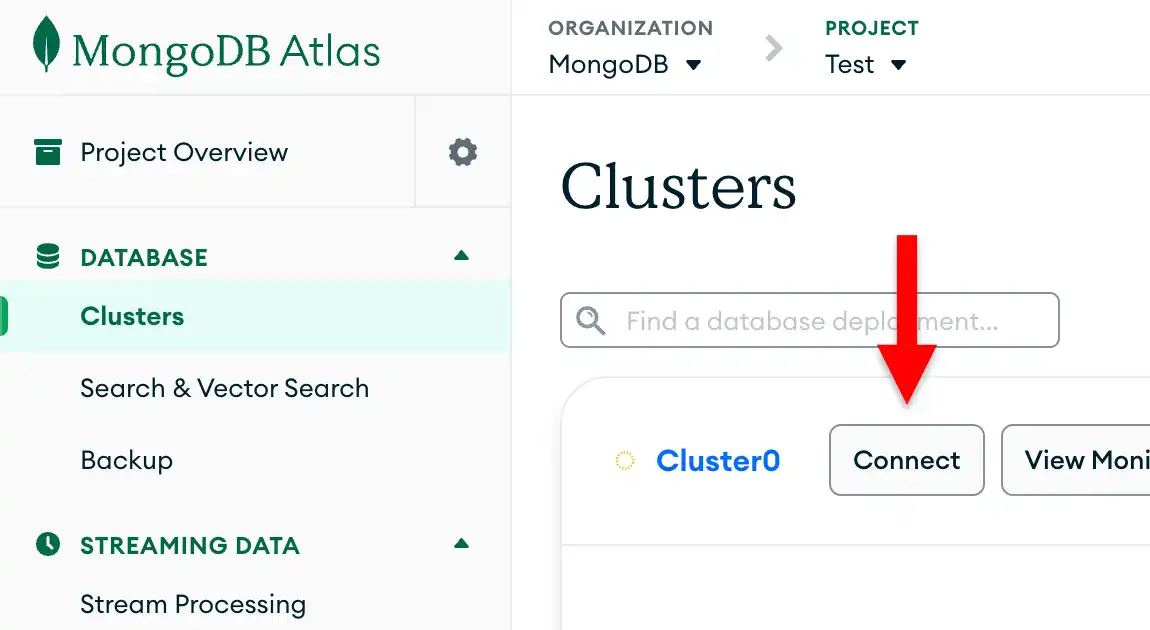
Si aún no tienes un usuario de base de datos configurado, MongoDB te pedirá que crees y configures un nuevo usuario.
Haga clic en el botón Drivers bajo Connect to your application y seleccione "Java" desde el menú de selección Driver y la versión que mejor coincida con la versión que instaló desde el menú de selección Version.
Asegúrate de que la opción View full code sample esté desmarcada para ver solo la cadena de conexión.

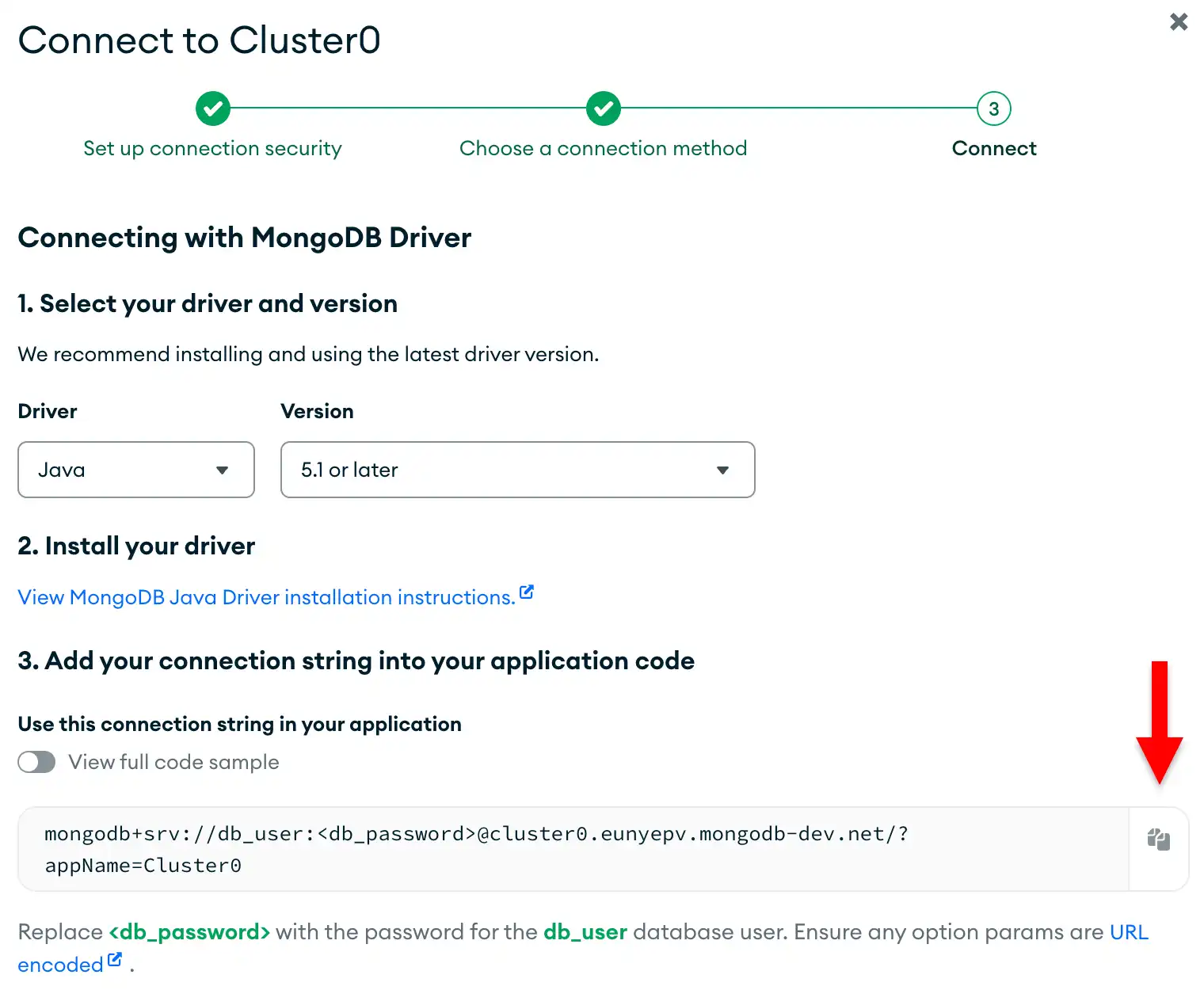
Actualiza el marcador de posición de la contraseña.
Pega esta cadena de conexión en un archivo en tu editor de texto preferido y reemplaza el marcador de posición <db_password> con la contraseña de tu usuario de base de datos. La cadena de conexión ya está completada con el nombre de usuario de tu usuario de base de datos.
Guarda este archivo en una ubicación segura para usarlo en el siguiente paso.
Después de completar estos pasos, hay una cadena de conexión que contiene el nombre de usuario y la contraseña de la base de datos.
Ejecuta una query de muestra
Después de recuperar la cadena de conexión para la implementación de MongoDB Atlas, se puede realizar la conexión a la implementación desde la aplicación Java y ejecutar consultas en los conjuntos de datos de muestra de Atlas.
Crea tu archivo de aplicación Java.
En el directorio del paquete base del proyecto, crea un archivo llamado QuickStart.java. Copia y pega el siguiente código en este archivo, que consulta la colección movies en la base de datos sample_mflix:
import static com.mongodb.client.model.Filters.eq; import org.bson.Document; import com.mongodb.client.MongoClient; import com.mongodb.client.MongoClients; import com.mongodb.client.MongoCollection; import com.mongodb.client.MongoDatabase; public class QuickStart { public static void main( String[] args ) { // Replace the placeholder with your MongoDB deployment's connection string String uri = "<connection string uri>"; try (MongoClient mongoClient = MongoClients.create(uri)) { MongoDatabase database = mongoClient.getDatabase("sample_mflix"); MongoCollection<Document> collection = database.getCollection("movies"); Document doc = collection.find(eq("title", "Back to the Future")).first(); if (doc != null) { System.out.println(doc.toJson()); } else { System.out.println("No matching documents found."); } } } }
Asigna la cadena de conexión.
Reemplaza el marcador de posición <connection string uri> con la cadena de conexión que se copió del paso Crear una cadena de conexión de esta guía.
Ejecuta tu aplicación Java.
Ejecute su aplicación en su IDE o en su shell. Su salida contiene detalles sobre el documento de la película recuperado:
{ _id: ..., plot: 'A young man is accidentally sent 30 years into the past...', genres: [ 'Adventure', 'Comedy', 'Sci-Fi' ], ... title: 'Back to the Future', ... }
Si encuentras un error o no ve salida, asegúrate de haber especificado la cadena de conexión correcta y de haber cargado los datos de muestra.
Importante
TLS v1.3 Error de conexión
Si la aplicación genera un error que se asemeja al siguiente código, es posible que necesites actualizar el JDK a la última versión del parche:
javax.net.ssl.SSLHandshakeException: extension (5) should not be presented in certificate_request
Esta excepción es un problema conocido al usar el protocolo TLS 1.3 con algunas versiones de JDK. Para resolver el error, actualiza tu JDK a una de las siguientes versiones, o a una versión más reciente:
JDK 11.0.7
JDK 13.0.3
JDK 14.0.2
Después de completar estos pasos, habrá una aplicación Java que se conecta a la implementación de MongoDB, ejecuta una query sobre los datos de muestra y devuelve un documento coincidente.
Próximos pasos
¡Felicidades por completar el tutorial!
Nota
Si hay problemas en este paso, se deben enviar comentarios utilizando la pestaña Rate this page situada a la derecha o en la parte inferior derecha de esta página.
Puede encontrar soporte para preguntas generales mediante la etiqueta Stack Overflow de MongoDB o la comunidad de Reddit de MongoDB.
En este tutorial, creaste una aplicación de driver Java que se conecta a una implementación de MongoDB alojada en MongoDB Atlas y recupera un documento que coincide con una query.
Se puede continuar desarrollando la aplicación de muestra consultando las siguientes guías:
Bases de datos y colecciones: Aprende más sobre la interacción con bases de datos y colecciones de MongoDB.
Integraciones de terceros: Aprende sobre las integraciones de terceros que puede utilizar con el driver Java.