Esta guía te muestra cómo crear una aplicación que utiliza el MongoDB Go Driver para conectarse a un clúster de MongoDB Atlas. Si prefieres conectarte a MongoDB usando un controlador o lenguaje de programación diferente, consulta nuestro Lista de drivers oficiales de MongoDB.
El driver de Go permite conectarse y comunicarse con clústeres de MongoDB desde una aplicación de Go.
MongoDB Atlas es un servicio de base de datos en la nube completamente gestionada que aloja los datos en clústeres de MongoDB. En esta guía, mostramos cómo comenzar con un clúster gratuito (no se necesita tarjeta de crédito).
Se pueden seguir los pasos a continuación para conectar la aplicación de Go con un clúster de MongoDB Atlas.
Configurar el proyecto
Crear un clúster de MongoDB
Configurar un clúster de nivel gratuito en Atlas
Se puede crear una implementación de nivel gratuito de MongoDB en MongoDB Atlas para almacenar y gestionar los datos. MongoDB Atlas aloja y gestiona la base de datos MongoDB que se cree en la nube.
Crea un clúster en el nivel gratuito.
Completa la guía Primeros pasos con MongoDB para configurar una nueva cuenta de Atlas, crear un clúster MongoDB en el nivel gratuito, cargar conjuntos de datos e interactuar con los datos.
Después de completar estos pasos, se tiene un nuevo clúster de MongoDB implementado en Atlas, un nuevo usuario de base de datos y conjuntos de datos de muestra cargados en el clúster creado.
Conéctate a tu clúster
Puede conectarse a su implementación de MongoDB proporcionando un URI de conexión, también llamado cadena de conexión, que instruye al controlador sobre cómo conectarse a una implementación de MongoDB y cómo comportarse mientras está conectado.
La cadena de conexión incluye el nombre de host o la dirección IP y el puerto de la implementación, el mecanismo de autenticación, las credenciales de usuario cuando sea aplicable, y las opciones de conexión.
Recupere su cadena de conexión de MongoDB Atlas.
Para recuperar tu cadena de conexión para la implementación que creaste en la sección anterior, inicia sesión en tu cuenta de Atlas y navega hasta la Clusters la página en la sección Database. Haz clic en el botón Connect para tu nueva implementación.

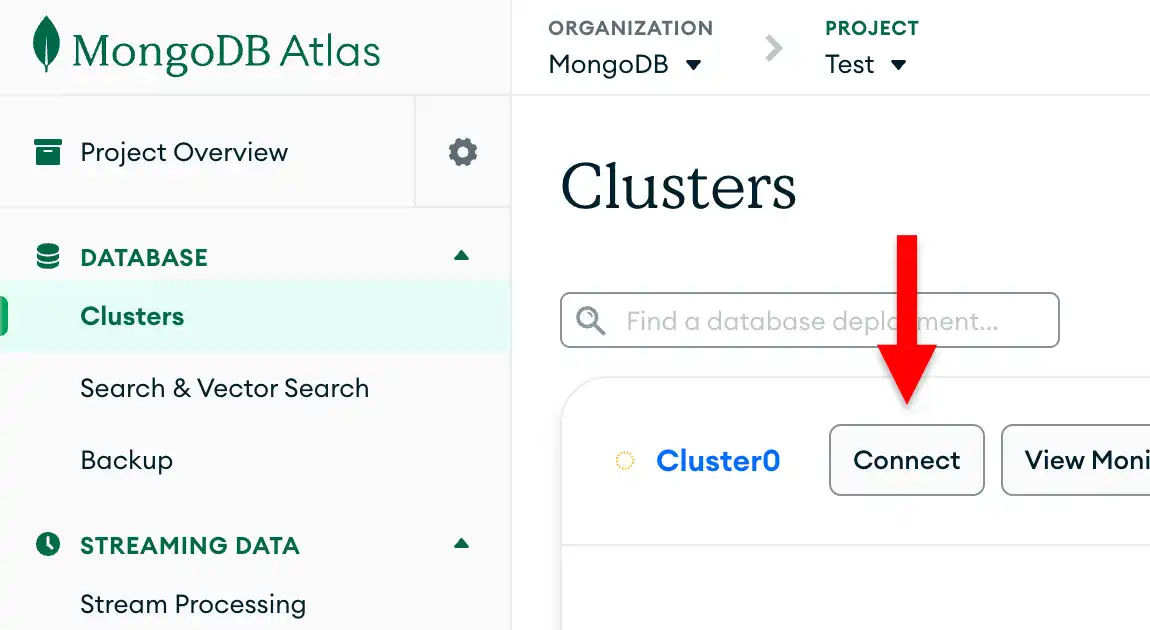
Si aún no tienes un usuario de base de datos configurado, MongoDB te pedirá que crees y configures un nuevo usuario.
Haga clic en el botón Drivers debajo de Connect to your application y seleccione "Ir" en el menú de selección Driver y la versión que mejor coincida con la versión que instaló en el menú de selección Version.
Asegúrate de que la opción View full code sample esté desmarcada para ver solo la cadena de conexión.

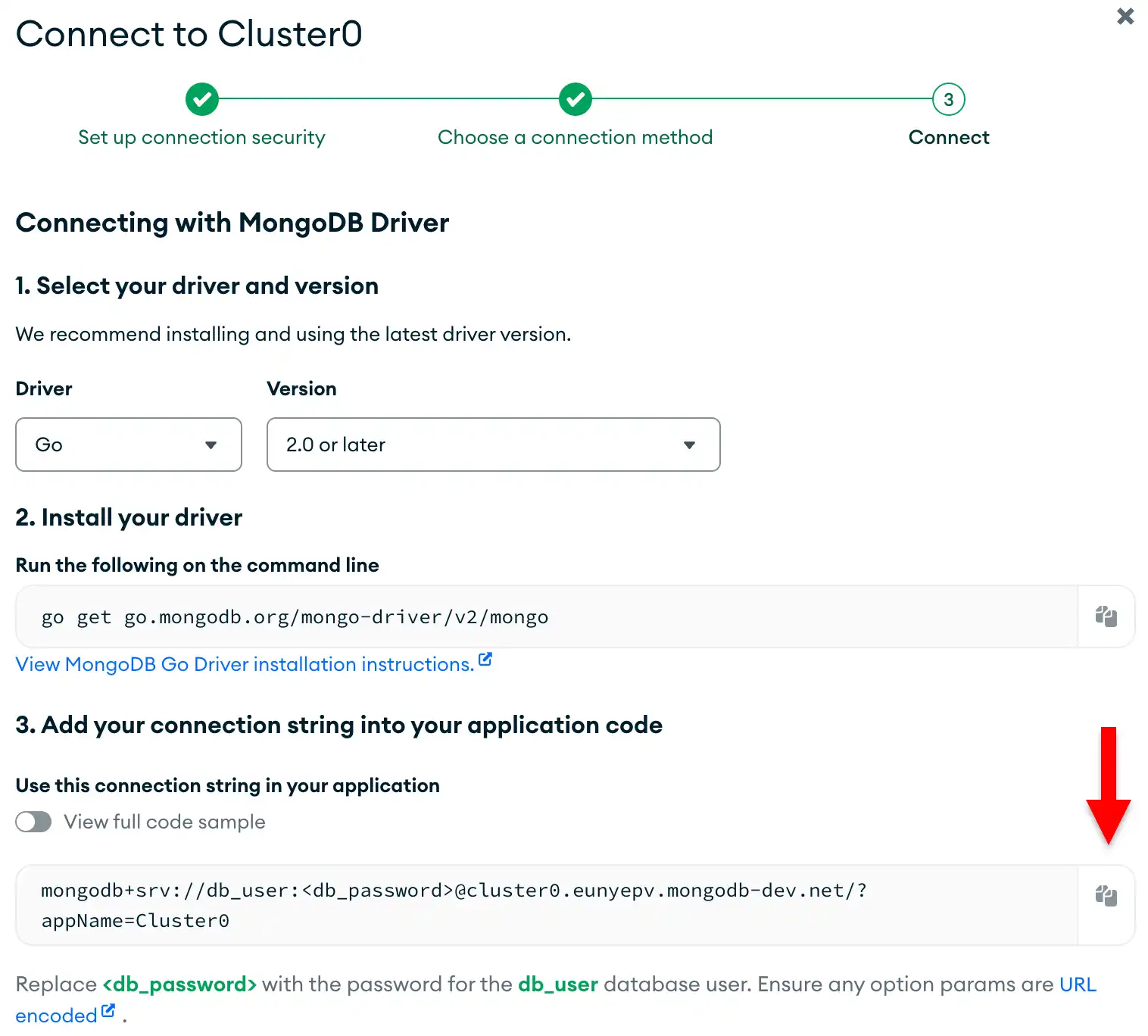
Actualiza el marcador de posición de la contraseña.
Pega esta cadena de conexión en un archivo en tu editor de texto preferido y reemplaza el marcador de posición <db_password> con la contraseña de tu usuario de base de datos. La cadena de conexión ya está completada con el nombre de usuario de tu usuario de base de datos.
Guarda este archivo en una ubicación segura para usarlo en el siguiente paso.
Tras completar estos pasos, se tiene una cadena de conexión que corresponde al clúster de Atlas creado.
Para aprender más sobre cómo conectarse a Atlas utilizando el MongoDB Go Driver y aplicar opciones de conexión, se puede consultar la guía de conexión del driver de Atlas.
Se debe realizar un query en el clúster de MongoDB desde la aplicación
Agrega tu cadena de conexión.
En el terminal, se puede ejecutar el siguiente comando para crear una variable de entorno llamada MONGODB_URI y establecer la cadena de conexión de Atlas como el valor:
export MONGODB_URI='<your atlas connection string>'
Nota
Se debe reemplazar la sección <db_password> de la cadena de conexión con la contraseña creada para el usuario con permisos de atlasAdmin.
Crea tu aplicación Go.
Se debe copiar y pegar el siguiente código en el archivo creado main.go. Este código ejecuta un query en el conjunto de datos de muestra en MongoDB Atlas.
package main import ( "context" "encoding/json" "fmt" "log" "os" "go.mongodb.org/mongo-driver/v2/bson" "go.mongodb.org/mongo-driver/v2/mongo" "go.mongodb.org/mongo-driver/v2/mongo/options" ) func main() { uri := os.Getenv("MONGODB_URI") docs := "www.mongodb.com/es/docs/drivers/go/current/" if uri == "" { log.Fatal("Set your 'MONGODB_URI' environment variable. " + "See: " + docs + "usage-examples/#environment-variable") } client, err := mongo.Connect(options.Client(). ApplyURI(uri)) if err != nil { panic(err) } defer func() { if err := client.Disconnect(context.TODO()); err != nil { panic(err) } }() coll := client.Database("sample_mflix").Collection("movies") title := "Back to the Future" var result bson.M err = coll.FindOne(context.TODO(), bson.D{{"title", title}}). Decode(&result) if err == mongo.ErrNoDocuments { fmt.Printf("No document was found with the title %s\n", title) return } if err != nil { panic(err) } jsonData, err := json.MarshalIndent(result, "", " ") if err != nil { panic(err) } fmt.Printf("%s\n", jsonData) }
Ejecuta la aplicación.
Ejecute el código de muestra con el siguiente comando desde su línea de comandos:
go run main.go
Cuando se ejecuta main.go, se muestran los detalles de la película del conjunto de datos de muestra, que son similares a lo siguiente:
{ "_id": "573a1398f29313caabce9682", ... "title": "Back to the Future", ... }
Tip
Si no se recibe ninguna salida o un error, se debe verificar si se ha configurado correctamente la variable de entorno y se debe comprobar que se han cargado los conjuntos de datos de muestra en el clúster.
Después de completar estos pasos, se tendrá una aplicación funcional que utiliza el driver de MongoDB para Go para conectarse al clúster de MongoDB, ejecutar un query en los datos de muestra y mostrar el resultado.
Próximos pasos
Aprende a leer y modificar datos usando el controlador MongoDB Go en el Secciónde Operaciones CRUD.