Overview
El controlador .NET/C# es un paquete NuGet que puedes usar para conectarte y comunicarte con MongoDB. Esta guía muestra cómo crear una aplicación que utilice el controlador .NET/C# para conectarse a un clúster de MongoDB alojado en MongoDB Atlas.
Tip
MongoDB Atlas es un servicio de base de datos gestionada en la nube que aloja las implementaciones de MongoDB. Se puede crear una implementación propia gratuita de MongoDB Atlas (sin necesidad de tarjeta de crédito) siguiendo los pasos de esta guía.
Siga esta guía para conectar una aplicación de C# de ejemplo a una implementación de MongoDB Atlas. Si prefiere conectarse a MongoDB con un controlador o lenguaje de programación diferente, consulte nuestra Lista de conductores oficiales.
Descargue el controlador .NET/C#
Después de completar estos pasos, tendrás un nuevo proyecto de .NET Framework y el controlador de .NET/C# instalado.
Implementar un clúster de MongoDB Atlas
Se puede crear una implementación de nivel gratuito de MongoDB en MongoDB Atlas para almacenar y gestionar los datos. MongoDB Atlas aloja y gestiona la base de datos MongoDB en la nube.
Crea una implementación gratuita de MongoDB en Atlas.
Completa la Guía de inicio de MongoDB para configurar una nueva cuenta de Atlas y cargar datos de muestra en una nueva implementación de MongoDB de nivel gratuito.
Después de completar estos pasos, tendrá una nueva implementación de nivel gratuito de MongoDB en Atlas, credenciales de usuario de base de datos y datos de muestra cargados en su base de datos.
Crear una cadena de conexión
Puede conectarse a su implementación de MongoDB proporcionando un URI de conexión, también llamado cadena de conexión, que instruye al controlador sobre cómo conectarse a una implementación de MongoDB y cómo comportarse mientras está conectado.
La cadena de conexión incluye el nombre de host o la dirección IP y el puerto de la implementación, el mecanismo de autenticación, las credenciales de usuario cuando sea aplicable, y las opciones de conexión.
Tip
Para conectarse a una implementación autoadministrada (no Atlas), consulte Crea un MongoClient.
Encuentra tu cadena de conexión de MongoDB Atlas.
Para recuperar tu cadena de conexión para la implementación que creaste en el paso anterior, inicia sesión en tu cuenta de Atlas y navega hasta Clusters la página en la sección Database. Haz clic en el botón Connect para tu nueva implementación.

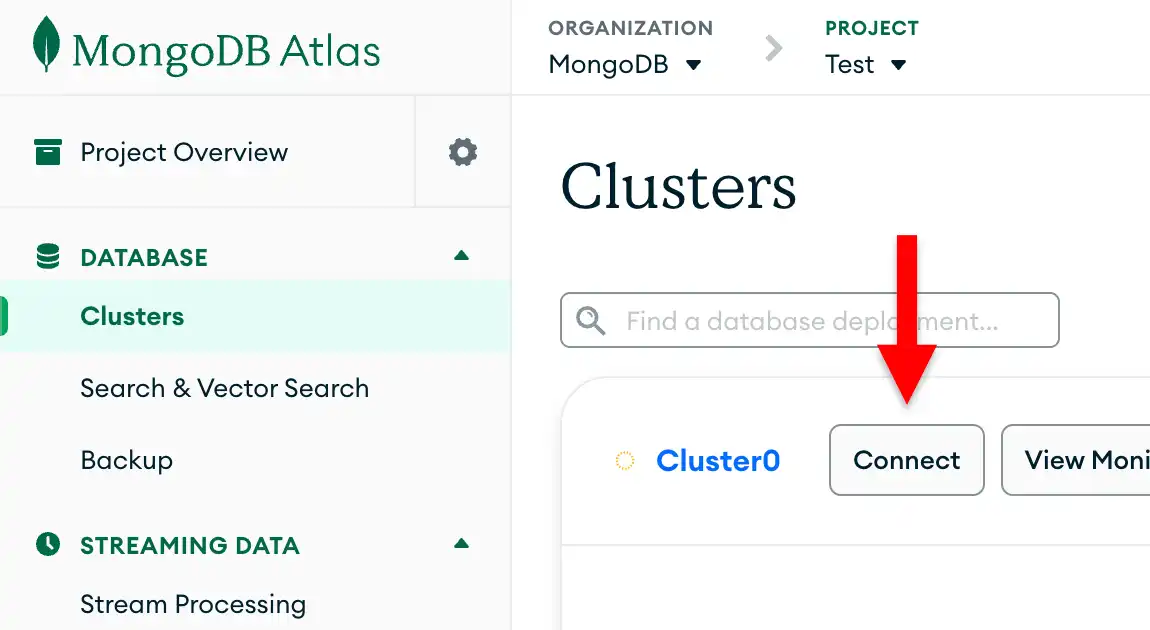
Si aún no tienes un usuario de base de datos configurado, MongoDB te pedirá que crees y configures un nuevo usuario.
Haga clic en el botón Drivers debajo de la sección Connect to your application y seleccione "C# / .NET" en el menú de selección Driver y la versión que mejor coincida con la versión que instaló en el menú de selección Version.
Asegúrate de que la opción View full code sample esté desmarcada para ver solo la cadena de conexión.

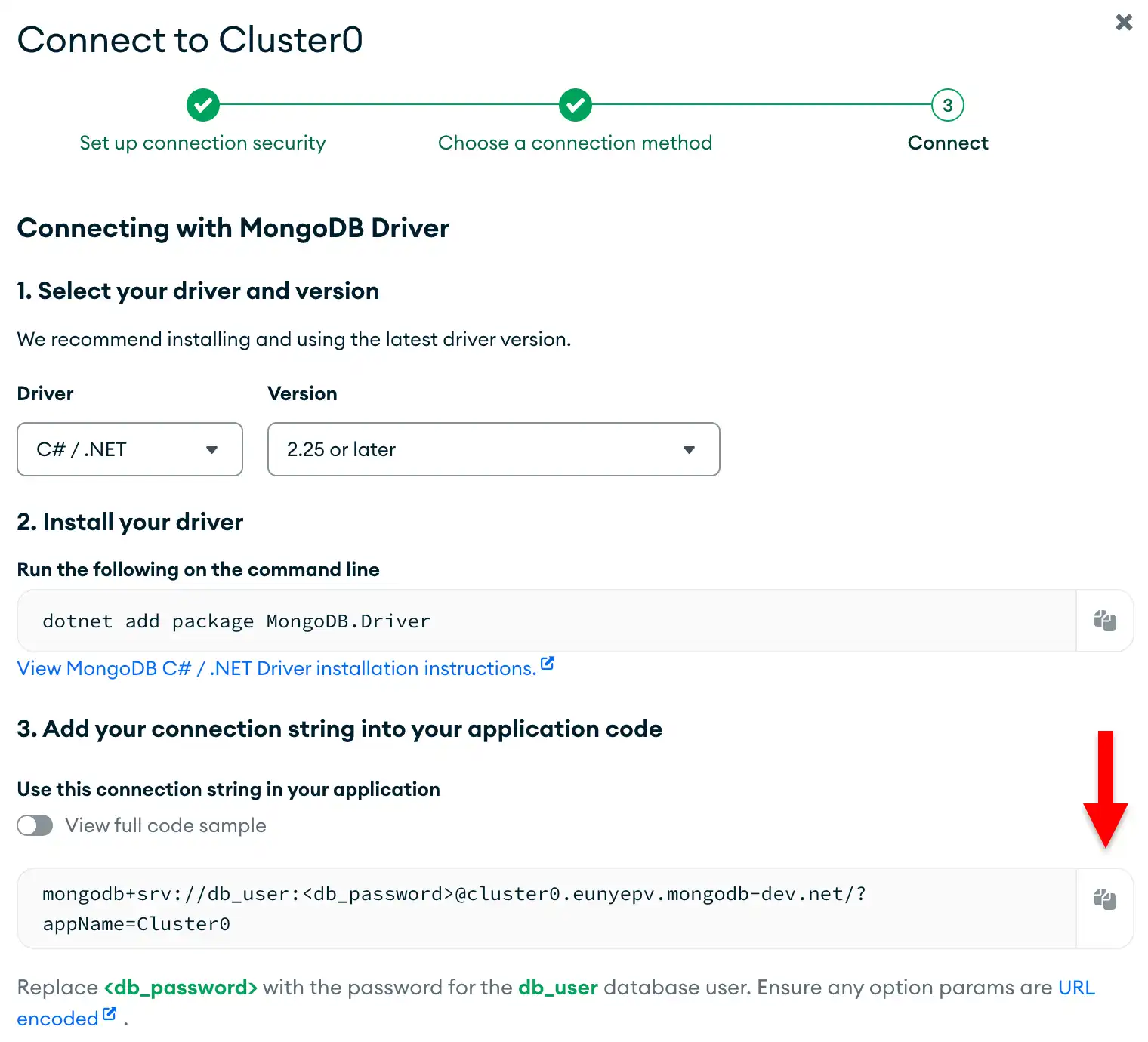
Actualiza el marcador de posición de la contraseña.
Pega esta cadena de conexión en un archivo en tu editor de texto preferido y reemplaza el marcador de posición <db_password> con la contraseña de tu usuario de base de datos. La cadena de conexión ya está completada con el nombre de usuario de tu usuario de base de datos.
Guarda este archivo en una ubicación segura para usarlo en el siguiente paso.
Establecer una variable de entorno.
En su shell, ejecute el siguiente código para guardar su cadena de conexión de MongoDB en una variable de entorno. Sustituya <your MongoDB URI> por la cadena de conexión que guardó en un archivo en el paso anterior.
export MONGODB_URI="<your MongoDB URI>"
Nota
PowerShell
Si está utilizando Microsoft PowerShell, ejecute el siguiente comando en su lugar:
set MONGODB_URI="<your MongoDB URI>"
Almacenar las credenciales en una variable de entorno es más seguro que codificarlas directamente en el código fuente.
Después de completar estos pasos, hay una cadena de conexión que contiene el nombre de usuario y la contraseña de la base de datos.
Ejecuta una query de muestra
Crea tu aplicación .NET/C#.
Copie y pegue el siguiente código en el archivo Program.cs de su aplicación. Puedes elegir query documentos utilizando un BsonDocument o un "objeto CLR Antiguo" (POCO). Selecciona la pestaña correspondiente para ver un ejemplo de cada enfoque:
using MongoDB.Driver; using MongoDB.Bson; var connectionString = Environment.GetEnvironmentVariable("MONGODB_URI"); if (connectionString == null) { Console.WriteLine("You must set your 'MONGODB_URI' environment variable. To learn how to set it, see https://www.mongodb.com/es/docs/drivers/csharp/current/get-started/create-connection-string"); Environment.Exit(0); } var client = new MongoClient(connectionString); var collection = client.GetDatabase("sample_mflix").GetCollection<BsonDocument>("movies"); var filter = Builders<BsonDocument>.Filter.Eq("title", "Back to the Future"); var document = collection.Find(filter).First(); Console.WriteLine(document.ToJson(new JsonWriterSettings { Indent = true }));
using MongoDB.Bson; using MongoDB.Bson.Serialization.Attributes; using MongoDB.Driver; var connectionString = Environment.GetEnvironmentVariable("MONGODB_URI"); if (connectionString == null) { Console.WriteLine("You must set your 'MONGODB_URI' environment variable. To learn how to set it, see https://www.mongodb.com/es/docs/drivers/csharp/current/get-started/create-connection-string"); Environment.Exit(0); } var client = new MongoClient(connectionString); var collection = client.GetDatabase("sample_mflix").GetCollection<Movie>("movies"); var filter = Builders<Movie>.Filter.Eq(m => m.Title, "Back to the Future"); var movie = collection.Find(filter).First(); Console.WriteLine($"Title: {movie.Title}"); Console.WriteLine($"Plot: {movie.Plot}"); Console.WriteLine($"Genres: {string.Join(", ", movie.Genres)}"); [] public class Movie { [] public ObjectId Id { get; set; } [] public string Title { get; set; } [] public string Plot { get; set; } [] public List<string> Genres { get; set; } }
Tip
Para obtener más información sobre cómo utilizar POCOs con el Driver .NET/C#, consulta la guía POCOs.
Ejecuta la aplicación.
En su shell, ejecute el siguiente comando para iniciar esta aplicación:
dotnet run csharp-quickstart.csproj
La salida incluye detalles del documento de la película recuperada. A continuación, se muestra el resultado de cada enfoque:
{ _id: ..., plot: 'A young man is accidentally sent 30 years into the past...', genres: [ 'Adventure', 'Comedy', 'Sci-Fi' ], ... title: 'Back to the Future', ... }
Title: Back to the Future Plot: A young man is accidentally sent 30 years into the past... Genres: Adventure, Comedy, Sci-Fi
Tip
Si encuentras un error o no ves ninguna salida, asegúrate de haber especificado la cadena de conexión correcta y de haber cargado los datos de muestra.
Después de completar estos pasos, habrá una aplicación en funcionamiento que utiliza el driver para conectarse a la implementación de MongoDB, ejecuta una query sobre los datos de muestra e imprime el resultado.
Próximos pasos
¡Felicidades por completar el tutorial!
En este tutorial, creaste una aplicación C# que se conecta a una implementación de MongoDB alojada en MongoDB Atlas y recupera un documento que coincide con un query.
Aprenda más sobre el controlador .NET/C# en los siguientes recursos:
Aprende cómo insertar documentos en la sección Insertar documentos.
Aprende a encontrar documentos en la sección Crear un filtro de query.
Aprende cómo actualizar documento en las secciones Actualizar uno y Actualizar muchos .
Aprende cómo eliminar documentos en la sección Eliminar documentos.
Nota
En caso de encontrar problemas en este tutorial, se puede pedir ayuda en la página de Stack Overflow o en la comunidad de Reddit de MongoDB, o se puede enviar una opinión mediante la pestaña Rate this page a la derecha o en la parte inferior derecha de esta página.