Las vistas son resultados de solo lectura de una Ejecución de agregación sobre una colección. Las vistas ofrecen acceso fácil a los resultados de una agregación sin que sea necesario que el lector de la vista ejecute el pipeline. Las vistas también pueden ayudarte a mantener tus datos seguros al dar a los usuarios acceso solamente a un conjunto de resultados predefinido, en lugar de acceso a la colección subyacente.
Pantalla de colecciones
La Collections La pantalla enumera las colecciones existentes y vistas en la base de datos seleccionada. Cada elemento de la lista incluye el nombre y otra información general de la colección o vista.
Para acceder a la pantalla Collections de una base de datos, haz lo siguiente:
Haz clic en el nombre de una base de datos debajo de Database Name en la vista principal de Bases de datos, o
Haz clic en una base de datos en la navegación de la izquierda.
Compass muestra las vistas en Collections Screen con un ícono especial e indica la colección desde la cual se creó la vista.

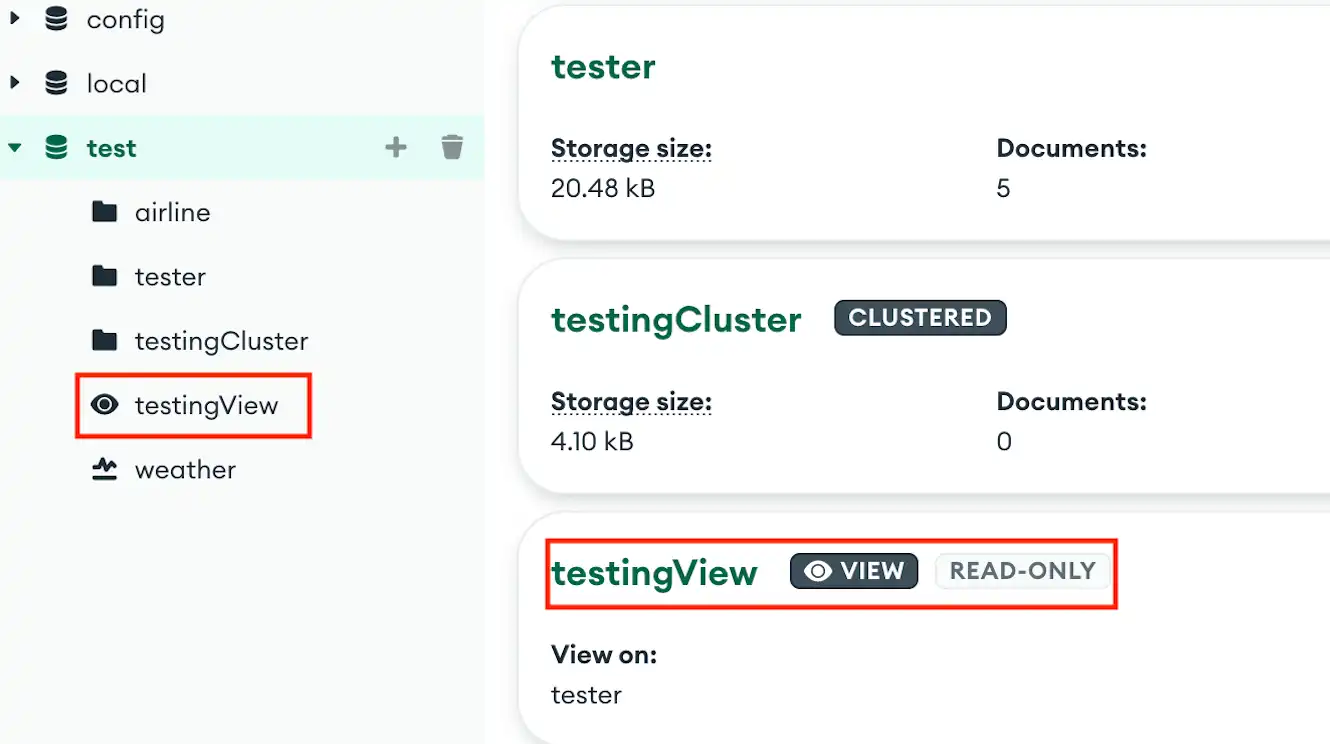
Ver información
La pantalla Collections muestra la siguiente información para cada vista en la base de datos seleccionada:
Nombre de vista
Colección desde la que se creó la vista
Crear una Vista
Para crear una vista, debes usar el Generador de pipeline de agregación. La salida de la etapa final de la pipeline se convierte en el contenido de la vista.
Para crear una vista a partir de los resultados de su pipeline:
Cree una canalización de agregación en el generador de canalizaciones. Para obtener instrucciones detalladas sobre el uso del generador de canalizaciones, consulte Crear una canalización de agregación.
Haga clic en la flecha junto al botón Save en la parte superior del generador de canalizaciones.
Haga clic en Create a View.
Introduce un nombre para tu vista.
Haga clic en Create.
Compass crea una vista a partir de tus resultados de pipeline en la misma base de datos donde se creó el pipeline.
Abrir una vista
Para abrir una vista, utilice uno de los siguientes métodos:
Haga clic en la vista deseada desde la pantalla Colecciones.
Haz clic en la vista deseada en la navegación de la izquierda.
Haz clic derecho sobre la vista deseada en la barra de navegación izquierda y selecciona Open in new tab del menú desplegable.
Después de abrir una vista, Compass muestra la pestaña Documentos de esa vista. Compass proporciona la siguiente información y funcionalidad para la vista:
Duplicar una vista
Puede duplicar una vista para modificar una vista existente conservando la original.
Para duplicar una vista:
Desplázate sobre la vista deseada en la navegación izquierda.
Haz clic en el botón Ellipses (...) que aparece, o haz clic derecho en la vista.
En el menú desplegable, haga clic en Duplicate View.
Introduzca un nombre para la nueva vista.
Haga clic en Duplicate.
Modificar la fuente de una vista
Nota
Considerations
Las vistas son de solo lectura y no se pueden modificar de forma inherente. Este procedimiento describe cómo modificar la fuente subyacente de una vista.
Cuando se modifica una vista, Compass no puede conservar la información de intercalación asociada con la vista. Cualquier información de intercalación debe volver a ingresarse en el constructor de pipeline durante la modificación.
Para modificar la fuente de una vista:
Desplázate sobre la vista deseada en la navegación izquierda.
Haz clic en el botón Ellipses (...) que aparece, o haz clic derecho en la vista.
En el menú desplegable, haz clic en Modify view. Este botón abre el Constructor de la pipeline de agregación y completa la pipeline utilizada para crear la vista.
Modifique la canalización según sus necesidades. Para obtener instrucciones detalladas sobre el uso del generador de canalizaciones, consulte Crear una canalización de agregación.
Haz clic en Update View en la parte superior del generador de pipeline.
Descartar una vista
Para eliminar una vista de la base de datos:
Desplázate sobre la vista deseada en la navegación izquierda.
Haz clic en el botón Ellipses (...) que aparece, o haz clic derecho en la vista.
En el menú desplegable, haz clic en Drop View.
En el modal, introduce el nombre de la vista.
Haga clic en Drop Collection.