read acceso a nivel de base de datos y habilitar el Opción desolo lectura en Compass.Para garantizar que se estén usando las últimas características y mejoras de Compass, recomendamos utilizar la última versión de MongoDB Compass. Para actualizar Compass, se puede instalar manualmente la última versión o activar las actualizaciones automáticas.
Importante
MongoDB Compass está en desarrollo continuo, y las últimas versiones estables reciben soporte activo y actualizaciones. Recomendamos que utilice la versión más reciente para lograr una funcionalidad y seguridad óptimas.
Instale manualmente la última versión de MongoDB Compass
Se puede descargar e instalar la última versión de Compass desde la página de Descargas de MongoDB en cualquier momento. Se deben verificar los requisitos de software para el sistema operativo y la versión deseada de Compass para garantizar que Compass sea compatible con el sistema. No es necesario desinstalar las versiones anteriores de Compass para realizar la actualización.
Nota
Si se está ejecutando macOS Catalina o una versión posterior, es posible que se deba modificar la configuración del sistema para otorgar permiso a Compass para ejecutarse. Para obtener más información, se debe consultar Instala Compass.
Permite las actualizaciones automáticas
Puede habilitar actualizaciones automáticas a la última versión de Compass en el Privacy sección del cuadro de diálogo MongoDB Compass > Settings.

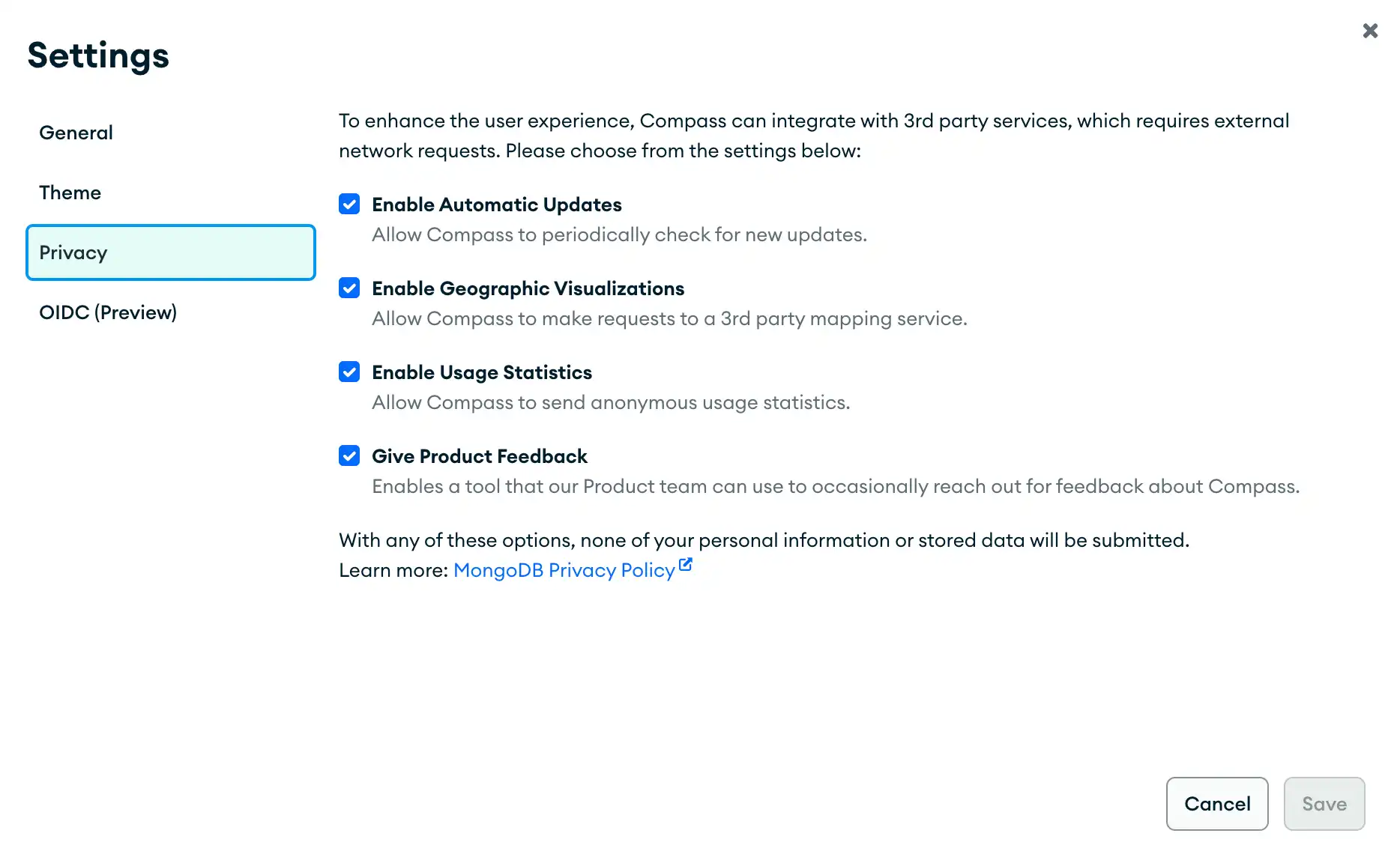
Si habilita las actualizaciones automáticas y no ha cambiado a una versión anterior de MongoDB Compass, este actualizará automáticamente la aplicación cuando MongoDB lance nuevas versiones. La actualización no requiere su confirmación explícita. Después de que su máquina termine de actualizarse, Compass muestra una notificación que sugiere que reinicie la aplicación para que se aplique la actualización. Compass no actualiza la versión hasta que reinicie la aplicación.
Si activa las actualizaciones automáticas y degrada MongoDB Compass al instalar manualmente una versión anterior, Compass no se actualiza automáticamente cuando MongoDB lanza una nueva versión. Si hay una versión más reciente disponible, Compass le solicita que confirme si desea actualizarlo a través de una notificación. Puede descartar la notificación para evitar actualizar.
Para actualizar Compass antes de la siguiente actualización automática, haz clic en Check for updates en el menú del sistema MongoDB Compass:

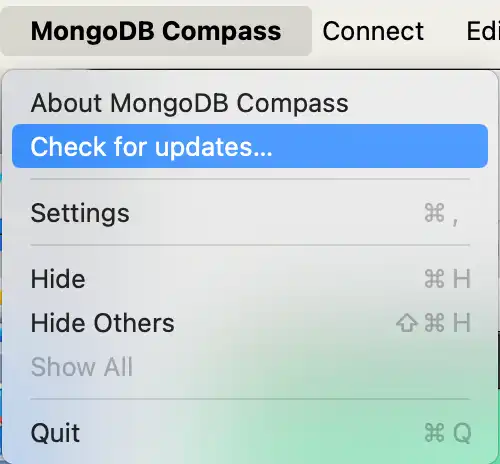
Si se puede actualizar, Compass muestra una notificación que pregunta si desea instalar y reiniciar la aplicación inmediatamente.
Mientras una actualización está en curso, Compass desactiva la opción de menú Check for updates y muestra que su equipo está instalando una actualización.
Permitir el acceso al llavero para conexiones recientes y favoritas
En los sistemas macOS, la primera vez que actualice MongoDB Compass a la versión 1.20 o posterior, deberá permitir el acceso al almacenamiento de su sistema para cada conexión guardada en Recents y Favorites.
Cuando se pida la contraseña del llavero, se debe hacer clic en Always Allow para evitar que la pida en el futuro. Esto garantiza que MongoDB Compass tenga acceso a las conexiones guardadas al actualizar a nuevas versiones.
Migre a Compass desde Compass Community
Para migrar de la Community edition de Compass a la edición completa de Compass y conservar cualquier dato guardado, como cadenas de conexión guardadas y queries favoritas, debe migrar esos datos a su nueva edición de MongoDB Compass.
MongoDB Compass almacena las conexiones guardadas, las queries y los pipelines de agregación en carpetas en el sistema de archivos. Se pueden copiar estas carpetas a la carpeta correspondiente para la versión mejorada de Compass para evitar recrear los datos guardados.
Procedimiento
Descargue la edición completa de MongoDB Compass desde la página de descargas.
Consulte la siguiente tabla para ver dónde se almacenan sus datos de MongoDB Compass según su sistema operativo:
Sistema operativoUbicación de los datosmacOS
~/Library/Application Support/MongoDB Compass CommunityWindows
%APPDATA%/MongoDB Compass CommunityLinux
Uno de los siguientes:
$XDG_CONFIG_HOME/MongoDB Compass Community/~/.config/MongoDB Compass Community
Copie las siguientes carpetas de su carpeta de Compass Community Edition a su carpeta de Compass con todas las funciones:
ConnectionsFavoriteQueriesRecentQueriesSavedPipelines
La carpeta completa de Compass se encuentra en el mismo directorio que su carpeta de Community Edition de Compass.
Lanza la edición completa de MongoDB Compass.