read acceso a nivel de base de datos y habilitar el Opción desolo lectura en Compass.Si utiliza la autenticación Kerberos para conectarse a su implementación de MongoDB, puede habilitar la opción showKerberosPasswordField en MongoDB Compass.
Acerca de esta tarea
El campo de contraseña no se necesita para la autenticación Kerberos, así que Compass desactiva la opción showKerberosPasswordField por defecto.
Si activas el showKerberosPasswordField, MongoDB Compass muestra el
Provide password directly option, que contiene el campo Password. Puedes encontrar el Password de Kerberos en la pestaña Advanced Connection Options > Authentication del formulario de conexión de Compass.
Procedimiento
Puede habilitar la opción showKerberosPasswordField en:
Panel de configuración de la brújula
Abrir la configuración de MongoDB Compass
Haz clic en el ícono de engranaje en la columna izquierda de la pantalla de inicio de Compass para abrir la Configuración de MongoDB Compass.

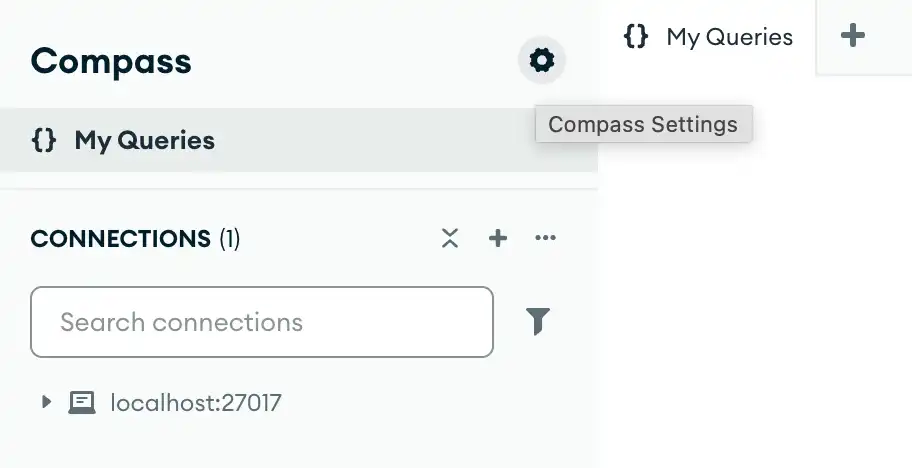
Alternativamente, puede utilizar atajos de teclado para abrir el panel Settings:
Windows / Linux:
Ctrl+,Mac:
⌘+,
Compass abre un cuadro de diálogo donde puedes configurar la configuración de tu MongoDB Compass.
Línea de comandos
El siguiente comando inicia Compass desde la línea de comandos y configura la opción --showKerberosPasswordField:
<path-to-Compass-executable> --readOnly
Nota
El nombre y la trayectoria del archivo ejecutable de Compass dependen de tu sistema operativo.
archivo de configuración
Puedes especificar el archivo de configuración de Compass en formato EJSON o YAML. Las siguientes configuraciones establecen la opción showKerberosPasswordField en true:
EJSON
{ "showKerberosPasswordField": true }
YAML
showKerberosPasswordField: true
Obtén más información
Para obtener más información sobre el archivo de configuración de MongoDB Compass, consulta Configuración del archivo de configuración.